Ваши макеты — это файлы на вашем компьютере. Для их сохранения Kalka никогда не нужны ни аккаунт, ни сервер.
Три способа сохранить документ
| Формат | Что это | Для чего подходит |
|---|---|---|
| Папка Kalka | Папка с HTML-страницами, одной таблицей стилей, дизайн-токенами и изображениями | Работа с разработчиками и агентами, хранение версий в Git |
.kalka |
Та же папка, упакованная в один файл | Отправка дизайна одним файлом |
.fig |
Формат файлов Figma | Работа то в Kalka, то в Figma |
Сохранить (Cmd S в macOS, Ctrl S в Windows и Linux) записывает в открытый файл. Сохранить как… выбирает новый файл, .fig или .kalka. Сохранить как папку… в десктопном приложении спрашивает имя и место и создаёт там новую папку Kalka.
Что лежит в папке Kalka
my-design/
  project.json          pages, artboard positions, settings, variables
  pages/
    home.html           one HTML file per page
    pricing.html
  styles.css            the classes your layers share
  design-system/
    tokens.json         your variables as W3C design tokens
    tokens.css          the same tokens as CSS custom properties
  assets/
    images/             every image, named by its content
  instructions/         optional rules, skills and documents for agents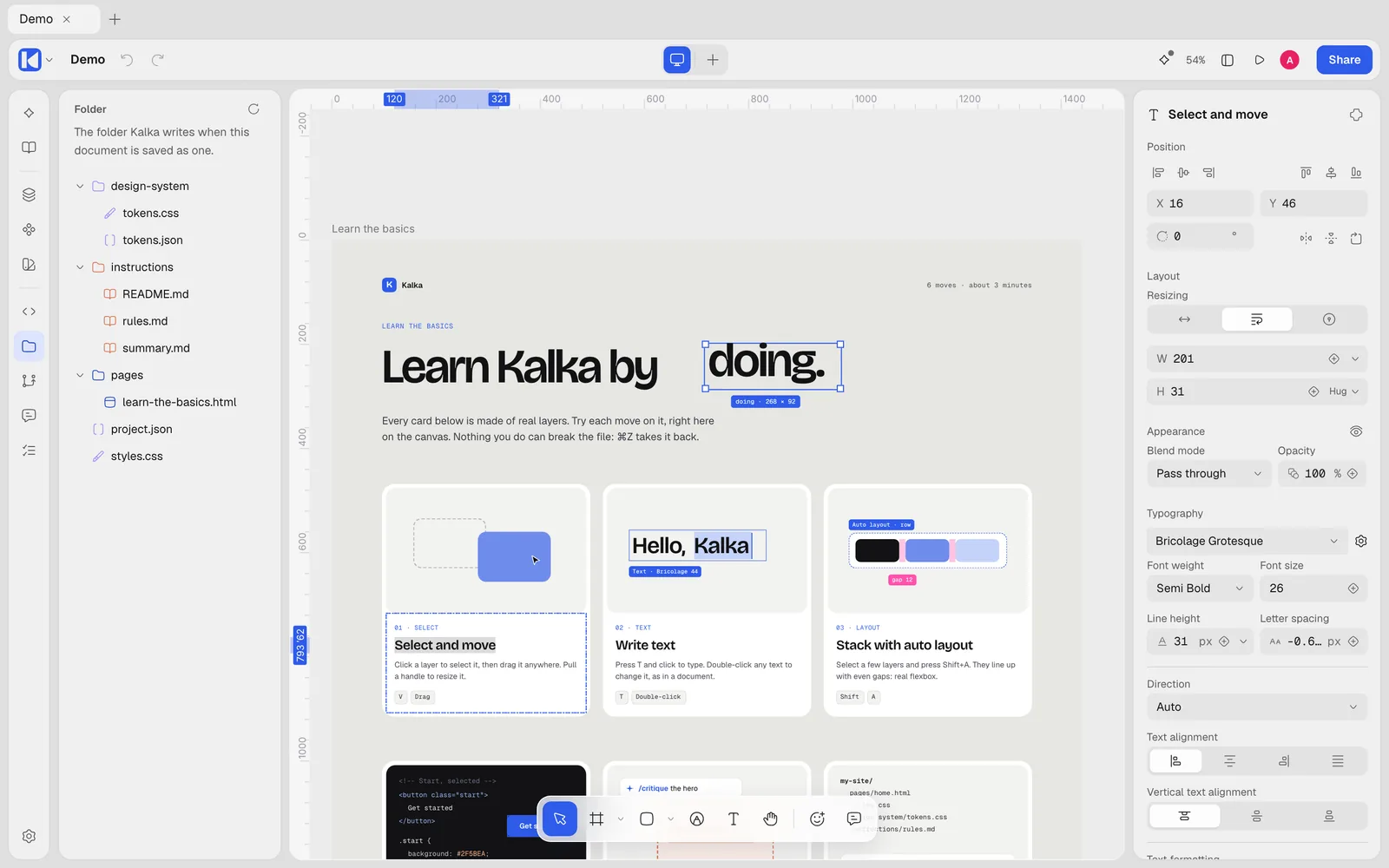
Каждая страница — обычный HTML-файл, который можно открыть в редакторе кода или браузере. Разработчик может его прочитать, посмотреть в Git и взять нужное. В папке instructions/ хранится то, что вы сообщаете агентам об этом проекте: краткое описание, правила, ваши собственные навыки и справочные документы. См. Агенты в Kalka.
Надёжное сохранение
Kalka записывает новый файл рядом со старым и подменяет его, только когда он готов полностью. Сбой, переполненный диск или неудачная запись оставляют ваш файл нетронутым. Папка Kalka сохраняется так же: каждый файл сначала пишется рядом, поэтому папка всегда содержит либо прошлое сохранение, либо новое, но никогда не их смесь. Прерванное сохранение завершается при следующем открытии папки.
Автосохранение
Для нового документа автосохранение выключено. Включите его командой Автосохранение в файл в меню «Файл»: тогда Kalka будет сохранять через несколько секунд после того, как вы перестанете править. Ему нужен файл для записи, поэтому сначала сохраните документ один раз. Документы, открытые из облачного хранилища, сохраняются автоматически сами.
В Chrome и Edge браузер просит разрешения на запись файла, когда вы включаете автосохранение. Если автосохранение не удалось, Kalka сообщит об этом один раз и будет держать ваши изменения для восстановления после сбоя, пока сохранение снова не заработает.
Восстановление после сбоя
Пока вы работаете, Kalka хранит на вашем компьютере копию несохранённых изменений. Если Kalka или компьютер остановится до сохранения, при следующем запуске появится Восстановить несохранённую работу: Восстановить возвращает документы, связанные с исходными файлами, так что следующее сохранение запишет туда. Удалить их отбрасывает.
Отключить это можно в настройках параметром Автоматически сохранять несохранённую работу.
Если другое приложение изменило ваш файл
Git, сервис синхронизации или другой редактор могут изменить открытый у вас файл. Если несохранённых правок нет, Kalka перезагрузит его. Если есть, Kalka сохранит их и сообщит, что файл изменился; выберите Reload from disk, чтобы взять другую версию, или сохраните, чтобы заменить её своей.
Версии в Git
Панель История в левой колонке хранит версии документа в Git. Она работает в десктопном приложении, для документа, сохранённого на вашем компьютере, и использует уже установленный там git.
- Откройте История. Если папка ещё не хранит версии, нажмите Хранить версии. Kalka создаст Git-репозиторий в папке документа.
- Опишите изменения в поле Что изменилось и нажмите Создать версию. Сначала Kalka сохранит документ; если сохранить не удалось, ничего не записывается.
- Чтобы вернуться, нажмите Восстановить рядом с версией. Сначала Kalka запишет текущее состояние, так что само восстановление тоже можно отменить, а потом перезагрузит документ.
Для папки Kalka версия охватывает всю папку. Для файла .fig или .kalka — только этот файл: другие файлы рядом с ним никогда не записываются и не восстанавливаются.
В первый раз Kalka может спросить ваше имя и e-mail. Они хранятся только в этом репозитории.
Публикация версий в сети
Чтобы хранить версии на GitHub или другом Git-хостинге, создайте там пустой репозиторий, вставьте его адрес в разделе Опубликовать в сети и нажмите Подключить. Kalka использует вход в Git, уже настроенный на вашем компьютере. После этого каждая созданная версия публикуется. Получить обновления забирает версии, опубликованные из другого места, а Опубликовать отправляет ваши, если вы создавали их офлайн.
Если изменения внёс агент, в версии указано, какой именно, например Pebble.