Панель ИИ в Kalka ставит агента рядом с холстом. Он пишет HTML и CSS — материал, из которого состоит Kalka, — поэтому всё, что он рисует, появляется в виде обычных слоёв, которые можно выделить и изменить вручную.
Как открыть панель ИИ
Нажмите AI вверху левой колонки или Cmd J (Ctrl J). Чтобы спросить о чём-то конкретном, выделите это и нажмите /: панель откроется с прикреплённым выделением.
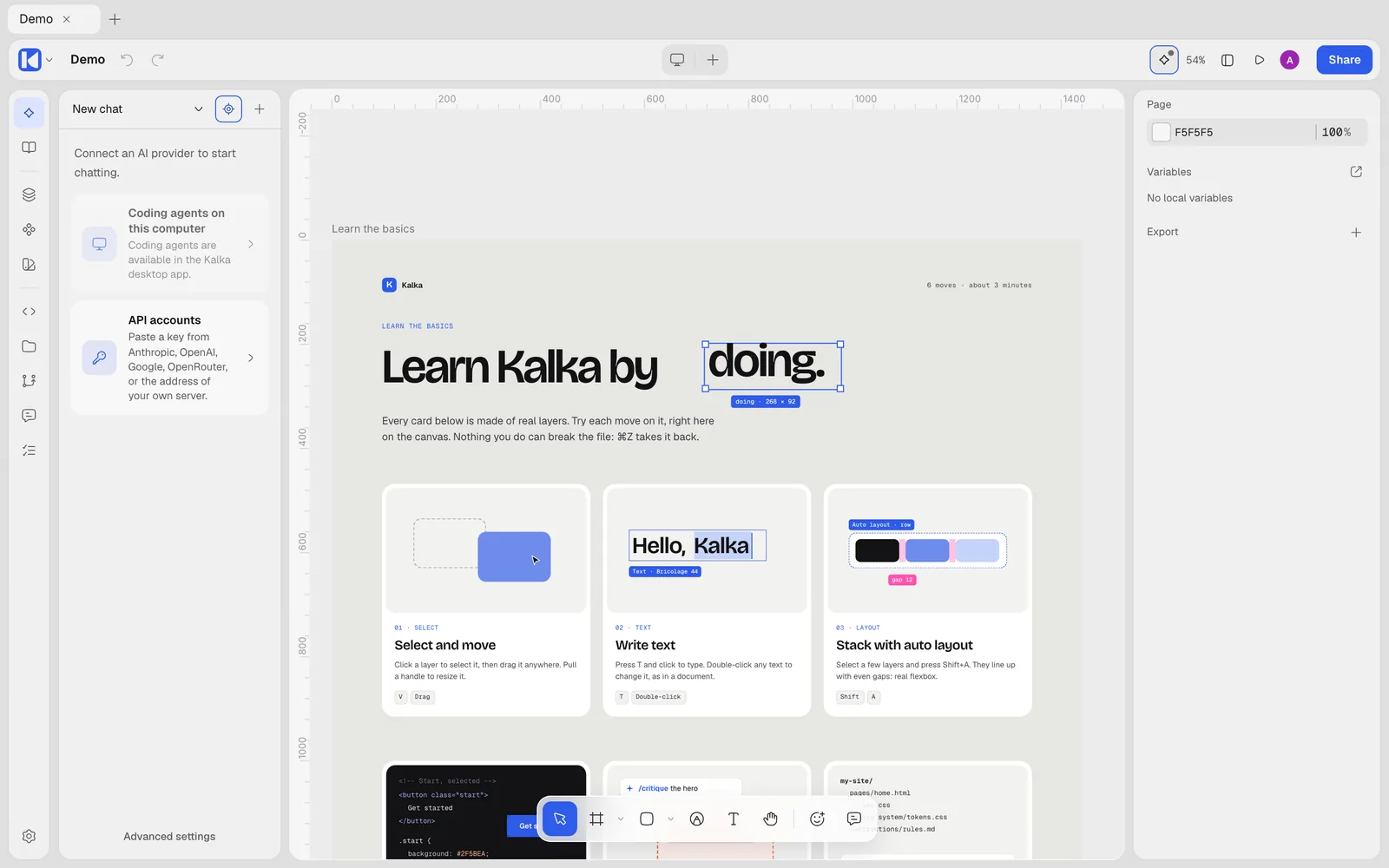
Выбор агента
В первый раз Kalka предлагает пошаговую настройку. Запустить её снова можно в Настройки › ИИ и агенты › Пройти пошаговую настройку.
Агент для программирования на вашем компьютере
Если вы уже пользуетесь Claude Code, Codex или Gemini CLI, Kalka может запустить его в панели ИИ с вашей подпиской и вашей моделью. Это работает в десктопном приложении. Kalka общается с агентом по Agent Client Protocol (ACP) и даёт ему инструменты холста.
Мастер настройки проверяет, что установлено, и предлагает Установить адаптер, если не хватает небольшого коннектора. Для справки:
| Агент | Коннектор | Вход |
|---|---|---|
| Claude Code | npm i -g @agentclientprotocol/claude-agent-acp |
запустите claude, затем /login |
| Codex | npm i -g @agentclientprotocol/codex-acp |
codex login |
| Gemini CLI | npm i -g @google/gemini-cli |
запустите gemini, затем /auth |
Скопировать промпт настройки даёт сообщение, которое можно вставить агенту, чтобы он сам установил всё нужное. Агент сам выбирает модель; когда он просит разрешения использовать инструмент, Kalka показывает этот запрос.
Pi, ещё один агент для программирования, работает так же через собственного компаньона Kalka — @kalka/harness.
API-ключ
Kalka также подключается напрямую к провайдеру моделей: OpenRouter (с ключом или через вход в аккаунт), Anthropic, OpenAI, Google AI, DeepSeek, Z.ai и MiniMax. Подойдёт и любой сервис, совместимый с API OpenAI или Anthropic, — достаточно указать его адрес и название модели.
Модель на вашем компьютере
Для локальной модели выберите в настройке Ollama или LM Studio либо Другой сервер для всего, что поддерживает API OpenAI, например llama.cpp. Ключ не нужен, если ваш сервер его не требует.
Модели и роли
В Настройки › ИИ и агенты раздел Модели показывает настроенные модели, а Назначения выбирают модель для каждой задачи: Дизайн-агент, который общается в чате и правит холст, Проверка, Быстрые задачи и Зрение для чтения скриншотов и изображений. Модель и уровень рассуждений для сообщения выбираются прямо в чате. Агенты для программирования сами выбирают модель и уровень рассуждений.
Pebble
Первого агента, работающего в документе, зовут Pebble. Это имя видно на его курсоре, в комментариях, где можно написать @Pebble, и в истории версий.
Перед новым дизайном агент задаёт вопросы
Когда вы просите что-то новое, агент сначала спрашивает то, что ему нужно: как называется компания, для кого страница, какие разделы, какие цвета использовать или избегать. Вопросы приходят в панель ИИ по одному, у каждого есть варианты ответа, которые выбираются одним щелчком, поле для своего ответа и кнопка Пропустить, пусть решит агент.
Как агент проектирует
Агент следует дизайн-процессу: читает документ, называет свои референсы, пишет короткий бриф, заводит переменные, классы и компоненты, раскладывает страницу, затем собирает и проверяет её по одному разделу, прежде чем адаптировать раскладку под телефон.
Ещё он сверяет работу со списком привычек, из-за которых дизайн выглядит сделанным машиной: шаблонные фиолетовые градиенты, стеклянные карточки, ряды одинаковых карточек с иконками, маленькая подпись над каждым заголовком, светящиеся кнопки и другие. Если его палитра или шрифты попадают под одну из них, он выбирает заново.
Встроено семь навыков, их вызывают в чате по имени: /direction, /landing-page, /copy, /critique, /responsive, /polish и /anti-slop.
Как следить за работой
Работа агента появляется блок за блоком, по порядку: фон фрейма раньше его содержимого, сверху вниз. Каждый блок проступает из мягкого облака пиксельных точек, а до первого слоя то же облако отмечает место, где появится работа. Небольшой значок с индикатором загрузки показывает, что строит агент.
Следовать за агентами во время работы — прицел вверху панели ИИ — держит работу агента на экране; вид сдвигается, только когда работа уходит из центра экрана.
Если движения слишком много, включите Меньше анимаций агентов в Настройки › Основные: новые слои будут появляться сразу. Системная настройка уменьшения движения делает то же самое.
Именные агенты
Над одним документом могут одновременно работать несколько агентов. Начните сообщение с имени, например @Fern build the pricing section, и Fern подключится в своей вкладке, пока основной чат продолжается. Одновременно работают до трёх агентов, включая основной чат. Если агент пытается править фрейм, который строит другой, ему сообщают, кто его занял, и он работает в другом месте или ждёт.
Именным агентам нужна дизайн-модель, подключённая напрямую, по API-ключу или через шлюз. Их разговоры живут, пока вы не закроете документ.
Остановка, отмена и восстановление
- Остановить генерацию в поле чата прерывает ответ.
- Под каждым ответом Отменить изменения отменяет то, что этот ответ сделал на холсте, а Вернуть изменения возвращает их. Отменить и сгенерировать заново пробует ещё раз.
- Cmd Z тоже отменяет правки агента, по одному шагу. Отмена правки одного агента никогда не отменяет то, что тем временем изменили другой агент или вы.
- В панели Комментарии вкладка Изменения показывает изменения каждого агента по страницам, с кнопкой Восстановить до этого.
Правила и документы проекта
Инструкции в левой колонке хранят то, что агентам нужно знать об этом документе: краткое описание, правила, ваши собственные навыки (вызываются как /name) и справочные документы (упоминаются как @name). В папке Kalka они сохраняются в instructions/, поэтому переезжают вместе с дизайном.
Агенты вне Kalka
С открытым документом может работать и любой агент с поддержкой MCP, например Claude Code в терминале или Cursor. См. MCP и ACP.