I tuoi design sono file sul tuo computer. Kalka non ha mai bisogno di un account o di un server per salvarli.
Tre modi per salvare un documento
| Formato | Cos’è | Ideale per |
|---|---|---|
| Cartella Kalka | Una cartella di pagine HTML, un foglio di stile, design token e immagini | Lavorare con sviluppatori e agenti, tenere le versioni in Git |
.kalka |
La stessa cartella raccolta in un unico file | Inviare un design come file unico |
.fig |
Il formato di file di Figma | Passare avanti e indietro con Figma |
Salva (Cmd S su macOS, Ctrl S su Windows e Linux) scrive nel file che hai aperto. Salva con nome… sceglie un nuovo file, come .fig o .kalka. Salva come cartella…, nell’app desktop, chiede un nome e una posizione e lì crea una nuova cartella Kalka.
Cosa c’è in una cartella Kalka
my-design/
  project.json          pages, artboard positions, settings, variables
  pages/
    home.html           one HTML file per page
    pricing.html
  styles.css            the classes your layers share
  design-system/
    tokens.json         your variables as W3C design tokens
    tokens.css          the same tokens as CSS custom properties
  assets/
    images/             every image, named by its content
  instructions/         optional rules, skills and documents for agents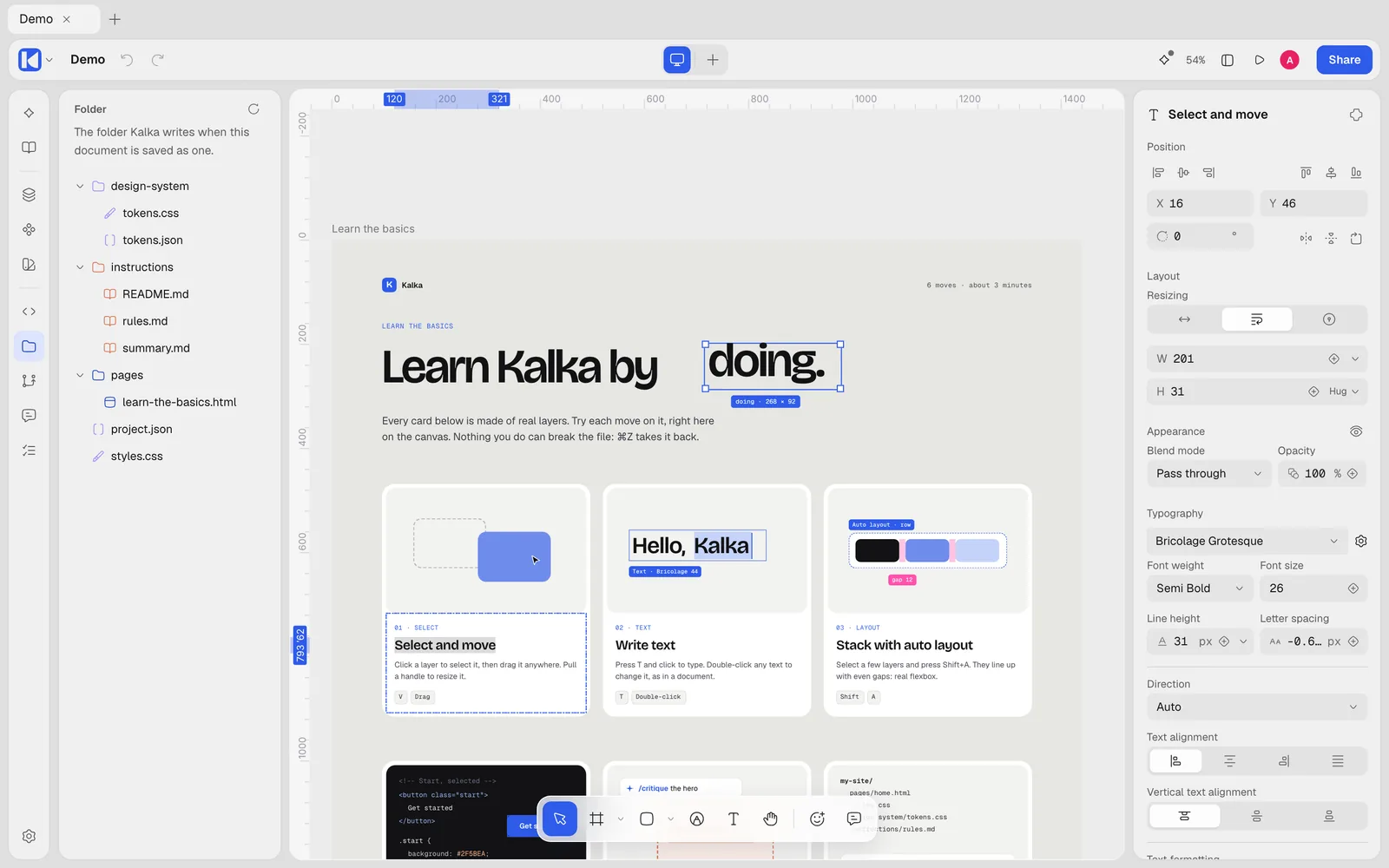
Ogni pagina è un semplice file HTML che puoi aprire in un editor di codice o in un browser. Uno sviluppatore può leggerlo, rivederlo in Git e prendere quello che gli serve. La cartella instructions/ contiene quello che dici agli agenti su questo progetto: un riassunto, regole, le tue skill e documenti di riferimento. Vedi Gli agenti in Kalka.
Salvare in sicurezza
Kalka scrive un nuovo file accanto al vecchio e lo mette al suo posto solo quando è completo. Un crash, un disco pieno o una scrittura non riuscita lasciano il tuo file com’era. Una cartella Kalka viene salvata allo stesso modo: ogni file viene prima scritto a parte, quindi la cartella corrisponde sempre all’ultimo salvataggio o al nuovo, mai a un misto. Un salvataggio interrotto viene completato alla successiva apertura della cartella.
Salvataggio automatico
Il salvataggio automatico è disattivato per un nuovo documento. Attivalo con Salvataggio automatico su file nel menu File: Kalka salva allora qualche secondo dopo che smetti di modificare. Gli serve un file su cui scrivere, quindi salva prima il documento una volta. I documenti aperti da uno spazio di archiviazione cloud si salvano automaticamente da soli.
In Chrome ed Edge, il browser chiede il permesso di scrivere il file quando attivi il salvataggio automatico. Se un salvataggio automatico non riesce, Kalka te lo dice una volta e conserva le tue modifiche per il recupero dopo un crash finché un salvataggio non va di nuovo a buon fine.
Recupero dopo un crash
Mentre lavori, Kalka conserva sul tuo computer una copia delle modifiche non salvate. Se Kalka o il computer si fermano prima che tu salvi, all’avvio successivo compare Recupera il lavoro non salvato: Ripristina riporta i documenti, collegati ai file da cui provenivano, così il salvataggio successivo scrive lì. Scarta li elimina.
Puoi disattivare questa funzione nelle Impostazioni con Conserva automaticamente il lavoro non salvato.
Quando un’altra app modifica il tuo file
Git, uno strumento di sincronizzazione o un altro editor possono modificare un file che hai aperto. Se non hai modifiche non salvate, Kalka lo ricarica. Se ne hai, Kalka le conserva e ti avvisa che il file è cambiato; scegli Ricarica dal disco per prendere l’altra versione, oppure salva per sostituirla con la tua.
Versioni con Git
Il pannello Cronologia, nella barra laterale sinistra, tiene le versioni di un documento con Git. Funziona nell’app desktop, per un documento salvato sul tuo computer, e usa il git già installato.
- Apri Cronologia. Se la cartella non tiene ancora le versioni, fai clic su Conserva le versioni. Kalka crea un repository Git nella cartella del documento.
- Descrivi cosa è cambiato sotto Cosa è cambiato e fai clic su Crea versione. Kalka salva prima il documento; se il salvataggio non riesce, non viene registrato nulla.
- Per tornare indietro, fai clic su Ripristina accanto a una versione. Kalka registra prima il punto in cui eri, così anche il ripristino si può annullare, poi ricarica il documento.
Per una cartella Kalka, una versione registra tutta la cartella. Per un file .fig o .kalka, registra solo quel file: gli altri file accanto non vengono mai registrati né ripristinati.
La prima volta, Kalka può chiederti nome e indirizzo e-mail. Vengono salvati solo in quel repository.
Pubblicare le versioni online
Per tenere le tue versioni su GitHub o su un altro host Git, crea lì un repository vuoto, incolla il suo indirizzo sotto Pubblica online e fai clic su Collega. Kalka usa l’accesso Git già configurato sul tuo computer. Da quel momento ogni versione che crei viene pubblicata. Recupera porta le versioni pubblicate da altrove, e Pubblica invia le tue se ne hai create offline.
Quando le modifiche le ha fatte un agente, la versione dice quale, per esempio Pebble.