Kalka — редактор для дизайна, в котором каждый слой на холсте — настоящий HTML-элемент со стилями CSS. Вы рисуете привычными инструментами из других программ для дизайна, а встроенный в Kalka браузерный движок верстает и отрисовывает результат. Вы видите саму страницу, а не её картинку.
Установка
Kalka распространяется бесплатно, код открыт (MIT). Скачайте сборку для своей системы:
| Система | Загрузка | Файл |
|---|---|---|
| macOS, Apple silicon | Скачать | .dmg |
| macOS, Intel | Скачать | .dmg |
| Windows | Скачать | установщик .exe |
| Linux | Скачать | .AppImage |
Все сборки также есть на странице релизов на GitHub.
- macOS: откройте
.dmgи перетащите Kalka в папку «Программы». - Windows: запустите установщик.
- Linux: сделайте файл исполняемым и запустите его:
chmod +x Kalka-*.AppImage
./Kalka-*.AppImage
Первый запуск
- macOS: откройте Kalka. Когда macOS откажет, перейдите в Системные настройки › Конфиденциальность и безопасность, прокрутите до сообщения о Kalka, нажмите Всё равно открыть и подтвердите. Если вместо этого macOS сообщает, что приложение повреждено, выполните в Терминале эту команду и снова откройте Kalka:
xattr -dr com.apple.quarantine /Applications/Kalka.app- Windows: когда SmartScreen покажет «Система Windows защитила ваш компьютер», нажмите Подробнее, а затем Выполнить в любом случае.
Если предупреждение появляется снова, подробности есть в разделе Решение проблем.
Обновления
Через несколько секунд после запуска Kalka проверяет, нет ли новой версии. Если есть, окно Обновление ПО показывает список изменений и кнопку Установить обновление; новая версия заработает после перезапуска Kalka. Проверить вручную можно командой Проверить обновления… в меню приложения.
На macOS неподписанная копия не может заменить сама себя. Тогда окно обновления предлагает Скачать: загрузите новый .dmg и замените Kalka в папке «Программы».
Попробуйте в браузере
Демо открывает в редакторе пример. Десктопное приложение добавляет то, чего не умеет браузер: сохранение папок Kalka, версии в Git и MCP-сервер, к которому подключаются агенты.
Редактор работает в Chrome и Edge 111 и новее, Firefox 128 и новее и Safari 16.4 и новее.
Экран приветствия
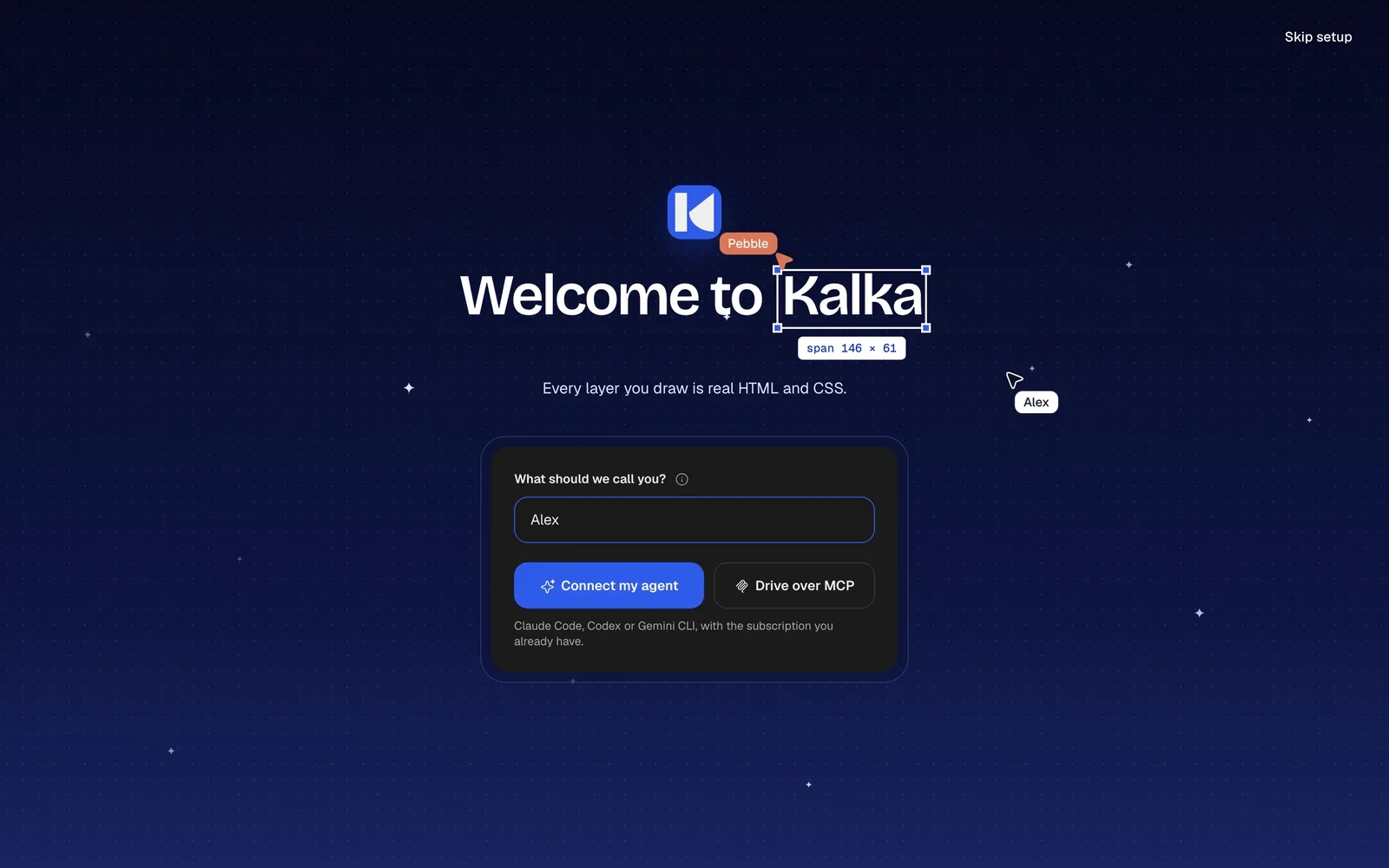
При первом запуске Kalka спрашивает, как к вам обращаться. Имя остаётся на этом компьютере; те, с кем вы делитесь файлом, видят его рядом с вашим курсором. Рядом с вашим — курсор Pebble, агента Kalka.
Затем выберите, как вы хотите работать с агентом:
- Подключить моего агента настраивает панель ИИ с агентом для программирования, который уже есть на вашем компьютере, например Claude Code, Codex или Gemini CLI, либо с API-ключом. См. Агенты в Kalka.
- Управлять через MCP показывает, как дать агенту, запущенному в другом месте, работать на холсте. См. MCP и ACP.
- Пропустить настройку сразу открывает главный экран. Всё это можно сделать позже в настройках.
Главный экран
С главного экрана начинается любой документ.
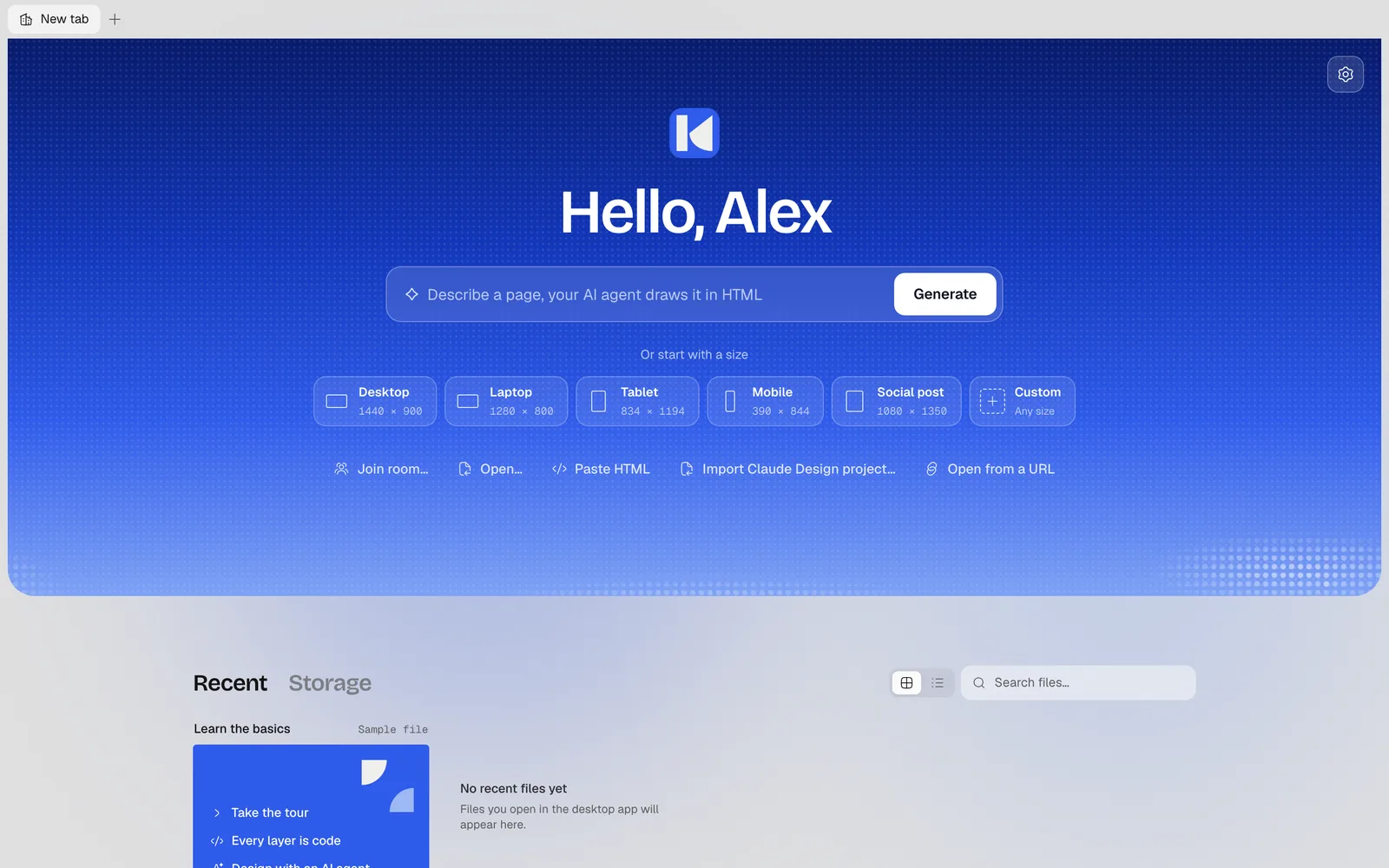
- Опишите страницу в поле наверху и нажмите Создать: агент нарисует её слоями. Если агент не настроен, Kalka предложит его настроить и сохранит написанное.
- Начните с размера: Компьютер (1440 × 900), Ноутбук (1280 × 800), Планшет (834 × 1194), Телефон (390 × 844), Пост для соцсетей (1080 × 1350) или Свой размер — пустой холст.
- Войти в комнату… открывает файл, которым с вами поделились, по ссылке или ID.
- Открыть… открывает файл
.fig,.kalkaили.pen; Открыть папку… открывает папку Kalka (десктопное приложение). - Вставить HTML превращает HTML с веб-страницы или из редактора кода в слои.
- Импортировать проект Claude Design… открывает экспорт из Claude Design. См. Импорт.
- Открыть по ссылке открывает файл
.fig,.penили.htmlпо ссылкеhttps://.
Ниже вкладка Недавние показывает открытые файлы, последний первым, чтобы можно было продолжить работу. Вкладка Хранилище показывает файлы облачного хранилища, если вы его подключили.
Основы
На главном экране лежит пример Основы. Это одна страница коротких уроков из настоящих слоёв. Откройте его, а затем:
- Пройти обзор — быстрая прогулка по редактору.
- Каждый слой — это код открывает панель «Код» рядом со слоем, чтобы вы увидели его HTML и CSS.
- Проектирование с ИИ-агентом показывает, как подключить агента.
Когда будете готовы, прочитайте Холст и слои.