macOS не открывает Kalka
Бета-сборки пока не подписаны сертификатом Apple Developer, поэтому macOS блокирует первый запуск.
- Откройте Kalka один раз и дайте macOS отказать.
- Откройте Системные настройки › Конфиденциальность и безопасность.
- Прокрутите вниз до сообщения о Kalka и нажмите Всё равно открыть.
- Подтвердите паролем или Touch ID. Kalka откроется, и для этой версии macOS больше не спросит.
Снимите флаг карантина в Терминале и откройте приложение снова:
xattr -dr com.apple.quarantine /Applications/Kalka.appWindows SmartScreen блокирует установщик
SmartScreen предупреждает об установщиках, которые встречал редко, а бета-сборки пока не подписаны. В синем окне «Система Windows защитила ваш компьютер» нажмите Подробнее, затем Выполнить в любом случае.
Linux
Kalka распространяется в формате AppImage. Если приложение не запускается по двойному щелчку, сначала сделайте файл исполняемым:
chmod +x Kalka-*.AppImageВ Windows и Linux меню Kalka находится внутри окна, а не в системной строке меню.
Обновления не устанавливаются на macOS
Неподписанная копия Kalka не может заменить сама себя на macOS. Окно Обновление ПО сообщает об этом и предлагает Скачать: установите новый .dmg поверх старой Kalka в папке «Программы». Ваши документы и настройки сохранятся.
Агенты не могут подключиться к Kalka
MCP-сервер работает внутри десктопного приложения, на порту 7600. Чтобы агенты могли до него достучаться, Kalka должна быть открыта.
- «Порт 7600 занят другой программой» в Настройки › MCP: порт занимает другая программа, часто оставленный запущенным дев-сервер Kalka или вторая копия Kalka. Закройте её, затем снова запустите сервер из настроек.
- «MCP-сервер не ответил вовремя» или «недоступен»: проверьте, что Kalka открыта, затем перезапустите агента, чтобы он подключился заново.
- «MCP-сервер отклонил локальное подключение»: перезапустите Kalka; она выпустит новый локальный токен.
Как подключить каждого агента, описано на странице MCP и ACP.
Автосохранение в браузере просит разрешения
В Chrome и Edge веб-страница может записать файл на диск только с вашего разрешения. Когда вы включаете автосохранение для файла, открытого с диска, браузер спросит один раз. Если отказать, Kalka не сможет сохранять автоматически и сообщит об этом. Браузеры без доступа к файлам, например Safari и Firefox, при каждом сохранении скачивают копию.
Версии не работают
Панели «История» нужны десктопное приложение, документ, сохранённый на вашем компьютере, и установленный Git. На macOS установите Git командой xcode-select --install; на Windows — с git-scm.com. Чтобы публиковать версии в сети, ваш компьютер уже должен уметь отправлять изменения в этот репозиторий через Git.
Слишком много движения
В Настройки › Основные, в разделе «Внешний вид», параметр Анимации может следовать системной настройке уменьшения движения или выключать анимации. Меньше анимаций агентов показывает новые слои агента сразу, а не блок за блоком.
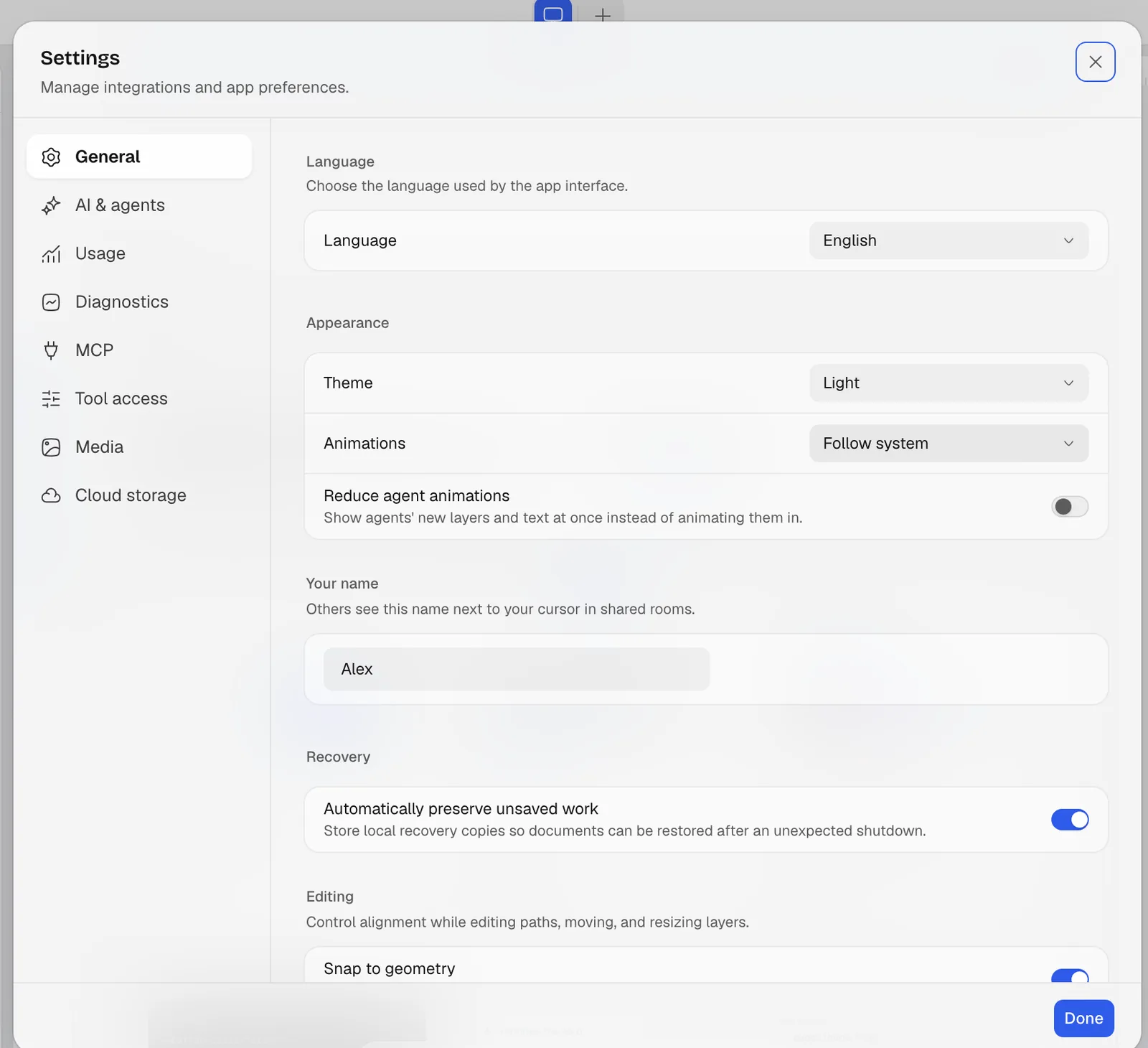
Восстановление потерянной работы
Если Kalka закрылась до сохранения, откройте её снова: она предложит восстановить несохранённые документы. См. Файлы и версии.
Сообщить об ошибке
Создайте issue на github.com/leyscore/kalka/issues. Если Kalka не может запуститься, на её экране ошибки есть ссылка Report a problem, которая открывает issue с уже заполненными версией и системой. Опишите, что вы делали, чего ожидали и что произошло; файл или скриншот очень помогают.