Холст из веб-страниц
Каждый артборд на холсте — маленькая веб-страница. Встроенный в Kalka браузерный движок верстает и рисует его слои так же, как на живом сайте. Flex-строка переносится там, где её перенёс бы браузер, текст разбивается на строки там, где это сделал бы браузер, а тень выглядит как тень CSS, которой она и является.
Артборды изолированы друг от друга и от интернета: артборд не может запускать скрипты или что-либо загружать из сети, поэтому вставлять HTML откуда угодно безопасно.
Редактор
- Верхняя панель: название документа с отменой и повтором, в центре экраны текущей страницы, дальше агент, масштаб, просмотр и совместный доступ.
- Левая колонка: панели. AI, Инструкции, Слои, Ассеты, Переменные, Код, Папка, История, Комментарии и Проверка (проверка дизайна), внизу — Настройки.
- Панель «Дизайн» справа: свойства выделенного. См. Свойства.
- Панель инструментов внизу холста.
В Windows, Linux и в браузере логотип Kalka на верхней панели открывает меню (Файл, Правка, Вид, Объект, Текст, Порядок). На macOS они в строке меню. Cmd K (Ctrl K) открывает палитру команд, где любую команду можно найти по названию.
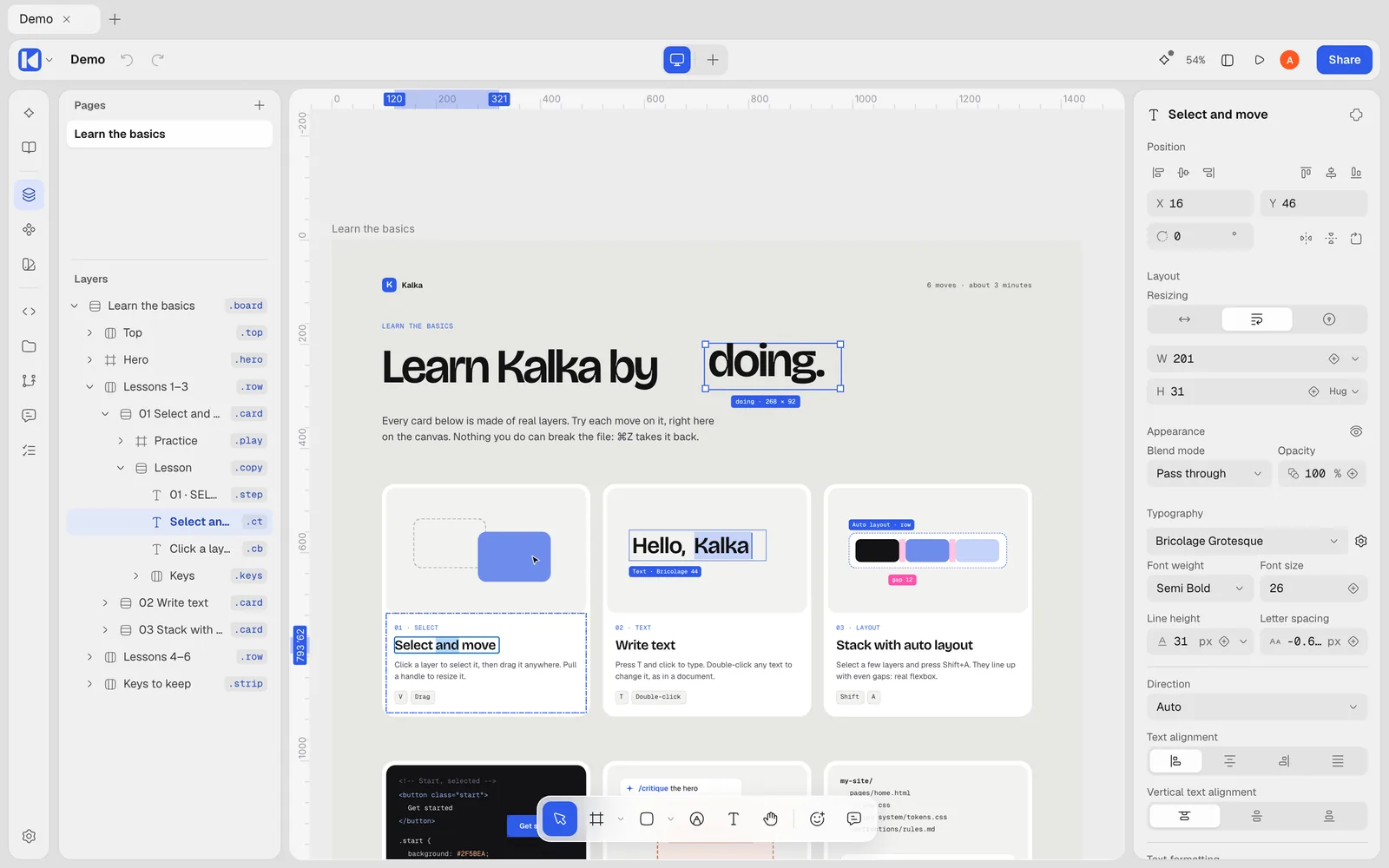
Инструменты
| Инструмент | Клавиша | Что делает |
|---|---|---|
| Перемещение | V | Выделяет, перемещает и меняет размер слоёв |
| Фрейм | F | Рисует фрейм — контейнер для других слоёв. Фрейм, нарисованный на пустом холсте, — это артборд |
| Секция | S | Группирует артборды на холсте |
| Прямоугольник | R | Рисует прямоугольник; в том же меню есть Эллипс (O), Линия (L), Многоугольник и Звезда |
| Перо | P | Рисует векторные контуры |
| Текст | T | Щёлкните, чтобы добавить текст, и печатайте |
| Рука | H | Сдвигает холст; в любой момент можно зажать Space |
За ними идут Вставить иконку — поиск по более чем 200 000 иконок с открытой лицензией — и Комментарий (C). О комментариях — в разделе Совместная работа.
Навигация
- Зажмите Space и тяните или возьмите инструмент «Рука», чтобы сдвинуть холст. Shift с колёсиком мыши сдвигает вбок.
- В меню масштаба на верхней панели есть «Увеличить», «Уменьшить», «Вписать в экран» и фиксированные значения; можно также ввести процент.
- Shift 1 вписывает всё в экран, Shift 2 масштабирует по выделению, Cmd 0 (Ctrl 0) возвращает 100%.
- Вид › Линейки (Shift R) показывает линейки; потяните от линейки, чтобы поставить направляющую. Вид › Пиксельная сетка (Shift ’) показывает пиксельную сетку при сильном увеличении.
- Привязка к геометрии, объектам и пиксельной сетке настраивается в Вид › Настройки. Зажмите Ctrl во время перетаскивания, чтобы ненадолго отключить привязку.
Артборды и брейкпоинты
Артборд — фрейм верхнего уровня, обычно один экран страницы. Задайте ему ширину экрана, под который вы проектируете, или начните с готового размера фрейма (телефон, планшет, компьютер, соцсети, бумага и другие) в панели «Дизайн».
Страница может показывать один и тот же дизайн на нескольких ширинах. Выделите артборд, затем в панели «Дизайн» в разделе Брейкпоинты добавьте Планшет (810 px) или Телефон (390 px) либо нажмите + рядом с экранами на верхней панели.
- Брейкпоинт делит слои с артбордом. Если добавить, удалить или переместить слой в одном из них, изменятся все.
- Если изменить значение внутри брейкпоинта, например размер шрифта или направление, это значение принадлежит брейкпоинту. Панель «Дизайн» показывает, сколько собственных значений там у слоя, а кнопка Сбросить их убирает.
- Каждый брейкпоинт повторяет следующий, более широкий, пока вы что-нибудь в нём не измените.
- В экспортированном HTML одна страница, а изменения каждого брейкпоинта записаны как правила
@media.
Страницы
В документе может быть несколько страниц; их список — наверху панели «Слои». Добавить страницу создаёт новую; дважды щёлкните страницу, чтобы переименовать; перетащите, чтобы изменить порядок; щёлкните правой кнопкой, чтобы удалить. Всё это можно отменить.
Панель слоёв и есть HTML
Каждый слой — HTML-элемент, а панель слоёв показывает их вложенность. Выделите слой и посмотрите на раздел HTML в панели «Дизайн»:
- Тег выбирает элемент:
section,nav, отh1доh6,p,a,button,ul,liи многие другие. Авто оставляет выбор Kalka. Изображения остаютсяimg, а векторы и иконки —svg. - Классы задают слою имена классов, например
hero card.
Классы делят стили между слоями. Введите новое имя класса — и класс возьмёт текущий вид слоя. Введите существующее — и слой возьмёт вид класса. Если изменить стиль слоя с классом, Kalka покажет, какие значения теперь его собственные, с кнопкой Обновить класс, чтобы применить их ко всем слоям с этим классом, или Сбросить, чтобы вернуться к классу.
Когда имя слоя отличается от его HTML, панель слоёв показывает рядом с именем его первый класс или тег.
Работа со слоями
- Дважды щёлкните строку, чтобы переименовать слой, или используйте Переименовать выделение… (Cmd R, Ctrl R), чтобы переименовать сразу много слоёв, с нумерацией и шаблонами.
- Скрывайте и блокируйте слои в их строке или сочетаниями Shift Cmd H и Shift Cmd L.
- Группируйте сочетанием Cmd G (Ctrl G) или оберните выделение во фрейм с автораскладкой сочетанием Shift A.
- Нажмите Enter, чтобы войти во фрейм или редактировать текст, и Esc, чтобы снять выделение.
Любое изменение, включая переименование, скрытие, блокировку и перенос слоёв на другую страницу, — один шаг отмены.
Панель «Код»
Откройте Код в левой колонке, чтобы увидеть код выделенного. Есть три вида:
- HTML/CSS: то, что Kalka экспортирует для выделенных слоёв, обновляется по ходу правок. Если ничего не выделено, можно написать HTML и добавить его на страницу.
- Design JSX: редактируемое описание слоёв. Измените его — и холст обновится вживую.
- Tailwind JSX: выделенное в виде компонентов React со стилями Tailwind, только для чтения.
В следующий раз панель откроется в том виде, который вы выбрали последним.
Тема и фон
Вид › Тема переключает между вариантами «Светлая», «Тёмная» и «Автоматически» — последний следует за системой. В тёмной теме холст тоже тёмный.
По умолчанию холст за артбордами — нейтрально-серый цвет Kalka. Чтобы вместо него видеть собственный цвет фона каждой страницы, включите Собственный фон страницы в Настройки › Основные. Цвет фона страницы находится в панели «Дизайн», когда ничего не выделено.
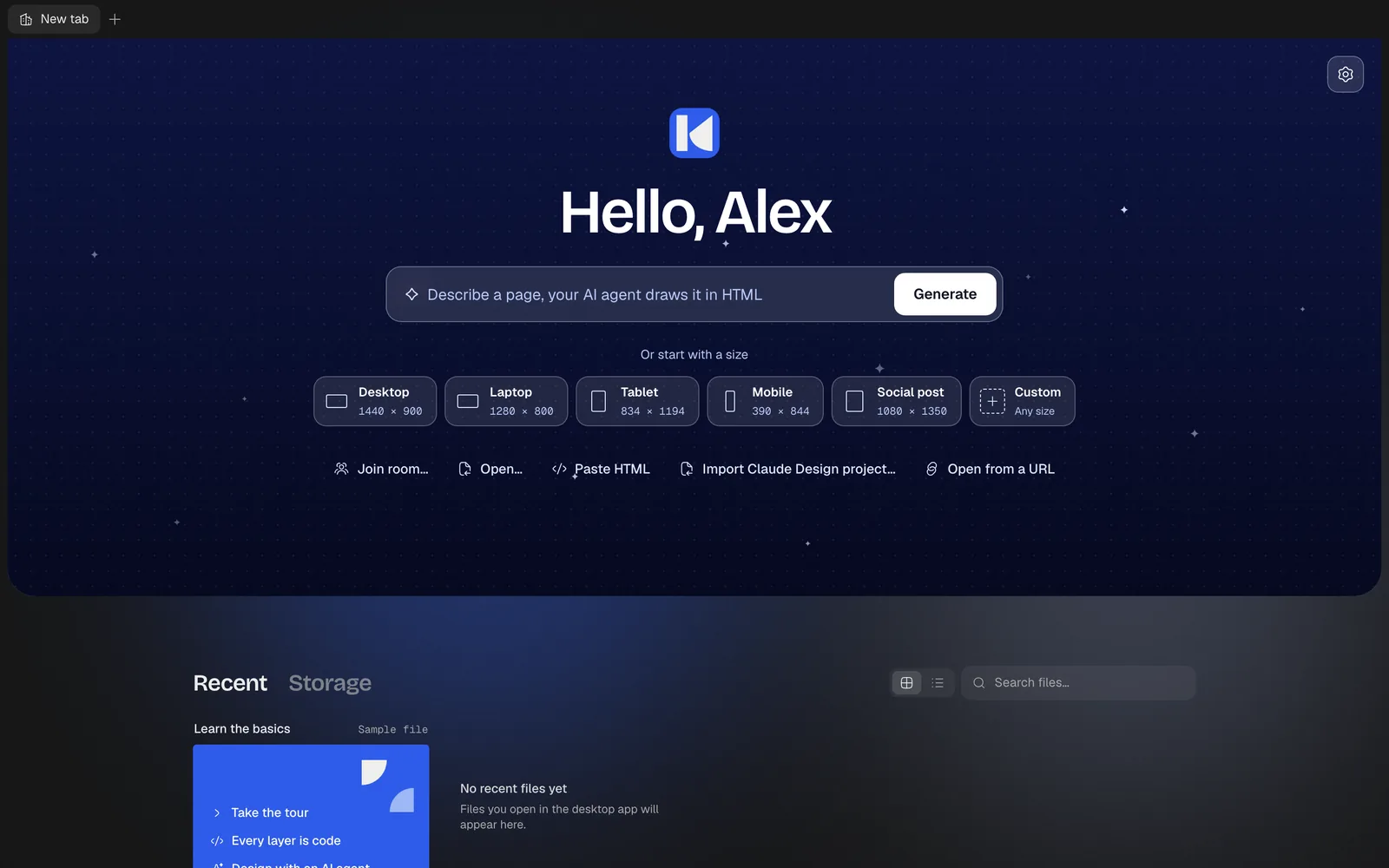
Спросить агента
Выделите что-нибудь и нажмите /: откроется панель ИИ с прикреплённым выделением, готовая к вашему вопросу. То же самое есть в контекстном меню — Спросить агента. См. Агенты в Kalka.