Vos designs sont des fichiers sur votre ordinateur. Kalka n’a jamais besoin d’un compte ni d’un serveur pour les enregistrer.
Trois façons d’enregistrer un document
| Format | Ce que c’est | Idéal pour |
|---|---|---|
| Dossier Kalka | Un dossier de pages HTML, une feuille de style, des design tokens et des images | Travailler avec des développeurs et des agents, garder des versions dans Git |
.kalka |
Le même dossier réuni en un seul fichier | Envoyer un design en un seul fichier |
.fig |
Le format de fichier de Figma | Faire des allers-retours avec Figma |
Enregistrer (Cmd S sur macOS, Ctrl S sur Windows et Linux) écrit dans le fichier que vous avez ouvert. Enregistrer sous… choisit un nouveau fichier, en .fig ou en .kalka. Enregistrer comme dossier…, dans l’app desktop, demande un nom et un emplacement et y crée un nouveau dossier Kalka.
Ce que contient un dossier Kalka
my-design/
  project.json          pages, artboard positions, settings, variables
  pages/
    home.html           one HTML file per page
    pricing.html
  styles.css            the classes your layers share
  design-system/
    tokens.json         your variables as W3C design tokens
    tokens.css          the same tokens as CSS custom properties
  assets/
    images/             every image, named by its content
  instructions/         optional rules, skills and documents for agents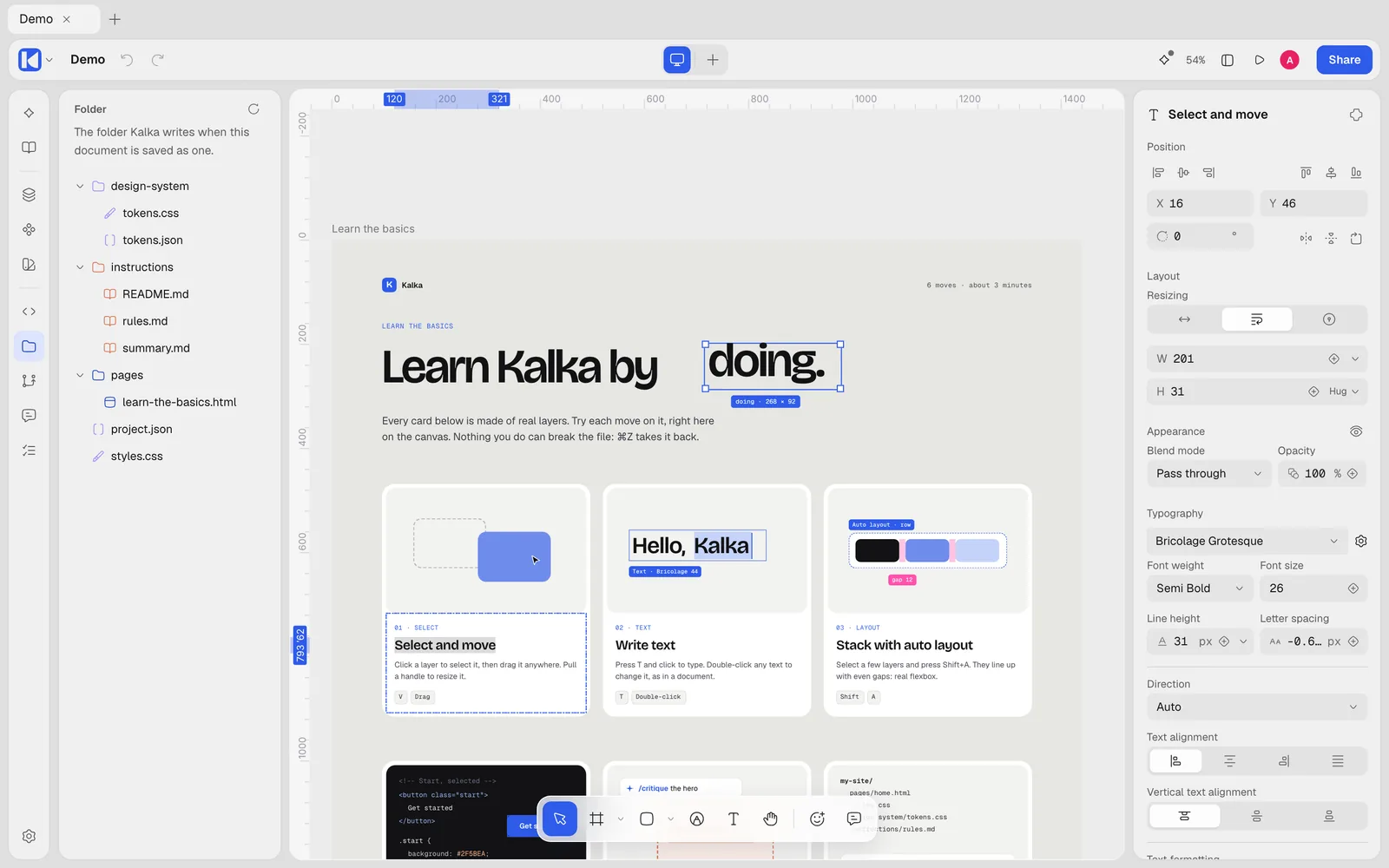
Chaque page est un simple fichier HTML que vous pouvez ouvrir dans un éditeur de code ou un navigateur. Un développeur peut le lire, le relire dans Git et prendre ce dont il a besoin. Le dossier instructions/ contient ce que vous dites aux agents sur ce projet : un résumé, des règles, vos propres skills et des documents de référence. Voir Les agents dans Kalka.
Enregistrer sans risque
Kalka écrit un nouveau fichier à côté de l’ancien et ne le met à sa place qu’une fois complet. Un plantage, un disque plein ou une écriture ratée laissent votre fichier tel qu’il était. Un dossier Kalka est enregistré de la même façon : chaque fichier est d’abord écrit à part, donc le dossier correspond toujours soit au dernier enregistrement, soit au nouveau, jamais à un mélange. Un enregistrement interrompu est terminé à la prochaine ouverture du dossier.
Enregistrement automatique
L’enregistrement automatique est désactivé pour un nouveau document. Activez-le avec Enregistrement automatique dans le menu Fichier : Kalka enregistre alors quelques secondes après que vous avez arrêté de modifier. Il lui faut un fichier où écrire, donc enregistrez le document une première fois. Les documents ouverts depuis un espace de stockage cloud s’enregistrent automatiquement d’eux-mêmes.
Dans Chrome et Edge, le navigateur demande l’autorisation d’écrire le fichier quand vous activez l’enregistrement automatique. Si un enregistrement automatique échoue, Kalka vous prévient une fois, et garde vos modifications pour la récupération après plantage jusqu’à ce qu’un enregistrement réussisse à nouveau.
Récupération après plantage
Pendant que vous travaillez, Kalka garde une copie des modifications non enregistrées sur votre ordinateur. Si Kalka ou votre ordinateur s’arrête avant que vous ayez enregistré, le lancement suivant affiche Récupérer le travail non enregistré : Restaurer fait revenir les documents, reliés aux fichiers d’où ils venaient, pour que le prochain enregistrement y écrive. Supprimer les abandonne.
Vous pouvez désactiver ce comportement dans les Paramètres avec Conserver automatiquement le travail non enregistré.
Quand une autre app modifie votre fichier
Git, un outil de synchronisation ou un autre éditeur peut modifier un fichier que vous avez ouvert. Sans modifications non enregistrées, Kalka le recharge. Avec des modifications non enregistrées, Kalka les garde et vous signale que le fichier a changé ; choisissez Recharger depuis le disque pour prendre l’autre version, ou enregistrez pour la remplacer par la vôtre.
Versions avec Git
Le panneau Historique, dans le rail de gauche, garde des versions d’un document avec Git. Il fonctionne dans l’app desktop, pour un document enregistré sur votre ordinateur, et utilise le git déjà installé.
- Ouvrez Historique. Si le dossier ne garde pas encore de versions, cliquez sur Garder les versions. Kalka crée un dépôt Git dans le dossier du document.
- Décrivez ce qui a changé sous Ce qui a changé et cliquez sur Créer la version. Kalka enregistre d’abord le document ; si l’enregistrement échoue, rien n’est enregistré dans l’historique.
- Pour revenir en arrière, cliquez sur Restaurer à côté d’une version. Kalka note d’abord où vous en étiez, pour que la restauration puisse elle-même être annulée, puis recharge le document.
Pour un dossier Kalka, une version enregistre tout le dossier. Pour un fichier .fig ou .kalka, elle n’enregistre que ce fichier : les autres fichiers à côté ne sont jamais enregistrés ni restaurés.
La première fois, Kalka peut vous demander votre nom et votre adresse e-mail. Ils ne sont stockés que dans ce dépôt.
Publier les versions en ligne
Pour garder vos versions sur GitHub ou un autre hébergeur Git, créez-y un dépôt vide, collez son adresse sous Publier en ligne et cliquez sur Connecter. Kalka utilise la connexion Git déjà configurée sur votre ordinateur. Ensuite, chaque version que vous créez est publiée. Récupérer fait venir les versions publiées depuis ailleurs, et Publier envoie les vôtres si vous en avez créé hors ligne.
Quand c’est un agent qui a fait les modifications, la version indique lequel, par exemple Pebble.