Компоненты
Компонент — это элемент дизайна, который вы используете повторно: кнопка, карточка, навигационная панель. Его копии, экземпляры, следуют за ним. Измените компонент — и изменится каждый экземпляр, кроме того, что экземпляр переопределяет.
- Создать компонент: выделите слои и нажмите Cmd Alt K (Ctrl Alt K).
- Создать экземпляр: перетащите компонент из панели Ассеты на холст или используйте там Вставить экземпляр.
- Перейти к главному компоненту переносит от экземпляра к его компоненту.
- Отвязать экземпляр (Cmd Alt B, Ctrl Alt B) превращает экземпляр обратно в обычные слои.
Панель Ассеты показывает компоненты документа сеткой или списком, с поиском.
Варианты
Варианты — это версии одного компонента, например основная или второстепенная кнопка, маленькая или большая. Выделите несколько компонентов и выберите Создать набор компонентов (Shift Cmd K, Ctrl Shift K), затем добавьте свойства вариантов и их значения. У каждого варианта должна быть своя комбинация значений. На экземпляре варианты переключаются в панели «Дизайн».
Свойства компонента
Кроме вариантов, компонент может открывать:
- свойства типа Текст, чтобы менять подпись в каждом экземпляре;
- свойства типа Логическое, чтобы показывать или скрывать часть;
- свойства типа Замена экземпляра, чтобы подменять вложенный компонент, например иконку;
- слоты — области, где у каждого экземпляра свои слои, с ограничением их количества.
Создайте свойство командой Создать свойство… в панели «Дизайн» или из поля через Применить свойство компонента. У экземпляров эти свойства показаны наверху панели «Дизайн».
Поведение
Компонент может работать как настоящий элемент управления: переключатель, флажок, ползунок, вкладки, текстовое поле, аккордеон, кнопка с состояниями наведения, нажатия, фокуса и отключения и многое другое. Выберите это в разделе Поведение компонента. Тогда Вид › Просмотр (Cmd Alt Enter) запускает элементы управления по-настоящему: можно печатать в текстовом поле, тянуть ползунок, раскрывать аккордеон, в том числе с клавиатуры. Пока вы пробуете, документ не меняется; Esc возвращает к редактированию.
Библиотеки
Чтобы использовать компоненты в разных документах, опубликуйте документ как библиотеку командой Опубликовать библиотеку, а затем включите её в другом документе через Управление библиотеками. Когда библиотека меняется, Проверить обновления библиотеки показывает, что изменилось, рядом или наложением, до того как вы обновитесь.
Переменные
Переменные — это именованные значения для повторного использования: фирменный цвет, отступ, размер шрифта, подпись. Измените переменную — и за ней последует каждый слой, который её использует.
Как открыть страницу «Переменные»
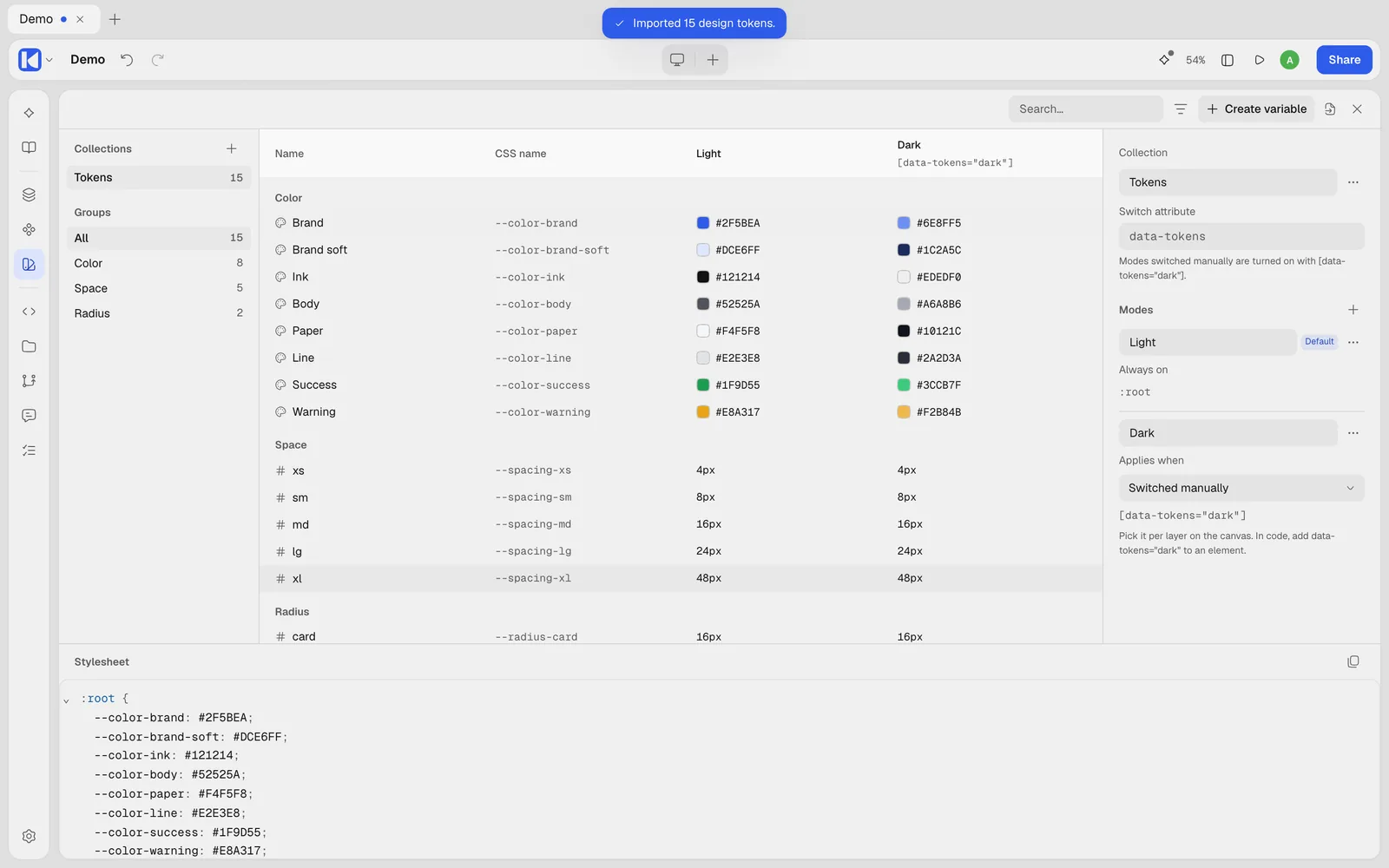
Нажмите Переменные в левой колонке. В десктопном редакторе страница «Переменные» открывается поверх панелей и холста. Нажмите Переменные ещё раз, выберите другую панель или нажмите Esc, чтобы вернуть холст в прежнем виде. Открыть её можно также через Вид › Переменные… или кнопкой Открыть переменные в панели «Дизайн», когда ничего не выделено. На экране телефона она открывается как диалог.
Типы
| Тип | Для чего |
|---|---|
| Цвет | заливки, обводки, цвета теней |
| Число | размеры, отступы, радиусы, непрозрачность, размеры шрифта |
| Текст | подписи, тексты, гарнитуры |
| Логический | истина или ложь, например видимость слоя |
Переменную можно ограничить некоторыми полями с помощью её областей применения, чтобы отступ никогда не появлялся в списке цветов. Её Выражение CSS позволяет хранить в коде что-то вроде clamp(1rem, 4vw, 1.5rem).
Коллекции и режимы
Переменные живут в коллекциях, например «Цвета» или «Отступы», и их можно раскладывать по группам. У коллекции могут быть режимы: светлый и тёмный, компактный и просторный, по одному на бренд. У каждой переменной есть значение для каждого режима.
Каждый режим указывает, когда он действует в экспортированном CSS:
- переключается вручную атрибутом, например
data-theme; - когда система в тёмном или светлом режиме;
- при высоком контрасте или уменьшении движения;
- ниже или выше ширины экрана или контейнера;
- или под любым CSS-селектором или запросом
@media,@supportsили@container, который вы напишете.
Как использовать переменную
Рядом с полем нажмите Использовать переменную и выберите её в небольшом списке; при наведении на переменную цвета или числовую переменную холст показывает предпросмотр. Отвязать переменную возвращает обычное значение. Из уже заданного значения Создать переменную цвета или Создать числовую переменную делают переменную в один шаг.
Переменные в коде
Переменные — это пользовательские свойства CSS. Режим по умолчанию каждой коллекции записывается в :root, а остальные режимы переопределяют только отличающиеся значения, при своём условии. Переменная Gray/50 становится --color-gray-50, а Space/small — --spacing-small; можно задать собственное CSS-имя.
Со страницы «Переменные» можно:
- Копировать все переменные как CSS или как тему Tailwind (
@theme); - Экспортировать как дизайн-токены:
.zipс дизайн-токенами W3C, по одному файлу на режим коллекции; - Импортировать дизайн-токены из файлов
.json,.tokensили.zip. Переменные с тем же именем обновляются; ничего не удаляется.
В папке Kalka переменные сохраняются как дизайн-токены W3C в design-system/tokens.json и как CSS в design-system/tokens.css. См. Файлы и версии.