Komponenty
Komponent to projekt, którego używasz wielokrotnie: przycisk, karta, pasek nawigacji. Jego kopie, czyli instancje, podążają za nim. Zmień komponent, a zmieni się każda instancja, poza tym, co instancja nadpisuje.
- Utwórz komponent: zaznacz warstwy i naciśnij Cmd Alt K (Ctrl Alt K).
- Utwórz instancję: przeciągnij komponent z panelu Zasoby na płótno albo użyj tam polecenia Wstaw instancję.
- Przejdź do głównego komponentu przenosi z instancji do jej komponentu.
- Odłącz instancję (Cmd Alt B, Ctrl Alt B) zamienia instancję z powrotem w zwykłe warstwy.
Panel Zasoby pokazuje komponenty dokumentu w siatce lub na liście, z wyszukiwarką.
Warianty
Warianty to wersje jednego komponentu, na przykład przycisk główny lub drugorzędny, mały lub duży. Zaznacz kilka komponentów i użyj Utwórz zestaw komponentów (Shift Cmd K, Ctrl Shift K), a potem dodaj właściwości wariantów i ich wartości. Każdy wariant musi mieć własną kombinację wartości. Na instancji przełączasz warianty w panelu Design.
Właściwości komponentu
Oprócz wariantów komponent może udostępniać:
- właściwości typu Tekst, żeby zmieniać etykietę w każdej instancji;
- właściwości typu Wartość logiczna, żeby pokazywać lub ukrywać fragment;
- właściwości typu Zamiana instancji, żeby podmieniać zagnieżdżony komponent, na przykład ikonę;
- sloty, czyli obszary, w których każda instancja ma własne warstwy, z limitem ich liczby.
Utworzysz je poleceniem Utwórz właściwość… w panelu Design albo z pola przez Zastosuj właściwość komponentu. Instancje pokazują te właściwości na górze panelu Design.
Zachowania
Komponent może działać jak prawdziwa kontrolka: przełącznik, pole wyboru, suwak, karty, pole tekstowe, akordeon, przycisk ze stanami najechania, wciśnięcia, fokusu i wyłączenia, i nie tylko. Wybierz to w sekcji Zachowanie komponentu. Widok › Podgląd (Cmd Alt Enter) uruchamia wtedy kontrolki naprawdę: możesz pisać w polu tekstowym, przeciągać suwak, rozwijać akordeon, także z klawiatury. Podczas próbowania nic w dokumencie się nie zmienia; Esc wraca do edycji.
Biblioteki
Żeby dzielić komponenty między dokumentami, opublikuj dokument jako bibliotekę poleceniem Publikuj bibliotekę, a potem włącz ją w innym dokumencie przez Zarządzaj bibliotekami. Gdy biblioteka się zmieni, Przejrzyj aktualizacje biblioteki pokaże, co się zmieniło, obok siebie lub jako nakładkę, zanim zaktualizujesz.
Zmienne
Zmienne to nazwane wartości, których używasz wielokrotnie: kolor marki, odstęp, rozmiar czcionki, etykieta. Zmień zmienną, a podąży za nią każda warstwa, która jej używa.
Otwieranie strony Zmienne
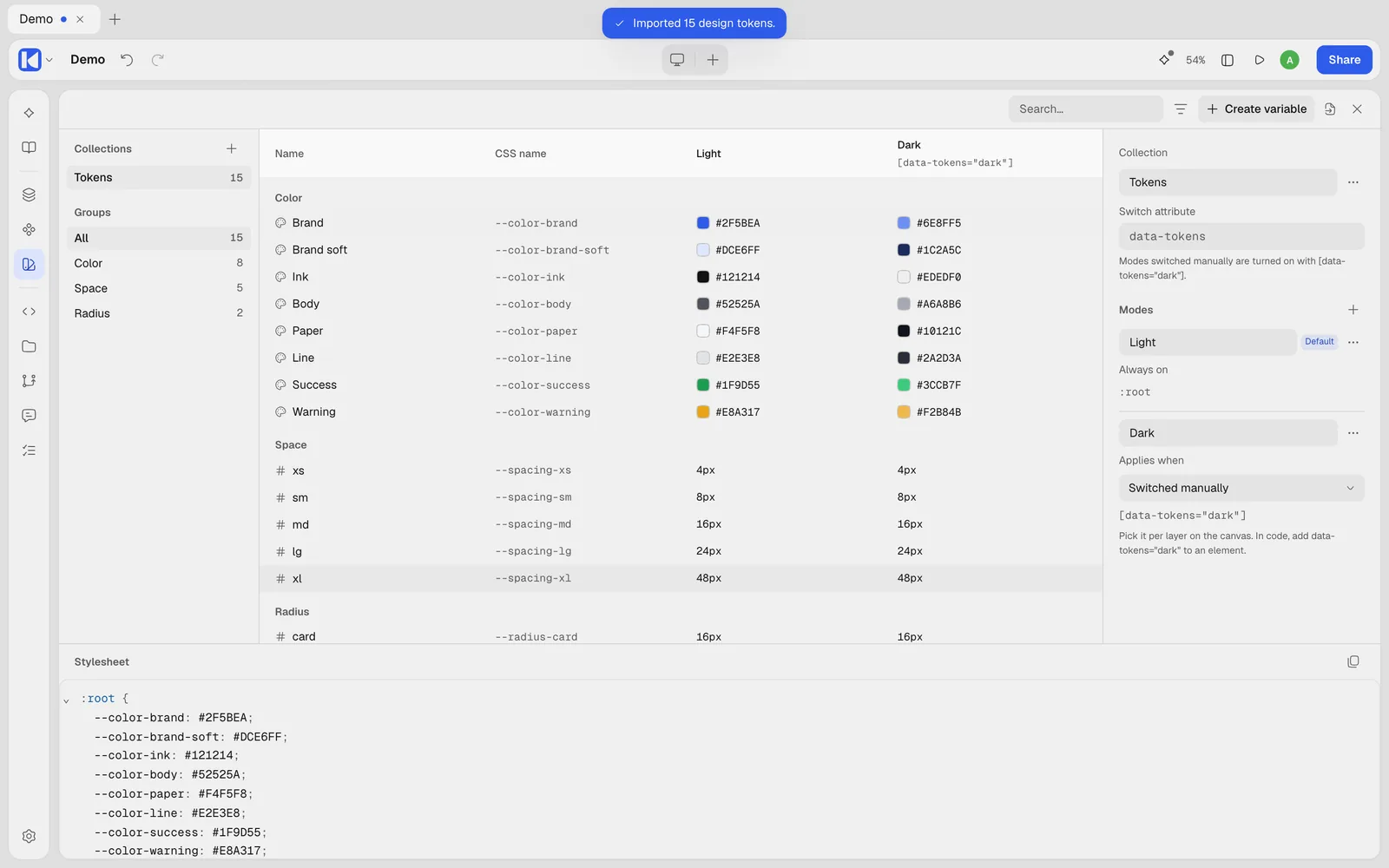
Kliknij Zmienne na lewej szynie. W edytorze na komputerze strona Zmienne otwiera się nad panelami i płótnem. Kliknij Zmienne ponownie, wybierz inny panel albo naciśnij Esc, żeby wrócić do płótna w takim stanie, w jakim było. Możesz ją też otworzyć przez Widok › Zmienne… albo przyciskiem Otwórz zmienne w panelu Design, gdy nic nie jest zaznaczone. Na ekranie telefonu otwiera się jako okno dialogowe.
Typy
| Typ | Do czego |
|---|---|
| Kolor | wypełnienia, obrysy, kolory cieni |
| Liczba | rozmiary, odstępy, promienie, krycie, rozmiary czcionek |
| Tekst | etykiety, treść, rodziny czcionek |
| Boolowski | prawda lub fałsz, na przykład pokazanie warstwy |
Zmienną można ograniczyć do niektórych pól za pomocą jej zakresów, żeby odstęp nigdy nie pojawiał się na liście kolorów. Jej Wyrażenie CSS pozwala trzymać w kodzie coś w rodzaju clamp(1rem, 4vw, 1.5rem).
Kolekcje i tryby
Zmienne należą do kolekcji, takich jak Kolory czy Odstępy, i można je porządkować w grupy. Kolekcja może mieć tryby: jasny i ciemny, kompaktowy i wygodny, po jednym na markę. Każda zmienna ma wartość dla każdego trybu.
Każdy tryb określa, kiedy obowiązuje w eksportowanym CSS:
- przełączany ręcznie atrybutem, na przykład
data-theme; - gdy system jest w trybie ciemnym lub jasnym;
- przy wysokim kontraście lub ograniczonym ruchu;
- poniżej lub powyżej szerokości ekranu albo kontenera;
- albo pod dowolnym selektorem CSS lub zapytaniem
@media,@supportsczy@container, które napiszesz.
Używanie zmiennej
Obok pola kliknij Użyj zmiennej i wybierz zmienną z małej listy; najechanie na zmienną koloru lub liczbową pokazuje jej podgląd na płótnie. Odłącz zmienną przywraca zwykłą wartość. Z już ustawionej wartości Utwórz zmienną koloru lub Utwórz zmienną liczbową robi zmienną jednym kliknięciem.
Zmienne w kodzie
Zmienne to własności niestandardowe CSS. Domyślny tryb każdej kolekcji jest zapisany w :root, a pozostałe tryby nadpisują tylko różniące się wartości, pod swoim warunkiem. Zmienna o nazwie Gray/50 staje się --color-gray-50, a Space/small staje się --spacing-small; możesz ustawić własną nazwę CSS.
Ze strony Zmienne możesz:
- Kopiuj wszystkie zmienne jako CSS albo jako motyw Tailwind (
@theme); - Eksportuj jako tokeny projektowe: plik
.zipz tokenami projektowymi W3C, jeden plik na tryb kolekcji; - Importuj tokeny projektowe z plików
.json,.tokenslub.zip. Zmienne o tej samej nazwie są aktualizowane; nic nie jest usuwane.
W folderze Kalka zmienne są zapisywane jako tokeny projektowe W3C w design-system/tokens.json i jako CSS w design-system/tokens.css. Zobacz Pliki i wersje.