Componenti
Un componente è un design che riutilizzi: un pulsante, una card, una barra di navigazione. Le sue copie, chiamate istanze, lo seguono. Modifica il componente e tutte le istanze cambiano, tranne ciò che un’istanza sovrascrive.
- Crea componente: seleziona dei livelli e premi Cmd Alt K (Ctrl Alt K).
- Crea un’istanza: trascina il componente dal pannello Risorse sul canvas, oppure usa Inserisci istanza in quel pannello.
- Vai al componente principale passa da un’istanza al suo componente.
- Scollega istanza (Cmd Alt B, Ctrl Alt B) trasforma di nuovo un’istanza in semplici livelli.
Il pannello Risorse elenca i componenti del documento, a griglia o a elenco, con una ricerca.
Varianti
Le varianti sono versioni di uno stesso componente, come un pulsante primario o secondario, piccolo o grande. Seleziona più componenti e usa Crea set di componenti (Shift Cmd K, Ctrl Shift K), poi aggiungi le proprietà di variante e i loro valori. Ogni variante deve avere una sua combinazione di valori. Su un’istanza, cambi variante dal pannello Design.
Proprietà del componente
Oltre alle varianti, un componente può esporre:
- proprietà Testo, per cambiare un’etichetta su ogni istanza;
- proprietà Booleano, per mostrare o nascondere una parte;
- proprietà Scambio di istanza, per sostituire un componente annidato, come un’icona;
- slot, aree in cui ogni istanza riceve i propri livelli, con un limite sul numero.
Creane una con Crea proprietà… nel pannello Design, oppure da un campo con Applica proprietà del componente. Le istanze mostrano queste proprietà in cima al pannello Design.
Comportamenti
Un componente può comportarsi come un vero controllo: un interruttore, una casella di controllo, uno slider, delle schede, un campo di testo, una fisarmonica, un pulsante con gli stati hover, premuto, focus e disattivato, e altro. Sceglilo nella sezione Comportamento del componente. Visualizza › Anteprima (Cmd Alt Enter) fa poi funzionare davvero i controlli: puoi scrivere in un campo di testo, trascinare uno slider, aprire una fisarmonica, anche da tastiera. Mentre li provi, nel documento non cambia nulla; Esc torna alla modifica.
Librerie
Per condividere componenti tra documenti, pubblica un documento come libreria con Pubblica libreria, poi attivala in un altro documento con Gestire le librerie. Quando la libreria cambia, Esamina gli aggiornamenti della libreria mostra cosa è cambiato, affiancato o in sovrapposizione, prima che tu aggiorni.
Variabili
Le variabili sono valori con un nome che riutilizzi: un colore del brand, una spaziatura, una dimensione del font, un’etichetta. Modifica la variabile e ogni livello che la usa la segue.
Aprire la pagina Variabili
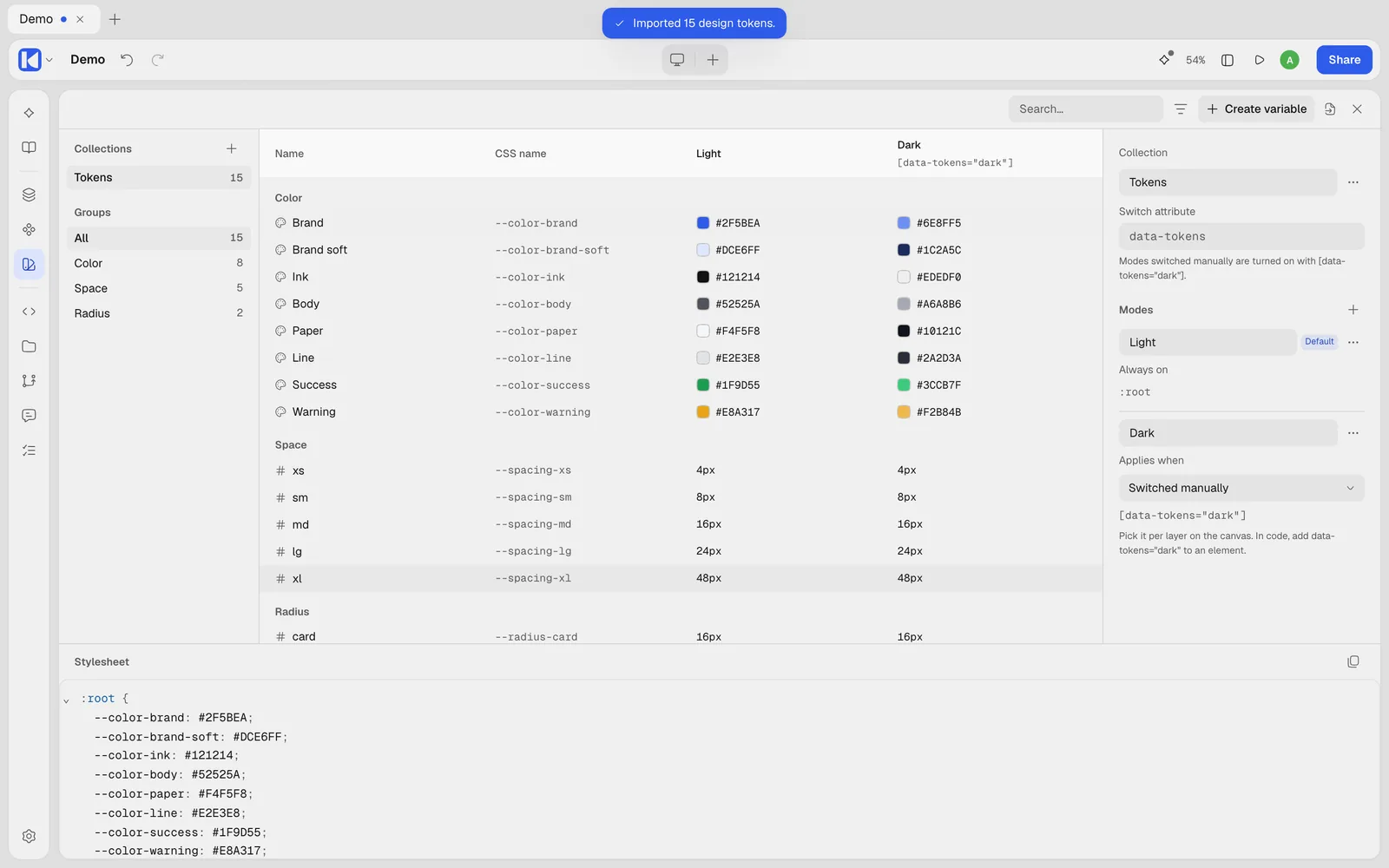
Fai clic su Variabili nella barra laterale sinistra. Nell’editor desktop, la pagina Variabili si apre sopra i pannelli e il canvas. Premi di nuovo Variabili, scegli un altro pannello o premi Esc per ritrovare il canvas com’era. Puoi aprirla anche con Visualizza › Variabili…, oppure con Apri variabili nel pannello Design quando non è selezionato nulla. Sullo schermo di un telefono si apre in una finestra di dialogo.
Tipi
| Tipo | Per |
|---|---|
| Colore | riempimenti, contorni, colori delle ombre |
| Numero | dimensioni, spaziature, raggi, opacità, dimensioni dei font |
| Testo | etichette, testi, famiglie di font |
| Booleano | vero o falso, per esempio per mostrare un livello |
Una variabile può essere limitata ad alcuni campi con i suoi ambiti, così una spaziatura non compare mai in un elenco di colori. La sua espressione CSS le permette di contenere nel codice qualcosa come clamp(1rem, 4vw, 1.5rem).
Raccolte e modalità
Le variabili stanno in raccolte, come Colori o Spaziature, e si possono ordinare in gruppi. Una raccolta può avere delle modalità: chiara e scura, compatta e comoda, una per brand. Ogni variabile ha un valore per modalità.
Ogni modalità dice quando si applica nel CSS esportato:
- attivata a mano, con un attributo come
data-theme; - quando il sistema è in modalità scura o chiara;
- con il contrasto elevato o la riduzione del movimento;
- sotto o sopra una larghezza dello schermo, o di un contenitore;
- oppure sotto qualsiasi selettore CSS o query
@media,@supportso@containerche scrivi tu.
Usare una variabile
Accanto a un campo, fai clic su Usa una variabile e scegline una dal piccolo elenco; passando il mouse su una variabile di colore o numerica ne vedi l’anteprima sul canvas. Scollega variabile rimette un valore semplice. Da un valore già impostato, Crea variabile colore o Crea variabile numerica lo trasforma in variabile in un solo passaggio.
Le variabili nel codice
Le variabili sono proprietà personalizzate CSS. La modalità predefinita di ogni raccolta viene scritta in :root, e le altre modalità sovrascrivono solo i valori che cambiano, sotto la loro condizione. Una variabile chiamata Gray/50 diventa --color-gray-50, e Space/small diventa --spacing-small; puoi impostare un tuo nome CSS.
Dalla pagina Variabili puoi:
- Copia tutte le variabili come CSS, oppure come tema Tailwind (
@theme); - Esporta come design token: un
.zipdi design token W3C, un file per ogni modalità di raccolta; - Importa design token da file
.json,.tokenso.zip. Le variabili con lo stesso nome vengono aggiornate; non viene eliminato nulla.
In una cartella Kalka, le variabili vengono salvate come design token W3C in design-system/tokens.json, e come CSS in design-system/tokens.css. Vedi File e versioni.