Płótno ze stron internetowych
Każdy artboard na płótnie to mała strona internetowa. Silnik przeglądarki wbudowany w Kalkę układa jego warstwy i je rysuje, tak samo jak zrobi to na działającej stronie. Wiersz flex zawija się tam, gdzie zawinęłaby go przeglądarka, tekst łamie się tam, gdzie łamie go przeglądarka, a cień wygląda jak cień CSS, którym jest.
Artboardy są odcięte od siebie nawzajem i od internetu: artboard nie może uruchamiać skryptów ani niczego pobierać z sieci, więc wklejanie HTML z dowolnego źródła jest bezpieczne.
Edytor
- Górny pasek: nazwa dokumentu z cofaniem i ponawianiem, pośrodku ekrany bieżącej strony, a dalej agent, powiększenie, podgląd i udostępnianie.
- Lewa szyna: panele. AI, Instrukcje, Warstwy, Zasoby, Zmienne, Kod, Folder, Historia, Komentarze i Sprawdź (kontrola projektu), a na dole Ustawienia.
- Panel Design po prawej: właściwości zaznaczenia. Zobacz Właściwości.
- Pasek narzędzi na dole płótna.
Na Windowsie, Linuksie i w przeglądarce logo Kalki na górnym pasku otwiera menu (Plik, Edycja, Widok, Obiekt, Tekst, Rozmieszczenie). Na macOS są one na pasku menu. Cmd K (Ctrl K) otwiera paletę poleceń, w której znajdziesz każde polecenie po nazwie.
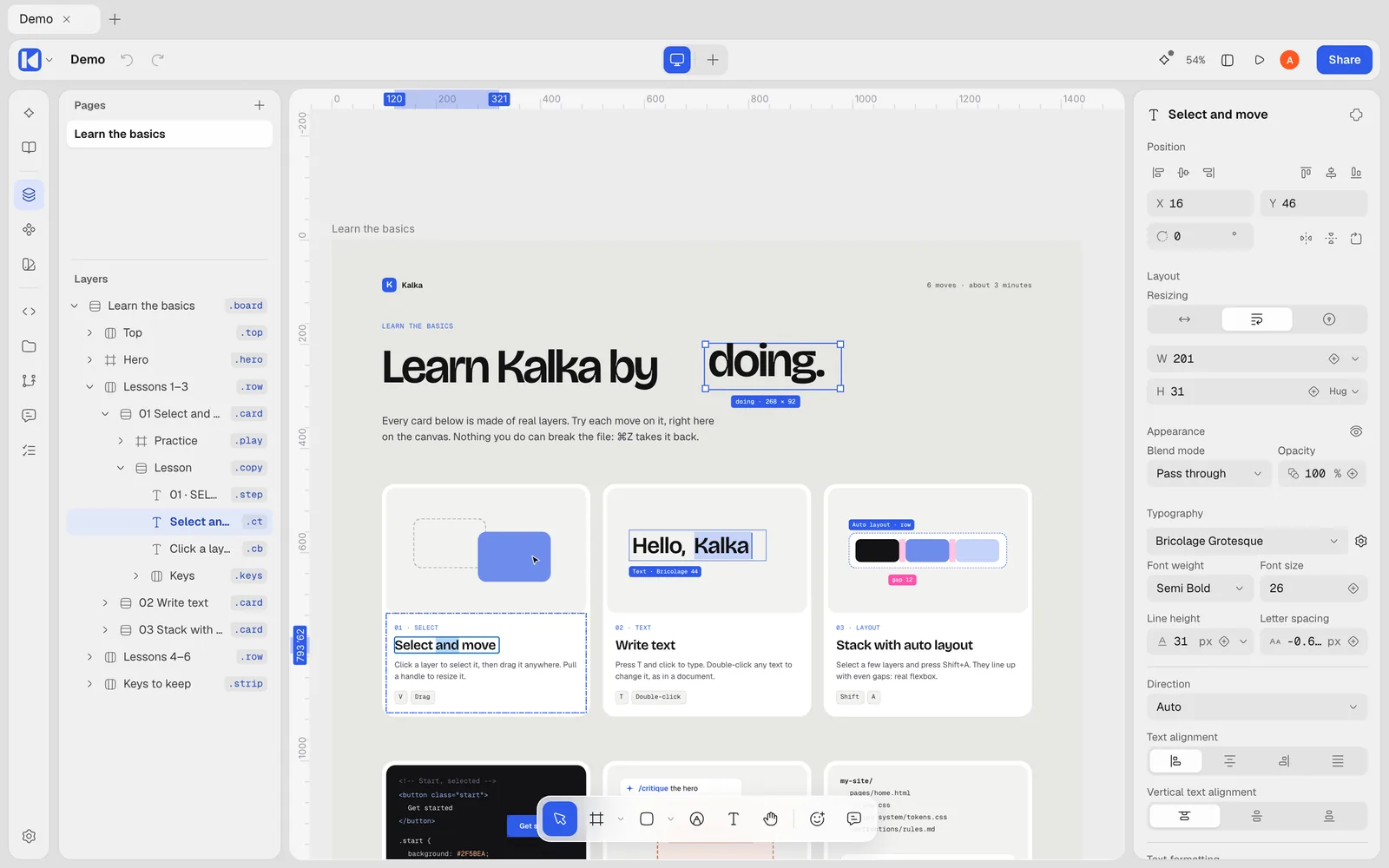
Narzędzia
| Narzędzie | Klawisz | Do czego służy |
|---|---|---|
| Przesuń | V | Zaznaczanie, przesuwanie i zmiana rozmiaru warstw |
| Ramka | F | Rysowanie ramki, czyli pojemnika na inne warstwy. Ramka narysowana na pustym płótnie to artboard |
| Sekcja | S | Grupowanie artboardów na płótnie |
| Prostokąt | R | Rysowanie prostokąta; w tym samym menu są Elipsa (O), Linia (L), Wielokąt i Gwiazda |
| Pióro | P | Rysowanie ścieżek wektorowych |
| Tekst | T | Kliknij, żeby dodać tekst, i pisz |
| Dłoń | H | Przesuwanie widoku płótna; w każdej chwili przytrzymaj Space |
Dalej są Wstaw ikonę, czyli wyszukiwarka ponad 200 000 ikon open source, oraz Komentarz (C). O komentarzach przeczytasz w części Współpraca.
Poruszanie się
- Przytrzymaj Space i przeciągnij albo użyj narzędzia Dłoń, żeby przesunąć widok. Shift z kółkiem myszy przesuwa w bok.
- Menu powiększenia na górnym pasku ma polecenia Powiększ, Pomniejsz, Dopasuj do ekranu i stałe poziomy; możesz też wpisać wartość procentową.
- Shift 1 mieści wszystko na ekranie, Shift 2 powiększa do zaznaczenia, Cmd 0 (Ctrl 0) ustawia 100%.
- Widok › Linijki (Shift R) pokazuje linijki; przeciągnij z linijki, żeby postawić prowadnicę. Widok › Siatka pikseli (Shift ’) pokazuje siatkę pikseli przy dużym powiększeniu.
- Przyciąganie do geometrii, obiektów i siatki pikseli ustawisz w Widok › Preferencje. Przytrzymaj Ctrl podczas przeciągania, żeby na chwilę wyłączyć przyciąganie.
Artboardy i punkty przerwania
Artboard to ramka najwyższego poziomu, zwykle jeden ekran strony. Nadaj mu szerokość ekranu, dla którego projektujesz, albo zacznij od gotowego rozmiaru ramki (telefon, tablet, komputer, media społecznościowe, papier i inne) w panelu Design.
Strona może pokazywać ten sam projekt w kilku szerokościach. Zaznacz artboard, a potem w panelu Design w sekcji Punkty przerwania dodaj Tablet (810 px) lub Telefon (390 px), albo użyj przycisku + obok ekranów na górnym pasku.
- Punkt przerwania dzieli warstwy z artboardem. Dodanie, usunięcie lub przesunięcie warstwy w jednym z nich zmienia wszystkie.
- Jeśli zmienisz wartość w punkcie przerwania, na przykład rozmiar czcionki albo kierunek, ta wartość należy do punktu przerwania. Panel Design pokazuje, ile własnych wartości ma tam warstwa, a przycisk Resetuj je usuwa.
- Każdy punkt przerwania dziedziczy po następnym, szerszym, dopóki czegoś w nim nie zmienisz.
- Eksportowany HTML ma jedną stronę, a zmiany każdego punktu przerwania są zapisane jako reguły
@media.
Strony
Dokument może mieć kilka stron, wymienionych na górze panelu Warstwy. Dodaj stronę tworzy nową; kliknij stronę dwukrotnie, żeby zmienić jej nazwę; przeciągnij, żeby zmienić kolejność; kliknij prawym przyciskiem, żeby ją usunąć. Wszystko to można cofnąć.
Panel warstw to HTML
Każda warstwa jest elementem HTML, a panel warstw pokazuje, jak są zagnieżdżone. Zaznacz warstwę i spójrz na sekcję HTML w panelu Design:
- Znacznik wybiera element:
section,nav, odh1doh6,p,a,button,ul,lii wiele innych. Auto zostawia wybór Kalce. Obrazy zostająimg, a wektory i ikonysvg. - Klasy nadają warstwie nazwy klas, na przykład
hero card.
Klasy dzielą style. Wpisz nową nazwę klasy, a klasa przejmie obecny wygląd warstwy. Wpisz istniejącą, a warstwa przejmie wygląd klasy. Gdy zmienisz styl warstwy z klasą, Kalka pokaże, które wartości są teraz jej własne, z przyciskiem Zaktualizuj klasę, który stosuje je do każdej warstwy z tą klasą, albo Resetuj, który wraca do klasy.
Gdy nazwa warstwy różni się od jej HTML, panel warstw pokazuje obok nazwy jej pierwszą klasę lub znacznik.
Praca z warstwami
- Kliknij wiersz dwukrotnie, żeby zmienić nazwę warstwy, albo użyj Zmień nazwę zaznaczenia… (Cmd R, Ctrl R), żeby zmienić nazwy wielu warstw naraz, z numeracją i wzorcami.
- Ukrywaj i blokuj warstwy w ich wierszu albo skrótami Shift Cmd H i Shift Cmd L.
- Grupuj skrótem Cmd G (Ctrl G) albo umieść zaznaczenie w ramce z auto-layoutem skrótem Shift A.
- Naciśnij Enter, żeby wejść do ramki lub edytować tekst, a Esc, żeby odznaczyć.
Każda zmiana, w tym zmiana nazwy, ukrycie, zablokowanie i przeniesienie warstw na inną stronę, to jeden krok cofania.
Panel Kod
Otwórz Kod na lewej szynie, żeby zobaczyć kod zaznaczenia. Są trzy widoki:
- HTML/CSS: to, co Kalka eksportuje dla zaznaczonych warstw, aktualizowane na bieżąco podczas edycji. Gdy nic nie jest zaznaczone, możesz napisać HTML i dodać go do strony.
- Design JSX: edytowalny opis warstw. Zmień go, a płótno zaktualizuje się na żywo.
- Tailwind JSX: zaznaczenie jako komponenty React ostylowane w Tailwind, tylko do odczytu.
Panel otwiera się następnym razem w widoku wybranym ostatnio.
Motyw i tło
Widok › Motyw przełącza między trybami Jasny, Ciemny i Automatycznie, który podąża za systemem. W ciemnym motywie płótno też jest ciemne.
Domyślnie płótno za artboardami ma neutralny szary kolor Kalki. Żeby zamiast niego widzieć własny kolor tła każdej strony, włącz Własne tło strony w Ustawienia › Ogólne. Kolor tła strony jest w panelu Design, gdy nic nie jest zaznaczone.
Zapytaj agenta
Zaznacz coś i naciśnij /: otworzy się panel AI z dołączonym zaznaczeniem, gotowy na twoje pytanie. To samo jest w menu prawego przycisku jako Zapytaj agenta. Zobacz Agenci w Kalce.