Panel AI w Kalce stawia agenta obok płótna. Agent pisze HTML i CSS, czyli materiał, z którego zbudowana jest Kalka, więc to, co narysuje, trafia na płótno jako zwykłe warstwy, które możesz zaznaczać i zmieniać ręcznie.
Otwieranie panelu AI
Kliknij AI na górze lewej szyny albo naciśnij Cmd J (Ctrl J). Żeby zapytać o coś konkretnego, zaznacz to i naciśnij /: panel otworzy się z dołączonym zaznaczeniem.
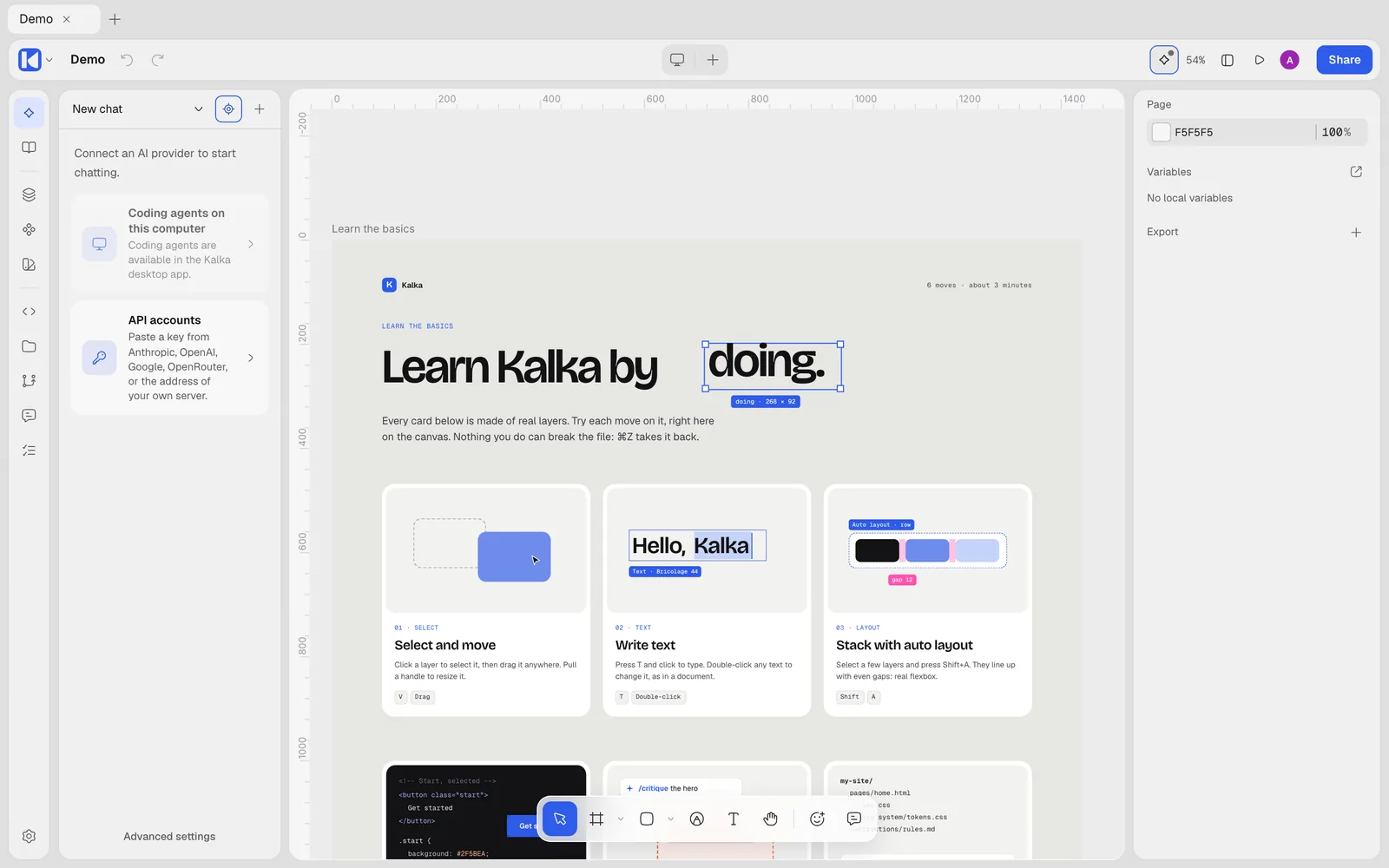
Wybór agenta
Za pierwszym razem Kalka proponuje konfigurację z przewodnikiem. Możesz ją uruchomić ponownie w Ustawienia › AI i agenci › Uruchom konfigurację z przewodnikiem.
Agent programistyczny na twoim komputerze
Jeśli używasz już Claude Code, Codex albo Gemini CLI, Kalka może uruchomić go w panelu AI z twoją subskrypcją i twoim modelem. Działa to w aplikacji na komputer. Kalka rozmawia z agentem przez Agent Client Protocol (ACP) i udostępnia mu narzędzia płótna.
Konfiguracja sprawdza, co jest zainstalowane, i proponuje Zainstaluj adapter, gdy brakuje małego łącznika. Dla porządku:
| Agent | Łącznik | Logowanie |
|---|---|---|
| Claude Code | npm i -g @agentclientprotocol/claude-agent-acp |
uruchom claude, potem /login |
| Codex | npm i -g @agentclientprotocol/codex-acp |
codex login |
| Gemini CLI | npm i -g @google/gemini-cli |
uruchom gemini, potem /auth |
Kopiuj prompt konfiguracji daje wiadomość do wklejenia agentowi, żeby sam zainstalował to, czego potrzebuje. Agent sam wybiera model; gdy prosi o zgodę na użycie narzędzia, Kalka pokazuje tę prośbę.
Pi, inny agent programistyczny, działa tak samo przez własny program pomocniczy Kalki, @kalka/harness.
Klucz API
Kalka łączy się też bezpośrednio z dostawcą modeli: OpenRouter (z kluczem lub przez logowanie), Anthropic, OpenAI, Google AI, DeepSeek, Z.ai i MiniMax. Działa też każda usługa zgodna z API OpenAI lub Anthropic, po podaniu jej adresu i nazwy modelu.
Model na twoim komputerze
Dla modelu lokalnego wybierz w konfiguracji Ollamę lub LM Studio albo Inny serwer dla wszystkiego, co obsługuje API OpenAI, na przykład llama.cpp. Klucz nie jest potrzebny, jeśli serwer o niego nie prosi.
Modele i role
W Ustawienia › AI i agenci sekcja Modele pokazuje skonfigurowane modele, a Przypisania wybierają model do każdego zadania: Agent projektowy, który rozmawia i edytuje płótno, Recenzja, Szybkie zadania oraz Wizja do czytania zrzutów ekranu i obrazów. Model i poziom rozumowania dla wiadomości wybierzesz bezpośrednio w czacie. Agenci programistyczni sami wybierają model i poziom rozumowania.
Pebble
Pierwszy agent pracujący w dokumencie nazywa się Pebble. To imię widać przy jego kursorze, w komentarzach, gdzie możesz napisać @Pebble, i w historii wersji.
Przed nowym projektem agent pyta
Gdy prosisz o coś nowego, agent najpierw pyta o to, czego potrzebuje: jak nazywa się firma, dla kogo jest strona, jakie sekcje, jakich kolorów użyć lub unikać. Pytania pojawiają się w panelu AI po jednym, każde z podpowiedziami do wybrania jednym kliknięciem, polem na własną odpowiedź i przyciskiem Pomiń, agent zdecyduje.
Jak agent projektuje
Agent trzyma się procesu projektowego: czyta dokument, wskazuje swoje inspiracje, pisze krótki brief, przygotowuje zmienne, klasy i komponenty, układa stronę, a potem buduje i sprawdza ją sekcja po sekcji, zanim dostosuje układ na telefon.
Sprawdza też swoją pracę z listą nawyków, przez które projekt wygląda na zrobiony przez maszynę: typowe fioletowe gradienty, szklane karty, rzędy identycznych kart z ikonami, mała etykieta nad każdym nagłówkiem, świecące przyciski i nie tylko. Gdy jego paleta lub typografia pasuje do któregoś z nich, wybiera od nowa.
Wbudowanych jest siedem umiejętności, które wywołujesz w czacie po nazwie: /direction, /landing-page, /copy, /critique, /responsive, /polish i /anti-slop.
Obserwowanie pracy
Praca agenta pojawia się blok po bloku, po kolei: tło ramki przed jej zawartością, od góry do dołu. Każdy blok wyłania się z miękkiej chmury pikselowych kropek, a przed pierwszą warstwą ta sama chmura zaznacza miejsce, w którym praca się pojawi. Mała plakietka z animacją ładowania pokazuje, co agent buduje.
Śledź agentów podczas pracy, celownik na górze panelu AI, utrzymuje pracę agenta na ekranie; widok przesuwa się dopiero wtedy, gdy praca wyjdzie poza środek ekranu.
Jeśli ruchu jest za dużo, włącz Ogranicz animacje agentów w Ustawienia › Ogólne: nowe warstwy pojawią się wtedy od razu. Systemowe ustawienie ograniczenia ruchu działa tak samo.
Agenci z imionami
Nad jednym dokumentem może jednocześnie pracować kilku agentów. Zacznij wiadomość od imienia, na przykład @Fern build the pricing section, a Fern dołączy we własnej karcie, podczas gdy główny czat toczy się dalej. Naraz pracuje do trzech agentów, wliczając główny czat. Jeśli agent próbuje edytować ramkę, którą buduje inny, dowiaduje się, kto ją zajmuje, i pracuje gdzie indziej albo czeka.
Agenci z imionami potrzebują modelu projektowego podłączonego bezpośrednio, kluczem API lub przez bramę. Ich rozmowy trwają do zamknięcia dokumentu.
Zatrzymywanie, cofanie i przywracanie
- Zatrzymaj generowanie w polu czatu przerywa odpowiedź.
- Pod każdą odpowiedzią Cofnij zmiany cofa to, co ta odpowiedź zrobiła na płótnie, a Przywróć zmiany przywraca to z powrotem. Cofnij i wygeneruj ponownie próbuje jeszcze raz.
- Cmd Z też cofa zmiany agenta, krok po kroku. Cofnięcie zmiany jednego agenta nigdy nie cofa tego, co w międzyczasie zmienił inny agent albo ty.
- W panelu Komentarze karta Zmiany pokazuje zmiany każdego agenta na każdej stronie, z przyciskiem Przywróć sprzed tej zmiany.
Zasady i dokumenty projektu
Instrukcje na lewej szynie przechowują to, co agenci powinni wiedzieć o tym dokumencie: podsumowanie, zasady do przestrzegania, twoje własne umiejętności (wywoływane jako /name) i dokumenty referencyjne (cytowane jako @name). W folderze Kalka zapisują się w instructions/, więc podróżują razem z projektem.
Agenci spoza Kalki
Na otwartym dokumencie może pracować też każdy agent obsługujący MCP, na przykład Claude Code w terminalu albo Cursor. Zobacz MCP i ACP.