组件
组件是可以重复使用的设计:按钮、卡片、导航栏。它的副本叫作实例,会跟随组件变化。修改组件,所有实例都会随之改变,实例中覆盖过的部分除外。
- 创建组件: 选中图层,按 Cmd Alt K(Ctrl Alt K)。
- 创建实例: 从 资源 面板把组件拖到画布上,或使用其中的 插入实例。
- 转到主组件 从实例跳转到它的组件。
- 分离实例(Cmd Alt B,Ctrl Alt B)把实例还原为普通图层。
资源 面板以网格或列表列出文档中的组件,并支持搜索。
变体
变体是同一个组件的不同版本,比如一个按钮有主要和次要、小号和大号之分。选中多个组件,使用 创建组件集(Shift Cmd K,Ctrl Shift K),然后添加变体属性及其取值。每个变体的取值组合必须唯一。在实例上,可以从设计面板切换变体。
组件属性
除了变体,组件还可以公开:
- 文本 属性,用于在每个实例上修改标签文字;
- 布尔值 属性,用于显示或隐藏某个部分;
- 实例切换 属性,用于替换嵌套的组件,比如图标;
- 插槽,每个实例都可以在其中放入自己的图层,并可限制数量。
在设计面板中使用 创建属性… 创建,或者在某个字段上使用 将组件属性应用到 该字段。实例会在设计面板顶部显示这些属性。
行为
组件可以像真实控件一样工作:开关、复选框、滑块、标签页、文本框、手风琴、带有悬停、按下、聚焦和禁用状态的按钮等。在组件的 行为 部分中选择。随后,视图 › 预览(Cmd Alt Enter)会让这些控件真正运行:你可以在文本框里输入、拖动滑块、展开手风琴,也可以用键盘操作。试用期间文档不会有任何改动;按 Esc 返回编辑。
库
要在文档之间共享组件,先用 发布库 把一个文档发布为库,再在另一个文档中通过 管理库 启用它。库有变化时,查看库更新 会在你更新之前展示改动,可以并排对比,也可以叠加对比。
变量
变量是可复用的命名值:品牌色、间距、字号、标签文字。修改变量,所有用到它的图层都会随之改变。
打开变量页面
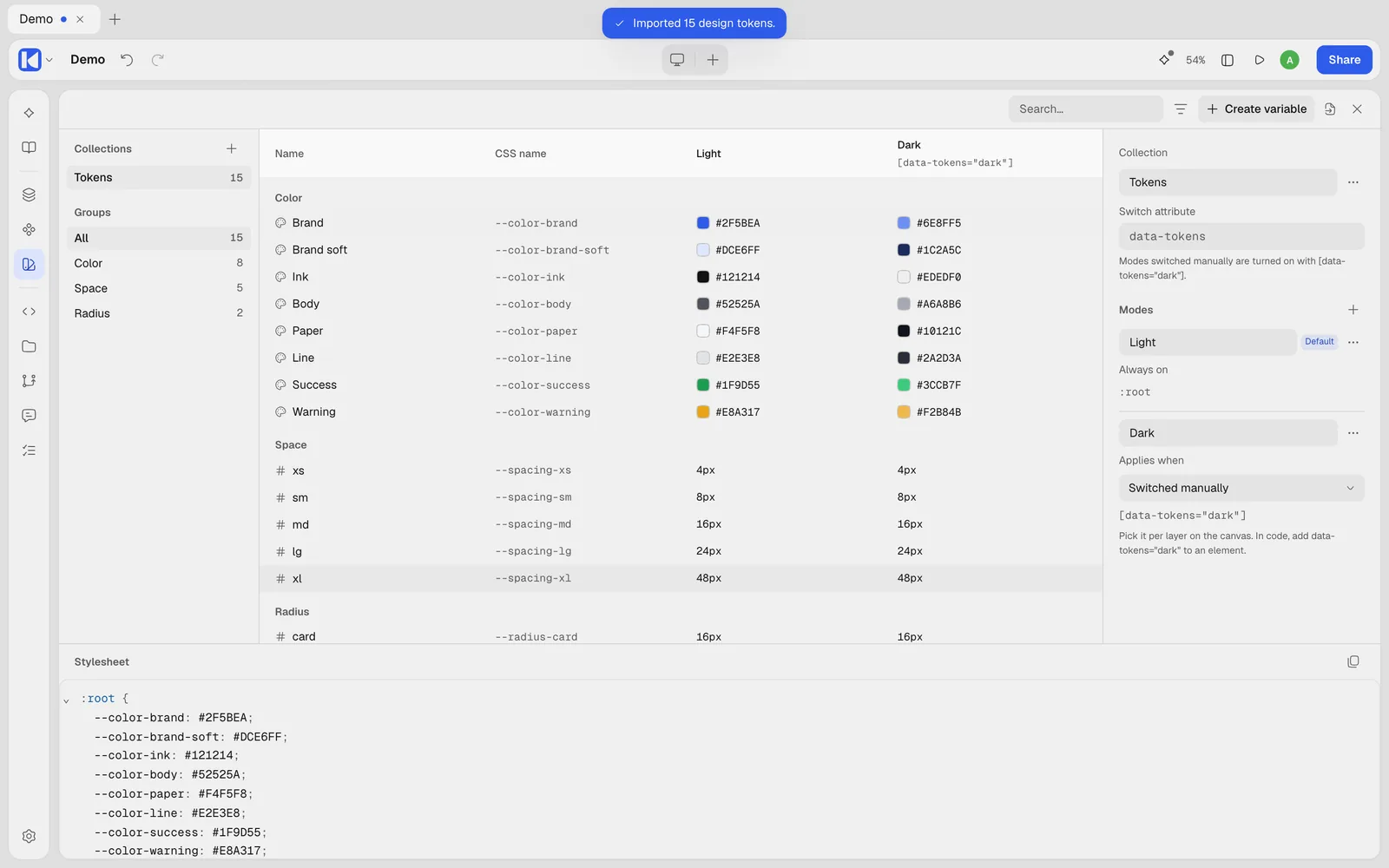
点击左侧栏中的 变量。在桌面编辑器中,变量页面会覆盖在面板和画布之上。再次点击 变量、选择其他面板或按 Esc,画布就会恢复原样。也可以通过 视图 › 变量…,或在未选中任何内容时点击设计面板中的 打开变量 来打开。在手机屏幕上,它以对话框形式打开。
类型
| 类型 | 用于 |
|---|---|
| 颜色 | 填充、描边、阴影颜色 |
| 数字 | 尺寸、间距、圆角、不透明度、字号 |
| 文本 | 标签、文案、字体系列 |
| 布尔值 | 真或假,比如是否显示某个图层 |
变量可以通过 范围 限定在某些字段中使用,这样间距变量就不会出现在颜色列表里。它的 CSS 表达式 可以让它在代码中保存类似 clamp(1rem, 4vw, 1.5rem) 的值。
集合与模式
变量存放在 集合 中,比如 Colors 或 Spacing,并可以分组整理。集合可以有多个 模式:浅色和深色、紧凑和宽松、每个品牌一个。每个变量在每个模式下都有一个取值。
每个模式都规定了它在导出的 CSS 中何时生效:
- 手动切换,使用
data-theme之类的属性; - 系统处于深色或浅色模式时;
- 开启高对比度或减弱动态效果时;
- 屏幕宽度或容器宽度低于或高于某个值时;
- 或者在你编写的任意 CSS 选择器或
@media、@supports、@container查询下。
使用变量
点击字段旁的 使用变量,从小列表中选择一个;悬停在颜色或数字变量上,会在画布上预览效果。解除变量绑定 会把它改回普通值。对于已经设置好的值,从该值创建颜色变量 或 从该值创建数字变量 可以一步把它变成变量。
代码中的变量
变量就是 CSS 自定义属性。每个集合的默认模式写在 :root 中,其他模式只在各自的条件下覆盖不同的值。名为 Gray/50 的变量会变成 --color-gray-50,Space/small 会变成 --spacing-small;你也可以自己设置 CSS 名称。
在变量页面中,你可以:
- 将所有变量复制为 CSS,或 将所有变量复制为 Tailwind 主题(
@theme); - 导出为设计令牌: W3C 设计令牌的
.zip,每个集合模式一个文件; - 导入设计令牌:从
.json、.tokens或.zip文件导入。同名变量会被更新,不会删除任何内容。
在 Kalka 文件夹中,变量以 W3C 设计令牌的形式保存在 design-system/tokens.json,并以 CSS 形式保存在 design-system/tokens.css。参见文件与版本。