Kalka to edytor do projektowania, w którym każda warstwa na płótnie jest prawdziwym elementem HTML ostylowanym w CSS. Rysujesz narzędziami, które znasz z innych programów do projektowania, a silnik przeglądarki wbudowany w Kalkę układa i renderuje wynik. To, co widzisz, to sama strona, a nie jej obrazek.
Instalacja
Kalka jest darmowa i ma otwarty kod (MIT). Pobierz wersję dla swojego systemu:
| System | Pobieranie | Plik |
|---|---|---|
| macOS, Apple silicon | Pobierz | .dmg |
| macOS, Intel | Pobierz | .dmg |
| Windows | Pobierz | instalator .exe |
| Linux | Pobierz | .AppImage |
Wszystkie wersje są też na stronie wydań na GitHubie.
- macOS: otwórz plik
.dmgi przeciągnij Kalkę do folderu Programy. - Windows: uruchom instalator.
- Linux: nadaj plikowi prawo wykonywania, a potem go uruchom:
chmod +x Kalka-*.AppImage
./Kalka-*.AppImage
Pierwsze uruchomienie
- macOS: otwórz Kalkę. Gdy macOS odmówi, przejdź do Ustawienia systemowe › Prywatność i ochrona, przewiń do komunikatu o Kalce, kliknij Otwórz mimo to i potwierdź. Jeśli macOS twierdzi zamiast tego, że aplikacja jest uszkodzona, uruchom w Terminalu to polecenie i otwórz Kalkę ponownie:
xattr -dr com.apple.quarantine /Applications/Kalka.app- Windows: gdy SmartScreen pokaże komunikat „System Windows ochronił ten komputer”, kliknij Więcej informacji, a potem Uruchom mimo to.
Jeśli ostrzeżenie wciąż wraca, więcej szczegółów znajdziesz w części Rozwiązywanie problemów.
Aktualizacje
Kilka sekund po starcie Kalka sprawdza, czy jest nowa wersja. Jeśli jest, okno Uaktualnienie oprogramowania pokazuje listę zmian i przycisk Zainstaluj aktualizację; nowa wersja zaczyna działać po ponownym uruchomieniu Kalki. Możesz też sprawdzić to ręcznie poleceniem Sprawdź aktualizacje… w menu aplikacji.
Na macOS niepodpisana kopia nie może sama się zastąpić. Okno aktualizacji proponuje wtedy Pobierz: pobierz nowy plik .dmg i podmień Kalkę w folderze Programy.
Wypróbuj w przeglądarce
Demo otwiera w edytorze plik przykładowy. Aplikacja na komputer dodaje to, czego przeglądarka nie potrafi: zapisywanie folderów Kalka, wersje w Gicie i serwer MCP, z którym łączą się agenci.
Edytor działa w Chrome i Edge od wersji 111, Firefoksie od wersji 128 i Safari od wersji 16.4.
Ekran powitalny
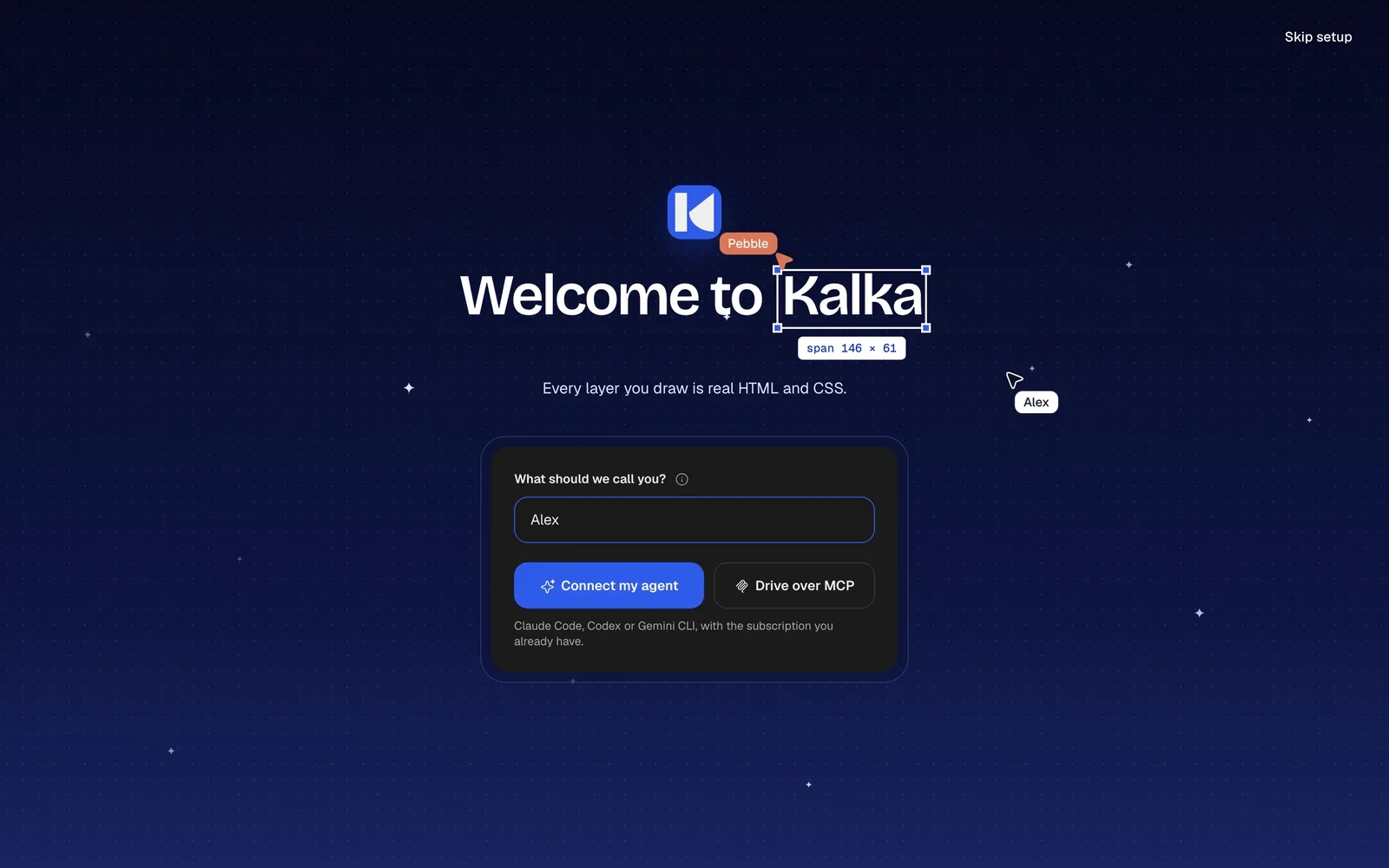
Przy pierwszym uruchomieniu Kalka pyta, jak się do ciebie zwracać. Twoje imię zostaje na tym komputerze; osoby, którym udostępnisz plik, widzą je obok twojego kursora. Obok twojego jest kursor Pebble, agenta Kalki.
Następnie wybierz, jak chcesz pracować z agentem:
- Połącz mojego agenta konfiguruje panel AI z agentem programistycznym, którego masz już na komputerze, na przykład Claude Code, Codex albo Gemini CLI, albo z kluczem API. Zobacz Agenci w Kalce.
- Steruj przez MCP pokazuje, jak pozwolić agentowi uruchomionemu gdzie indziej pracować na płótnie. Zobacz MCP i ACP.
- Pomiń konfigurację przenosi od razu do ekranu głównego. Wszystko to możesz zrobić później w Ustawieniach.
Ekran główny
Od ekranu głównego zaczyna się każdy dokument.
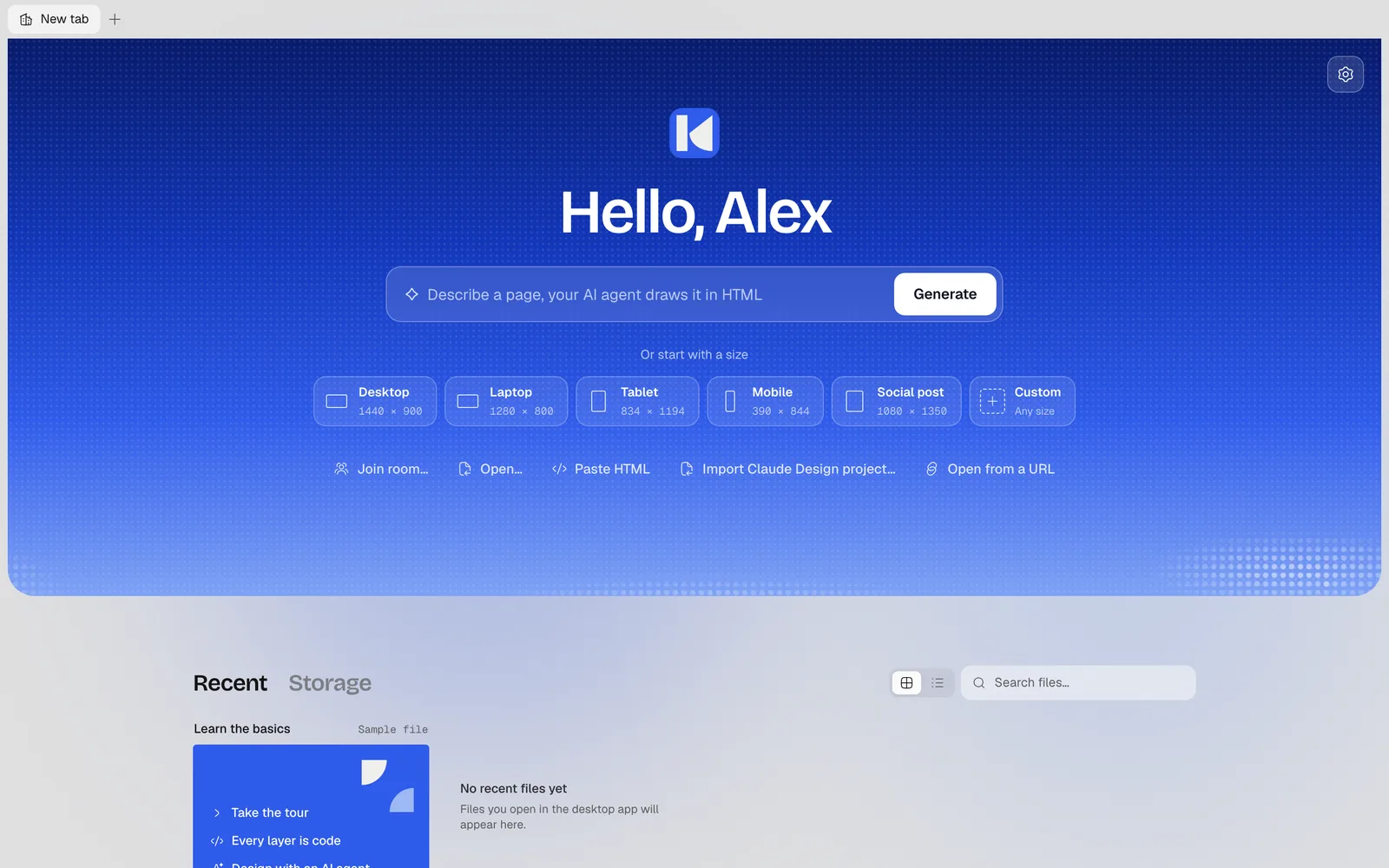
- Opisz stronę w polu u góry i naciśnij Generuj: agent narysuje ją jako warstwy. Jeśli nie masz skonfigurowanego agenta, Kalka zaproponuje konfigurację i zachowa wpisany tekst.
- Zacznij od rozmiaru: Komputer (1440 × 900), Laptop (1280 × 800), Tablet (834 × 1194), Telefon (390 × 844), Post społecznościowy (1080 × 1350) albo Własny, czyli puste płótno.
- Dołącz do pokoju… otwiera plik, który ktoś ci udostępnił, z linku lub identyfikatora.
- Otwórz… otwiera plik
.fig,.kalkalub.pen; Otwórz folder… otwiera folder Kalka (aplikacja na komputer). - Wklej HTML zamienia HTML ze strony internetowej lub edytora kodu na warstwy.
- Importuj projekt Claude Design… otwiera eksport z Claude Design. Zobacz Import.
- Otwórz z adresu URL otwiera plik
.fig,.penlub.htmlz linkuhttps://.
Niżej karta Ostatnie pokazuje otwierane pliki, od najnowszego, żeby można było od razu do niego wrócić. Karta Magazyn pokazuje pliki z podłączonego obszaru przechowywania w chmurze, jeśli taki masz.
Poznaj podstawy
Na ekranie głównym czeka plik przykładowy Poznaj podstawy. To jedna strona krótkich lekcji zbudowanych z prawdziwych warstw. Otwórz go, a potem:
- Rozpocznij przewodnik, żeby szybko obejrzeć edytor.
- Każda warstwa to kod otwiera panel Kod obok warstwy, i pokazuje jej HTML i CSS.
- Projektuj z agentem AI pokazuje, jak podłączyć agenta.
Potem przeczytaj Płótno i warstwy.