Kalka 与智能体之间使用两种协议:
- MCP,即 Model Context Protocol:在别处运行的智能体,比如终端里的 Claude Code 或 Cursor,使用 Kalka 的工具读取和编辑打开的文档。
- ACP,即 Agent Client Protocol:Kalka 在自己的 AI 面板中运行一个编程智能体。参见 Kalka 中的智能体。
本页介绍 MCP。
内置服务器
桌面应用自带 MCP 服务器。它随 Kalka 启动,只在你的电脑上运行,地址是 http://127.0.0.1:7600/mcp。无需安装任何东西,Kalka 也不设使用上限。
一键连接智能体
打开 设置 › MCP。在 连接智能体 下,点击你的客户端旁边的 连接:
Claude Desktop、Claude Code、Cursor、VS Code、Windsurf、Codex、Gemini CLI、Antigravity、Kiro、Zed、LM Studio 或 opencode。
Kalka 会先在原文件旁保留一份备份,再替你写入客户端的配置。重启客户端后,Kalka 的工具会以 kalka 的名称出现。对于 Claude Desktop,你还可以选择 安装扩展。
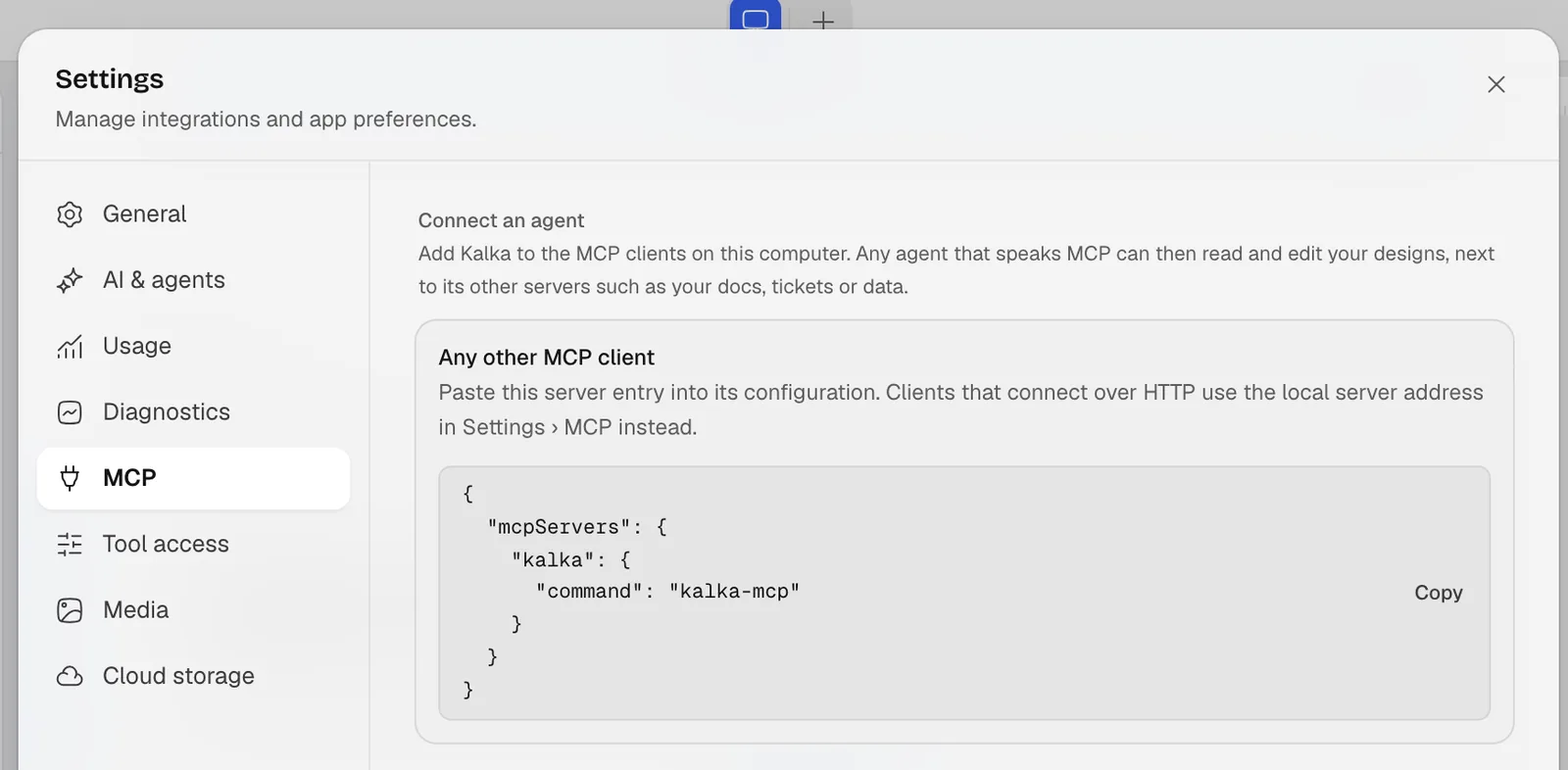
对于其他客户端,其他 MCP 客户端 会显示需要粘贴到其设置中的配置项。
检查 Claude Code 能否看到 Kalka:
claude mcp list智能体能做什么
智能体可以使用一百多个工具。最常用的有:
| 工具 | 作用 |
|---|---|
get_selection、get_page_tree |
查看你选中了什么,以及页面的结构 |
get_html |
以 HTML 形式读取图层 |
write_html |
通过编写 HTML 和 CSS 添加或替换图层 |
update_styles |
修改图层的 CSS |
get_screenshot |
查看结果,检查工作成果 |
get_design_guide |
读取 Kalka 的设计流程,以及需要避免的机器感习惯清单 |
ask_user |
在 Kalka 中向你提问,附带可点击的答案 |
get_comments、reply_to_comment |
读取评论线程并回复 |
list_settings、update_settings |
修改 Kalka 设置,比如主题或跟随智能体 |
为 Figma 的 MCP 服务器编写的智能体,可以找到它们熟悉的同名工具:get_metadata、get_variable_defs 和 search_design_system。为 Figma 插件 API 编写的脚本,也能通过 use_figma 在打开的文档上运行。
智能体工作时,画布上会显示它的名字和正在做的事,它的修改会逐块出现。智能体的撤销只作用于它自己的步骤,绝不会撤销你的操作。
选择智能体可以做什么
- 设置 › 工具访问权限 可以逐个开关工具,内置 AI 和 MCP 客户端分别设置。工具分为只读工具和会做出修改的工具。
- 设置 › MCP 中的 仅共享所选内容 让客户端只能读取选中的图层,不提供任何编辑工具。
- 要求身份验证 防止你电脑上的其他程序在没有令牌的情况下使用服务器。默认开启。
- MCP 根目录 限定工具可以读写文件的文件夹。
修改这些设置后,请点击 重启 MCP 服务器 重启服务器。
Kalka 技能
Kalka 附带一个智能体技能:一套教智能体如何在 Kalka 中设计的说明,包含设计流程和需要避免的习惯清单。它就是 Kalka 仓库中的 skills/kalka 文件夹。把它复制到你的智能体的技能文件夹中,例如 Claude Code 的 ~/.claude/skills/kalka。
从 Kalka 连接其他服务器
内置 AI 也可以使用其他 MCP 服务器,这样它就能读取你的需求文档、资料或工单,而不是凭空编造内容。在 设置 › MCP › MCP 连接 中,通过 URL 或命令添加。
命令行
kalka 命令无需打开应用即可处理 .fig、.kalka 和 .pen 文件;省略文件时则作用于当前打开的文档。它可以导出、检查、lint 和运行脚本。它还没有作为软件包发布:请使用 Bun,在 Kalka 仓库的克隆中运行:
git clone https://github.com/leyscore/kalka.git
cd kalka
bun install
bun kalka --help
连接不上时
参见故障排除,尤其是端口 7600 已被占用的情况。