Kalka 是一款设计编辑器,画布上的每个图层都是用 CSS 设置样式的真实 HTML 元素。你用其他设计工具里熟悉的工具来画,Kalka 内置的浏览器引擎负责排版和绘制。你看到的就是页面本身,而不是页面的一张图。
安装
Kalka 免费开源(MIT 协议)。下载适合你系统的版本:
| 系统 | 下载 | 文件 |
|---|---|---|
| macOS,Apple 芯片 | 下载 | .dmg |
| macOS,Intel | 下载 | .dmg |
| Windows | 下载 | .exe 安装程序 |
| Linux | 下载 | .AppImage |
所有版本也都列在 GitHub 发布页面上。
- macOS: 打开
.dmg,把 Kalka 拖进“应用程序”文件夹。 - Windows: 运行安装程序。
- Linux: 先给文件加上可执行权限,再运行:
chmod +x Kalka-*.AppImage
./Kalka-*.AppImage
首次启动
- macOS: 打开 Kalka。macOS 拒绝打开后,前往 “系统设置”›“隐私与安全性”,向下滚动到关于 Kalka 的提示,点击 “仍要打开” 并确认。如果 macOS 提示应用已损坏,请在“终端”中运行下面的命令,然后再次打开 Kalka:
xattr -dr com.apple.quarantine /Applications/Kalka.app- Windows: SmartScreen 显示“Windows 已保护你的电脑”时,点击 “更多信息”,再点击 “仍要运行”。
如果警告反复出现,故障排除里有更详细的说明。
更新
Kalka 启动几秒后会检查新版本。有新版本时,软件更新 窗口会列出变化并提供 安装更新;新版本在 Kalka 重启后生效。你也可以在应用菜单中用 检查更新… 手动检查。
在 macOS 上,未签名的副本无法替换自身。这时更新窗口会改为提供 下载:下载新的 .dmg,替换“应用程序”文件夹中的 Kalka。
在浏览器中试用
演示版会在编辑器中打开示例文件。桌面应用则提供浏览器做不到的功能:保存 Kalka 文件夹、用 Git 管理版本,以及供智能体连接的 MCP 服务器。
编辑器支持 Chrome 和 Edge 111 及以上、Firefox 128 及以上、Safari 16.4 及以上。
欢迎界面
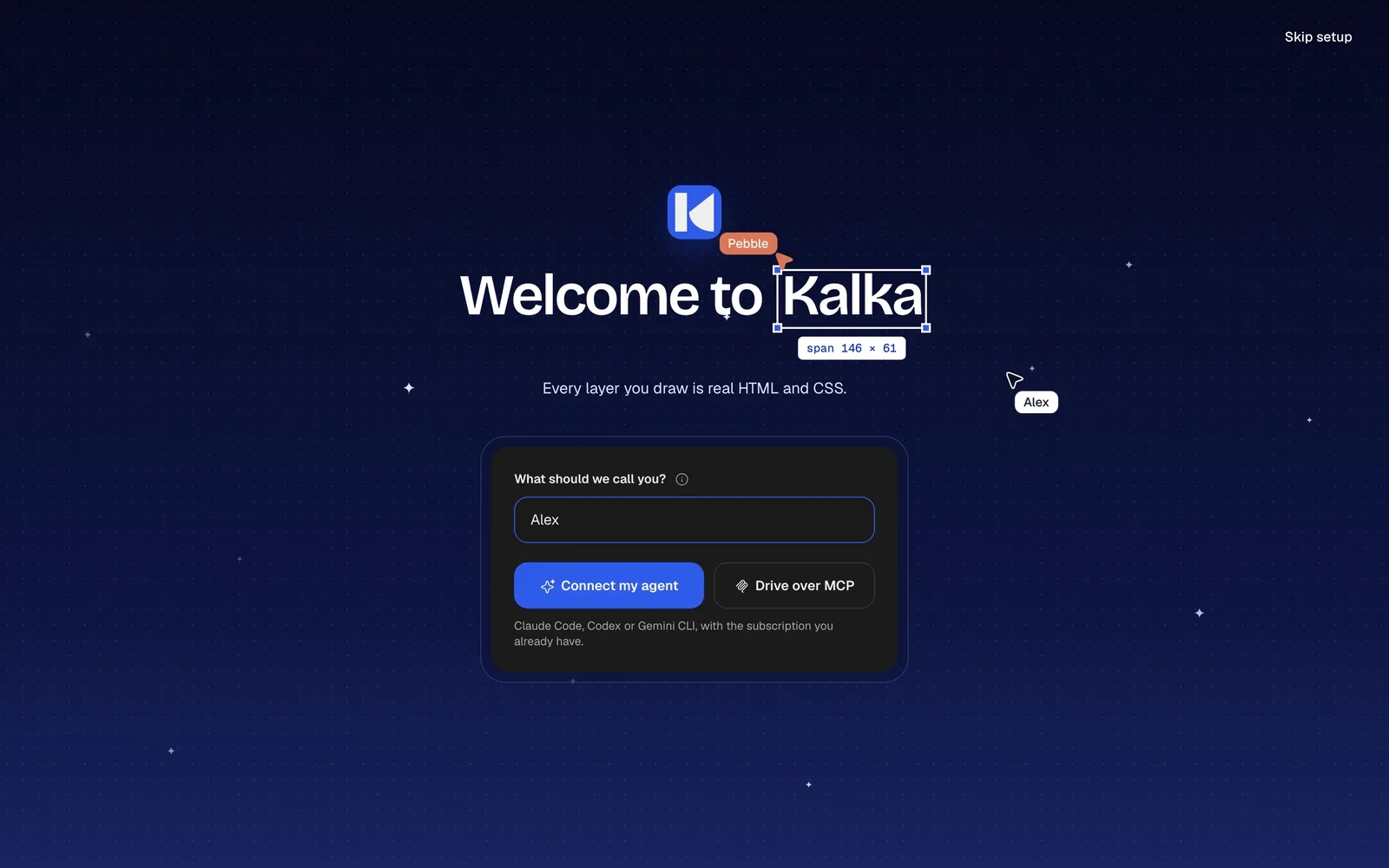
第一次打开 Kalka 时,它会问你怎么称呼。名字只保存在这台电脑上;和你共享文件的人会在你的光标旁看到它。你的光标旁边是 Kalka 的智能体 Pebble 的光标。
然后选择你想怎样和智能体协作:
- 连接我的智能体 会用你电脑上已有的编程智能体(如 Claude Code、Codex 或 Gemini CLI)或 API 密钥来设置 AI 面板。参见 Kalka 中的智能体。
- 通过 MCP 操作 会说明如何让你在其他地方运行的智能体在画布上工作。参见 MCP 与 ACP。
- 跳过设置 直接进入主页。这些都可以之后在设置中完成。
主页
每个文档都从主页开始。
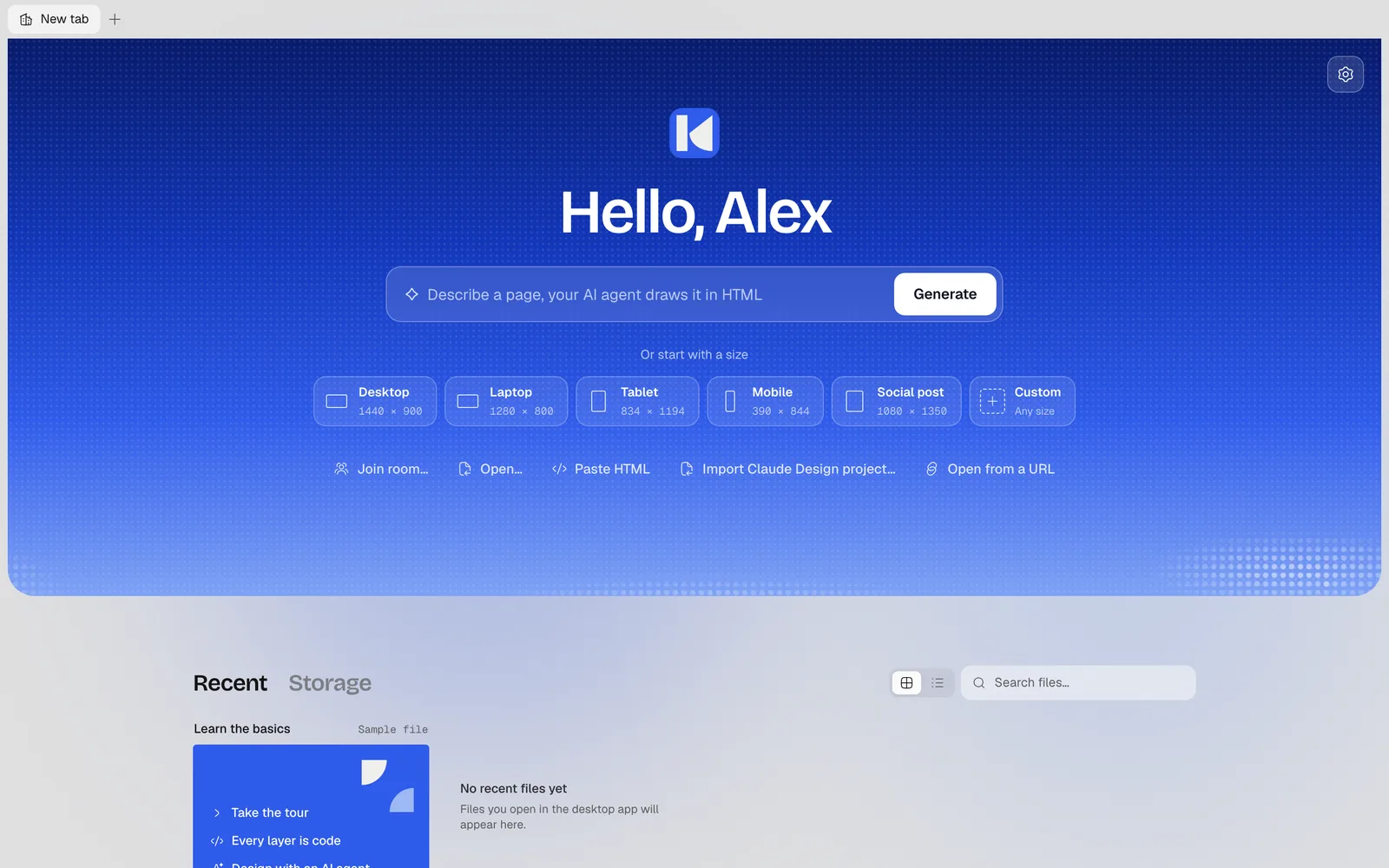
- 描述一个页面: 在顶部输入框中写下需求,按 生成,智能体就会把它画成图层。如果还没设置智能体,Kalka 会引导你设置,并保留你写的内容。
- 从尺寸开始: 桌面(1440 × 900)、笔记本(1280 × 800)、平板(834 × 1194)、手机(390 × 844)、社交媒体帖子(1080 × 1350),或选择自定义获得空白画布。
- 加入房间… 通过链接或 ID 打开别人共享给你的文件。
- 打开… 打开
.fig、.kalka或.pen文件;打开文件夹… 打开 Kalka 文件夹(桌面应用)。 - 粘贴 HTML 把从网页或代码编辑器复制的 HTML 变成图层。
- 导入 Claude Design 项目… 打开 Claude Design 的导出文件。参见导入。
- 从 URL 打开 通过
https://链接打开.fig、.pen或.html文件。
下方的 最近 列出你打开过的文件,最近的排在最前,方便你接着做。如果你连接了云存储工作区,存储 会列出其中的文件。
学习基础知识
示例文件 学习基础知识 就在主页上。它是一页由真实图层组成的简短课程。打开后可以:
- 点击 开始导览,快速了解编辑器。
- 每个图层都是代码 会在图层旁打开代码面板,让你看到它的 HTML 和 CSS。
- 与 AI 智能体一起设计 演示如何连接智能体。
准备好后,阅读画布与图层。