Kalka 的 AI 面板把智能体放在画布旁边。它编写 HTML 和 CSS,也就是 Kalka 本身的材料,所以它画出的内容都是普通图层,你可以手动选中和修改。
打开 AI 面板
点击左侧栏顶部的 AI,或按 Cmd J(Ctrl J)。想就某个具体内容提问时,先选中它再按 /:面板打开时会附上所选内容。
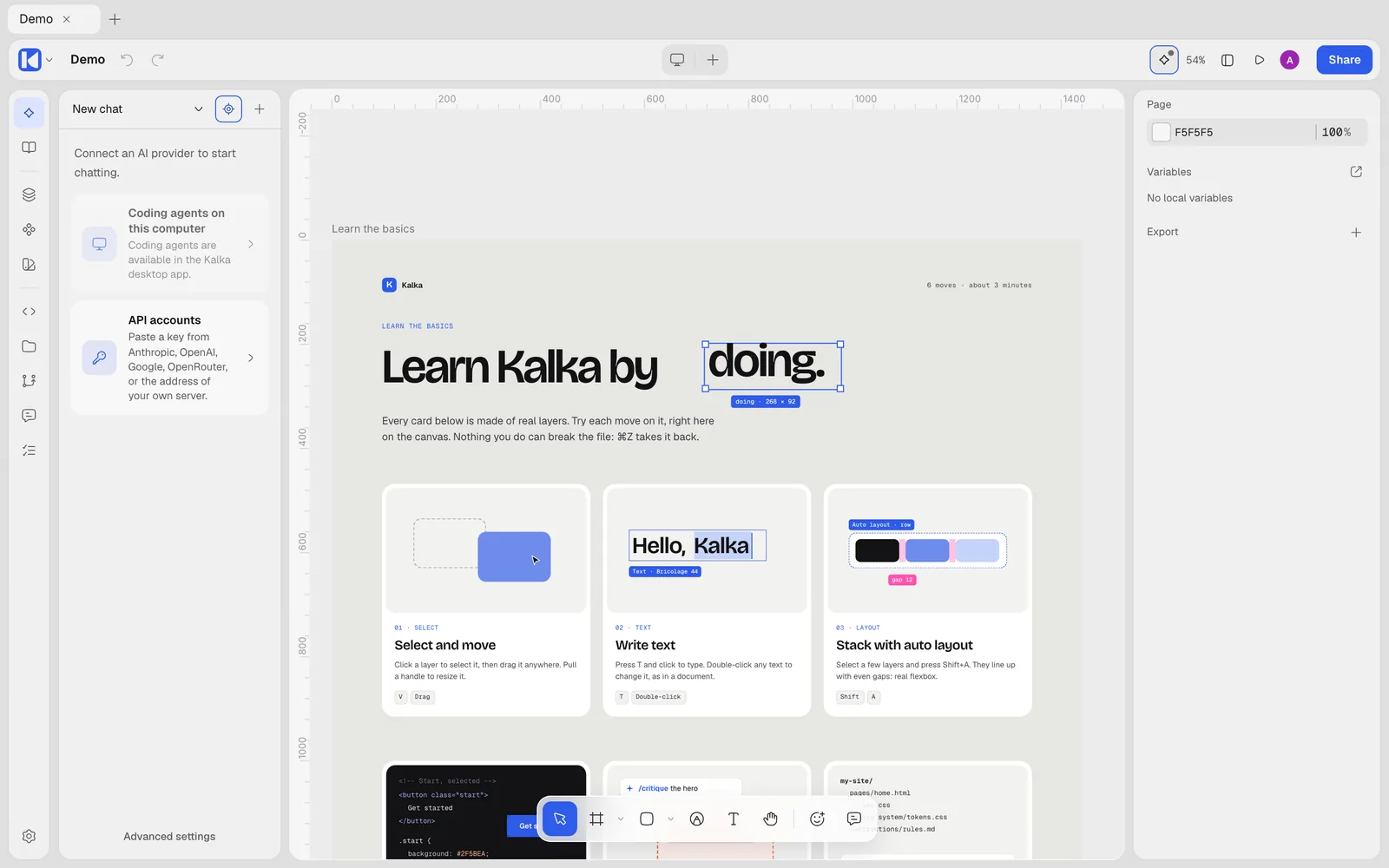
选择智能体
第一次使用时,Kalka 会提供引导式设置。之后可以在 设置 › AI 和代理 › 运行引导式设置 中再次运行。
你电脑上的编程智能体
如果你已经在用 Claude Code、Codex 或 Gemini CLI,Kalka 可以在 AI 面板中运行它,使用你自己的订阅和模型。此功能需要桌面应用。Kalka 通过 Agent Client Protocol(ACP)与智能体通信,并把画布工具借给它使用。
设置过程会检查已安装的内容,缺少小型连接器时会提供 安装适配器。以下供参考:
| 智能体 | 连接器 | 登录 |
|---|---|---|
| Claude Code | npm i -g @agentclientprotocol/claude-agent-acp |
运行 claude,然后 /login |
| Codex | npm i -g @agentclientprotocol/codex-acp |
codex login |
| Gemini CLI | npm i -g @google/gemini-cli |
运行 gemini,然后 /auth |
复制设置提示词 会给你一段消息,粘贴给你的智能体,它就会自己安装所需的内容。智能体自己选择模型;当它请求使用某个工具的权限时,Kalka 会显示这个请求。
另一个编程智能体 Pi 也以同样方式工作,通过 Kalka 自己的配套程序 @kalka/harness 连接。
API 密钥
Kalka 也可以直接连接模型服务提供商:OpenRouter(使用密钥或登录)、Anthropic、OpenAI、Google AI、DeepSeek、Z.ai 和 MiniMax。任何兼容 OpenAI 或 Anthropic API 的服务也都可以,只需填写它的地址和模型名称。
你电脑上的模型
要使用本地模型,在设置中选择 Ollama 或 LM Studio,或者为任何兼容 OpenAI API 的服务(如 llama.cpp)选择 其他服务器。如果你的服务器不要求密钥,就不需要填写。
模型与角色
在 设置 › AI 和代理 中,模型 列出你设置好的模型,分配 为每项工作选择一个模型:负责聊天和编辑画布的 设计代理、审查、快速任务,以及用于读取截图和图片的 视觉。每条消息使用的模型和 思考级别 可以直接在聊天中选择。编程智能体会自己选择模型和思考方式。
Pebble
在文档中工作的第一个智能体叫作 Pebble。这个名字会显示在它的光标上、评论中(你可以写 @Pebble),以及版本历史里。
开始新设计前,智能体会先提问
当你要求做新东西时,智能体会先问清它需要的信息:公司叫什么、页面面向谁、需要哪些版块、要用或要避开哪些颜色。问题会逐个出现在 AI 面板中,每个问题都有一键选择的建议答案、填写自己答案的输入框,以及 跳过,由智能体决定。
智能体如何设计
智能体遵循一套设计流程:阅读文档,列出参考,写一份简短的设计说明,设置变量、类和组件,搭建页面布局,然后逐个版块构建并检查,最后适配手机布局。
它还会对照一份让设计显得像机器做的习惯清单来检查自己的作品:千篇一律的紫色渐变、玻璃拟态卡片、一排排相同的图标卡片、每个标题上方的小标签、发光按钮等等。一旦它的配色或字体落入其中,它就会重新选择。
内置了七个技能,在聊天中按名称调用:/direction、/landing-page、/copy、/critique、/responsive、/polish 和 /anti-slop。
观看它工作
智能体的作品会按顺序逐块出现:画框的背景先于内容,从上到下。每个块都从一团柔和的像素点云中浮现;在第一个图层出现之前,同样的点云会标出作品将要出现的位置。一个带加载动画的小徽标会显示智能体正在构建什么。
AI 面板顶部的十字准星 工作时跟随智能体 会让智能体的作品始终留在屏幕上;只有当作品离开屏幕中央时,视图才会移动。
如果动效太多,可以在 设置 › 通用 中打开 减少智能体动画:新图层会立即出现。系统的减弱动态效果设置也有同样效果。
具名智能体
多个智能体可以同时在一个文档上工作。在消息开头写上名字,例如 @Fern 做一下价格版块,Fern 就会在自己的标签页中加入,主聊天照常进行。最多可同时运行三个智能体,主聊天也算在内。如果某个智能体试图编辑另一个智能体正在构建的画框,它会被告知由谁占用,然后去别处工作或等待。
具名智能体需要一个直接连接的设计模型,通过 API 密钥或网关连接。它们的对话会一直保留到你关闭文档。
停止、撤销和恢复
- 聊天框中的 停止生成 会停止回复。
- 每条回复下方,撤销更改 会撤销该回复对画布所做的改动,恢复更改 会把它们找回来。撤销并重新生成 会再试一次。
- Cmd Z 也能逐步撤销智能体的修改。撤销某个智能体的修改,绝不会撤销其他智能体或你在此期间做的改动。
- 在 评论 面板中,更改 标签页按页面列出每个智能体的改动,并提供 还原到此之前。
项目的规则与文档
左侧栏中的 说明 存放智能体需要了解的关于这个文档的信息:概要、需遵守的规则、你自己的技能(用 /name 调用)和参考文档(用 @name 引用)。在 Kalka 文件夹中,它们保存在 instructions/ 下,随设计一起流转。
Kalka 之外的智能体
任何支持 MCP 的智能体,比如终端里的 Claude Code 或 Cursor,也可以在打开的文档上工作。参见 MCP 与 ACP。