由网页组成的画布
画布上的每个画板都是一个小网页。Kalka 内置的浏览器引擎负责排版和绘制其中的图层,方式和线上网站完全一样。flex 行在浏览器换行的地方换行,文字在浏览器断行的地方断行,阴影看起来就是它本来的 CSS 阴影。
画板之间相互隔离,也与互联网隔离:画板不能运行脚本,也不能从网上加载任何内容,所以从任何地方粘贴 HTML 都是安全的。
编辑器
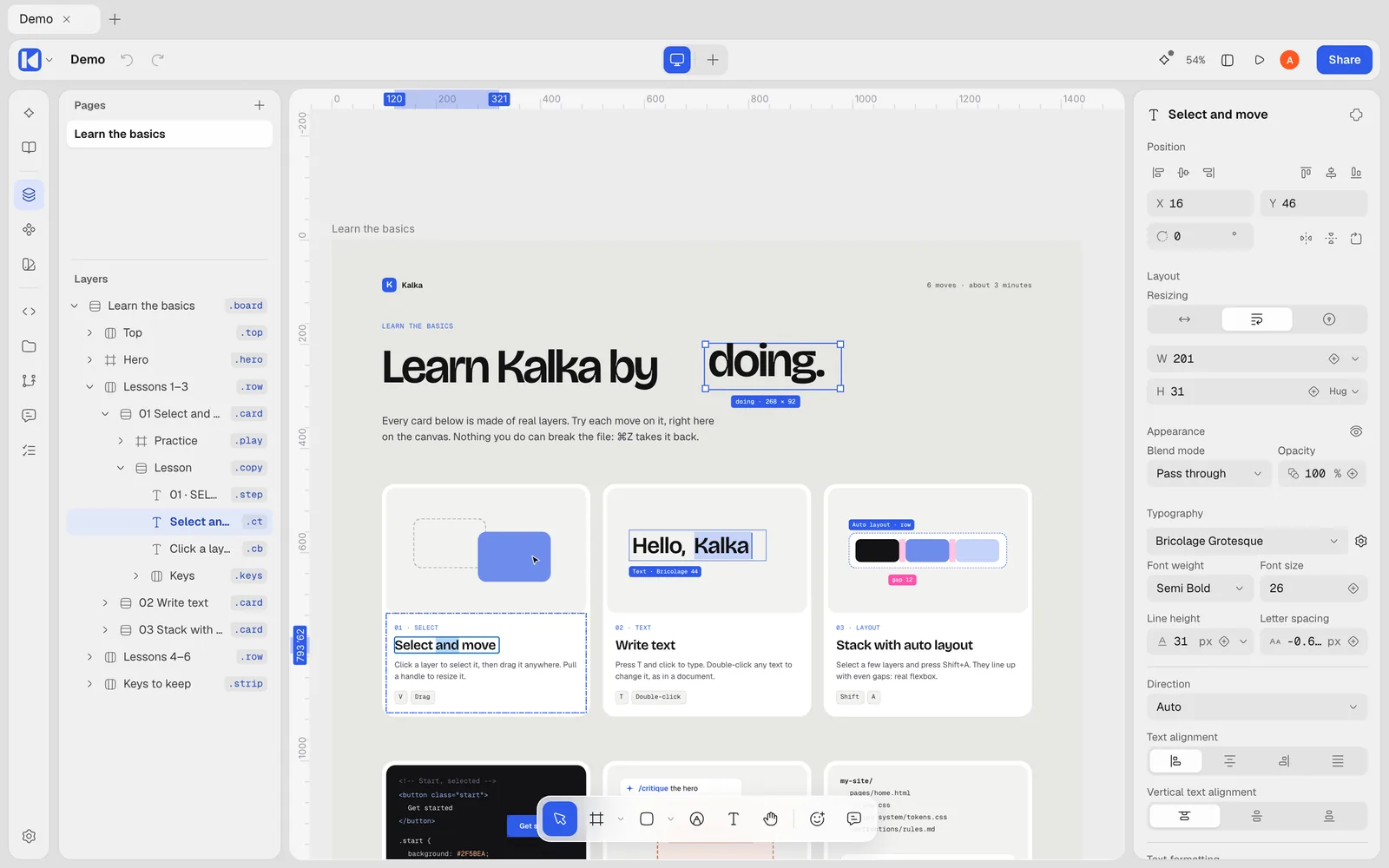
- 顶栏: 文档名称和撤销、重做,中间是当前页面的各个屏幕,然后是智能体、缩放、预览和分享。
- 左侧栏: 各个面板。AI、说明、图层、资源、变量、代码、文件夹、历史、评论和检查(设计检查),设置在最下方。
- 右侧的 设计 面板:所选内容的属性。参见属性。
- 画布底部的 工具栏。
在 Windows、Linux 和浏览器中,点击顶栏的 Kalka 标志打开菜单(文件、编辑、视图、对象、文本、排列)。在 macOS 上,菜单位于菜单栏。Cmd K(Ctrl K)打开命令面板,可按名称查找任何命令。
工具
| 工具 | 按键 | 作用 |
|---|---|---|
| 移动 | V | 选择、移动和调整图层大小 |
| 画框 | F | 绘制画框:容纳其他图层的盒子。在空白画布上绘制的画框就是画板 |
| 分区 | S | 在画布上给画板分组 |
| 矩形 | R | 绘制矩形;同一菜单中还有椭圆(O)、直线(L)、多边形和星形 |
| 钢笔 | P | 绘制矢量路径 |
| 文本 | T | 点击添加文本并输入 |
| 抓手 | H | 平移画布;随时按住 Space 也可以 |
之后是 插入图标(可搜索超过 20 万个开源图标)和 评论(C)。评论的用法参见协作。
移动视图
- 按住 Space 拖动,或使用抓手工具平移。按住 Shift 滚动鼠标滚轮可横向平移。
- 顶栏的缩放菜单有放大、缩小、适应屏幕和固定比例;也可以直接输入百分比。
- Shift 1 让所有内容适应屏幕,Shift 2 缩放到所选内容,Cmd 0(Ctrl 0)回到 100%。
- 视图 › 标尺(Shift R)显示标尺;从标尺上拖出即可放置参考线。视图 › 像素网格(Shift ’)在放大到很近时显示像素网格。
- 对齐到几何形状、对象和像素网格的设置在 视图 › 偏好设置 中。拖动时按住 Ctrl 可暂时停止吸附。
画板与断点
画板是顶层画框,通常是页面的一个屏幕。给它设置与目标屏幕相符的宽度,或者从设计面板中的画框预设开始(手机、平板电脑、桌面设备、社交媒体、纸张等)。
一个页面可以在多个宽度下展示同一个设计。选中画板,在设计面板的 断点 中添加 平板(810 px)或 手机(390 px),也可以点击顶栏屏幕旁的 +。
- 断点与画板共享图层。在其中一个里添加、删除或移动图层,所有断点都会随之改变。
- 在某个断点里修改一个值,比如字号或方向,这个值就归该断点所有。设计面板会显示图层在这里有多少个自己的值,点击 重置 即可清除。
- 每个断点都会沿用上一个更宽的断点,直到你在其中做出修改。
- 导出的 HTML 只有一个页面,每个断点的修改都写成
@media规则。
页面
一个文档可以包含多个页面,列在图层面板顶部。添加页面 新建页面;双击页面可重命名;拖动可调整顺序;右键可删除。所有这些操作都可以撤销。
图层面板就是 HTML
每个图层都是一个 HTML 元素,图层面板展示的就是它们的嵌套关系。选中一个图层,查看设计面板的 HTML 部分:
- 标签 选择元素:
section、nav、h1到h6、p、a、button、ul、li等等。选 自动 则由 Kalka 决定。图片始终是img,矢量和图标始终是svg。 - 类名 为图层设置类,例如
hero card。
类可以共享样式。输入一个新类名,这个类就采用图层当前的外观;输入已有的类名,图层就采用这个类的外观。修改带有类的图层样式时,Kalka 会显示哪些值现在属于这个图层自己,点击 更新类 可把它们应用到所有带该类的图层,点击 重置 则回到类的样式。
当图层名称与其 HTML 不同时,图层面板会在名称旁显示它的第一个类或标签。
处理图层
- 双击某一行可重命名图层,或使用 重命名所选内容…(Cmd R,Ctrl R)一次重命名多个,支持编号和模式。
- 在图层所在行上隐藏和锁定图层,或使用 Shift Cmd H 和 Shift Cmd L。
- 用 Cmd G(Ctrl G)编组,或用 Shift A 把所选内容包进一个自动布局画框。
- 按 Enter 进入画框或编辑文本,按 Esc 取消选择。
每一次修改,包括重命名、隐藏、锁定以及把图层移到其他页面,都是一个撤销步骤。
代码面板
在左侧栏打开 代码,查看所选内容的代码。共有三种视图:
- HTML/CSS: Kalka 为所选图层导出的内容,随你的编辑实时更新。未选中任何内容时,你可以编写 HTML 并添加到页面。
- Design JSX: 对图层的可编辑描述。编辑它,画布会实时更新。
- Tailwind JSX: 把所选内容显示为使用 Tailwind 样式的 React 组件,只读。
你最后选择的视图,就是下次打开面板时显示的视图。
主题与背景
视图 › 主题 可在浅色、深色和跟随系统之间切换。深色主题下画布也是深色的。
默认情况下,画板背后的画布是 Kalka 的中性灰。如果想看到每个页面自己的背景色,请在 设置 › 通用 中打开 页面自身的背景。未选中任何内容时,可在设计面板中设置页面的背景色。
询问智能体
选中某个内容并按 /:AI 面板会打开,并附上所选内容,等你提问。右键菜单中的 询问智能体 也是同样的功能。参见 Kalka 中的智能体。