Kalka parla due protocolli con gli agenti:
- MCP, il Model Context Protocol: un agente che gira altrove, come Claude Code nel terminale o Cursor, usa gli strumenti di Kalka per leggere e modificare il documento aperto.
- ACP, l’Agent Client Protocol: Kalka esegue un agente di codice dentro il proprio pannello IA. Vedi Gli agenti in Kalka.
Questa pagina parla di MCP.
Il server integrato
L’app desktop ha un suo server MCP. Si avvia con Kalka, gira solo sul tuo computer e risponde su http://127.0.0.1:7600/mcp. Non c’è niente da installare, e Kalka non impone limiti d’uso.
Collegare un agente con un clic
Apri Impostazioni › MCP. Sotto Collega un agente, fai clic su Collega accanto al tuo client:
Claude Desktop, Claude Code, Cursor, VS Code, Windsurf, Codex, Gemini CLI, Antigravity, Kiro, Zed, LM Studio o opencode.
Kalka scrive la configurazione del client al posto tuo, dopo aver salvato una copia di backup del file lì accanto. Riavvia il client, e gli strumenti di Kalka compaiono con il nome kalka. Per Claude Desktop puoi anche usare Installa estensione.
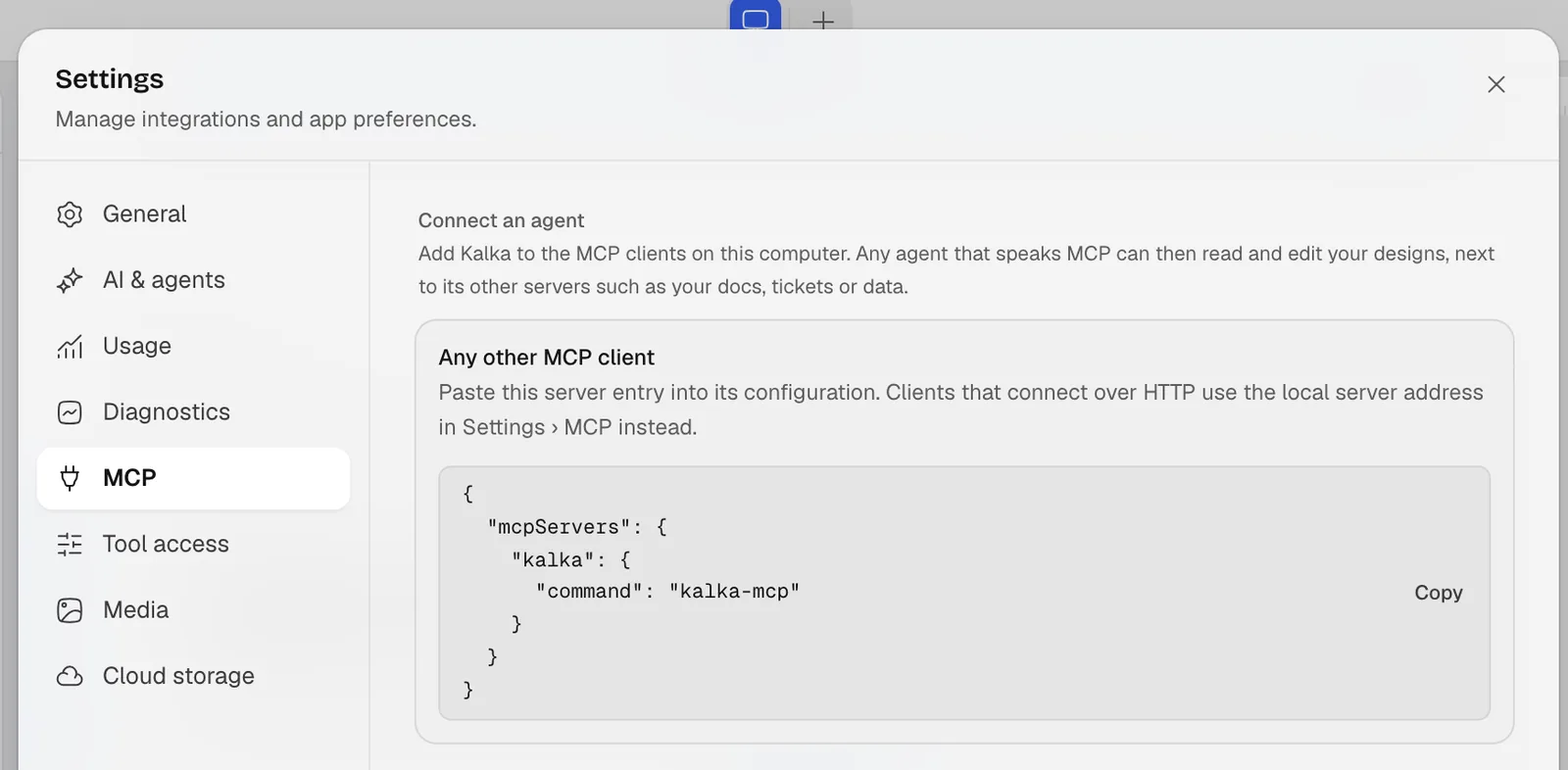
Per qualsiasi altro client, Qualsiasi altro client MCP mostra la voce da incollare nelle sue impostazioni.
Per verificare che Claude Code veda Kalka:
claude mcp listCosa può fare un agente
Gli agenti hanno a disposizione più di cento strumenti. Quelli che usano di più:
| Strumento | A cosa serve |
|---|---|
get_selection, get_page_tree |
Vedere cosa hai selezionato e com’è costruita la pagina |
get_html |
Leggere i livelli come HTML |
write_html |
Aggiungere o sostituire livelli scrivendo HTML e CSS |
update_styles |
Modificare il CSS dei livelli |
get_screenshot |
Guardare il risultato, per verificare il lavoro |
get_design_guide |
Leggere il processo di design di Kalka e il suo elenco di abitudini da macchina da evitare |
ask_user |
Farti domande in Kalka, con risposte da cliccare |
get_comments, reply_to_comment |
Leggere i thread di commenti e rispondere |
list_settings, update_settings |
Cambiare impostazioni di Kalka come il tema o Segui gli agenti |
Gli agenti scritti per il server MCP di Figma trovano gli strumenti che conoscono, con gli stessi nomi: get_metadata, get_variable_defs e search_design_system. Anche gli script scritti per l’API dei plugin di Figma girano sul documento aperto, tramite use_figma.
Mentre un agente lavora, il suo nome compare sul canvas con quello che sta facendo, e le sue modifiche appaiono blocco per blocco. L’annullamento da parte di un agente riguarda solo i suoi passi, mai i tuoi.
Scegliere cosa possono fare gli agenti
- Impostazioni › Accesso agli strumenti attiva o disattiva ogni strumento, separatamente per l’IA integrata e per i client MCP. Gli strumenti sono divisi tra strumenti di sola lettura e strumenti che modificano.
- Condividi solo la selezione, in Impostazioni › MCP, permette ai client di leggere i livelli selezionati e nient’altro, senza strumenti di modifica.
- Richiedi autenticazione impedisce agli altri programmi sul tuo computer di usare il server senza il suo token. È attiva per impostazione predefinita.
- Directory radice MCP limita la cartella in cui gli strumenti possono leggere e scrivere file.
Dopo aver cambiato queste impostazioni, riavvia il server con Riavvia il server MCP.
La skill di Kalka
Kalka include una skill per agenti: istruzioni che insegnano a un agente come progettare in Kalka, con il processo di design e l’elenco delle abitudini da evitare. È la cartella skills/kalka del repository di Kalka. Copiala nella cartella delle skill del tuo agente, per esempio ~/.claude/skills/kalka per Claude Code.
Connessioni da Kalka ad altri server
L’IA integrata può usare anche altri server MCP, così legge le tue specifiche, i tuoi documenti o i tuoi ticket invece di inventare contenuti. Aggiungili in Impostazioni › MCP › Connessioni MCP, tramite URL o comando.
La riga di comando
Il comando kalka lavora su file .fig, .kalka e .pen senza aprire l’app, oppure sul documento aperto se non indichi un file. Esporta, ispeziona, verifica ed esegue script. Non è ancora pubblicato come pacchetto: eseguilo da un clone del repository di Kalka con Bun:
git clone https://github.com/leyscore/kalka.git
cd kalka
bun install
bun kalka --help
Quando non si collega
Vedi Risoluzione dei problemi, in particolare quando la porta 7600 è già in uso.