Kalka spricht zwei Protokolle mit Agenten:
- MCP, das Model Context Protocol: Ein Agent, der woanders läuft, etwa Claude Code in deinem Terminal oder Cursor, nutzt die Werkzeuge von Kalka, um das geöffnete Dokument zu lesen und zu bearbeiten.
- ACP, das Agent Client Protocol: Kalka führt einen Coding-Agenten in seinem eigenen KI-Panel aus. Siehe Agenten in Kalka.
Diese Seite behandelt MCP.
Der eingebaute Server
Die Desktop-App hat ihren eigenen MCP-Server. Er startet mit Kalka, läuft nur auf deinem Computer und antwortet unter http://127.0.0.1:7600/mcp. Du musst nichts installieren, und Kalka setzt kein Nutzungslimit.
Einen Agenten mit einem Klick verbinden
Öffne Einstellungen › MCP. Klicke unter Agent verbinden neben deinem Client auf Verbinden:
Claude Desktop, Claude Code, Cursor, VS Code, Windsurf, Codex, Gemini CLI, Antigravity, Kiro, Zed, LM Studio oder opencode.
Kalka schreibt die Konfiguration des Clients für dich und legt vorher eine Sicherungskopie der Datei daneben ab. Starte den Client neu, und die Werkzeuge von Kalka erscheinen unter dem Namen kalka. Für Claude Desktop kannst du auch Erweiterung installieren wählen.
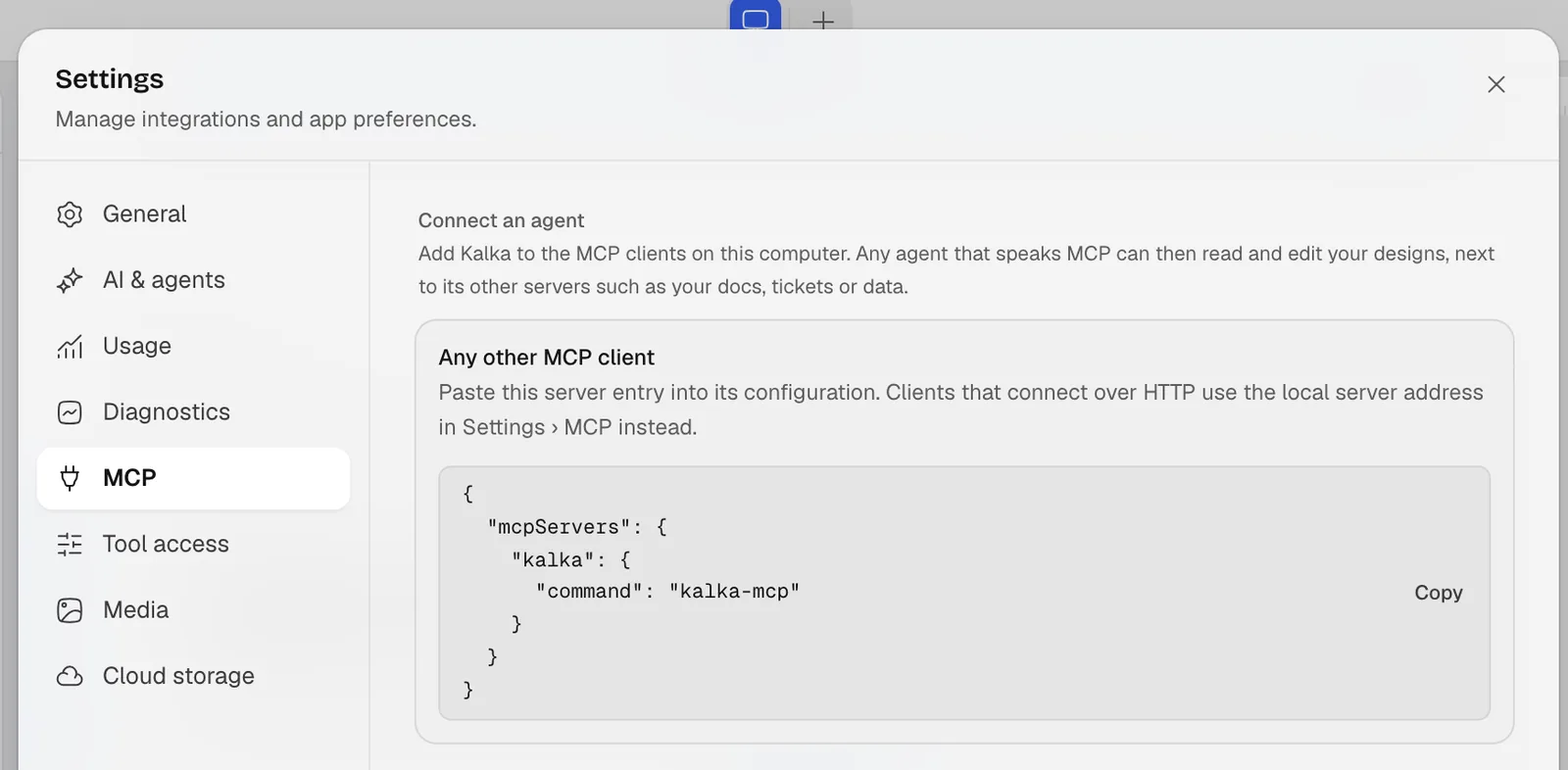
Für jeden anderen Client zeigt Jeder andere MCP-Client den Eintrag, den du in seine Einstellungen einfügst.
So prüfst du, ob Claude Code Kalka sieht:
claude mcp listWas ein Agent tun kann
Agenten bekommen mehr als hundert Werkzeuge. Die am häufigsten genutzten:
| Werkzeug | Funktion |
|---|---|
get_selection, get_page_tree |
Sehen, was du ausgewählt hast und wie die Seite aufgebaut ist |
get_html |
Ebenen als HTML lesen |
write_html |
Ebenen hinzufügen oder ersetzen, indem HTML und CSS geschrieben werden |
update_styles |
Das CSS von Ebenen ändern |
get_screenshot |
Das Ergebnis ansehen, um die Arbeit zu prüfen |
get_design_guide |
Den Design-Prozess von Kalka und die Liste maschinengemachter Angewohnheiten lesen, die zu vermeiden sind |
ask_user |
Dir in Kalka Fragen stellen, mit Antworten zum Anklicken |
get_comments, reply_to_comment |
Kommentar-Threads lesen und beantworten |
list_settings, update_settings |
Einstellungen von Kalka ändern, etwa das Thema oder das Folgen von Agenten |
Agenten, die für den MCP-Server von Figma geschrieben wurden, finden die Werkzeuge, die sie kennen, unter denselben Namen: get_metadata, get_variable_defs und search_design_system. Skripte für die Plugin-API von Figma laufen über use_figma ebenfalls auf dem geöffneten Dokument.
Während ein Agent arbeitet, steht sein Name auf dem Canvas, zusammen mit dem, was er gerade tut, und seine Änderungen erscheinen Block für Block. Rückgängig von einem Agenten erreicht nur seine eigenen Schritte, nie deine.
Festlegen, was Agenten dürfen
- Einstellungen › Werkzeugzugriff schaltet jedes Werkzeug ein oder aus, getrennt für die eingebaute KI und für MCP-Clients. Die Werkzeuge sind in nur lesende und ändernde Werkzeuge sortiert.
- Nur die Auswahl teilen unter Einstellungen › MCP lässt Clients nur die ausgewählten Ebenen lesen und sonst nichts, ohne Bearbeitungswerkzeuge.
- Authentifizierung erforderlich verhindert, dass andere Programme auf deinem Computer den Server ohne sein Token nutzen. Die Option ist standardmäßig aktiv.
- MCP-Stammverzeichnis begrenzt den Ordner, in dem Werkzeuge Dateien lesen und schreiben dürfen.
Starte den Server nach solchen Änderungen mit MCP-Server neu starten neu.
Der Kalka-Skill
Kalka liefert einen Agent-Skill mit: Anweisungen, die einem Agenten beibringen, wie man in Kalka gestaltet, mit dem Design-Prozess und der Liste der zu vermeidenden Angewohnheiten. Er liegt im Ordner skills/kalka des Kalka-Repositorys. Kopiere ihn in den Skills-Ordner deines Agenten, für Claude Code zum Beispiel nach ~/.claude/skills/kalka.
Verbindungen von Kalka zu anderen Servern
Die eingebaute KI kann auch andere MCP-Server nutzen, damit sie deine Spezifikationen, Dokumente oder Tickets liest, statt Inhalte zu erfinden. Füge sie unter Einstellungen › MCP › MCP-Verbindungen hinzu, per URL oder per Befehl.
Die Kommandozeile
Der Befehl kalka arbeitet mit .fig-, .kalka- und .pen-Dateien, ohne die App zu öffnen, oder mit dem geöffneten Dokument, wenn du die Datei weglässt. Er exportiert, inspiziert, prüft und führt Skripte aus. Er ist noch nicht als Paket veröffentlicht: Führe ihn aus einem Klon des Kalka-Repositorys mit Bun aus:
git clone https://github.com/leyscore/kalka.git
cd kalka
bun install
bun kalka --help
Wenn die Verbindung nicht klappt
Siehe Fehlerbehebung, vor allem wenn Port 7600 schon belegt ist.