Kalka parle deux protocoles avec les agents :
- MCP, le Model Context Protocol : un agent qui tourne ailleurs, comme Claude Code dans votre terminal ou Cursor, utilise les outils de Kalka pour lire et modifier le document ouvert.
- ACP, l’Agent Client Protocol : Kalka fait tourner un agent de code dans son propre panneau IA. Voir Les agents dans Kalka.
Cette page parle de MCP.
Le serveur intégré
L’app desktop a son propre serveur MCP. Il démarre avec Kalka, tourne uniquement sur votre ordinateur et répond à l’adresse http://127.0.0.1:7600/mcp. Il n’y a rien à installer, et Kalka n’impose aucune limite d’usage.
Connecter un agent en un clic
Ouvrez Paramètres › MCP. Sous Connecter un agent, cliquez sur Connecter à côté de votre client :
Claude Desktop, Claude Code, Cursor, VS Code, Windsurf, Codex, Gemini CLI, Antigravity, Kiro, Zed, LM Studio ou opencode.
Kalka écrit la configuration du client pour vous, après avoir gardé une sauvegarde du fichier juste à côté. Redémarrez le client, et les outils de Kalka apparaissent sous le nom kalka. Pour Claude Desktop, vous pouvez aussi utiliser Installer l’extension.
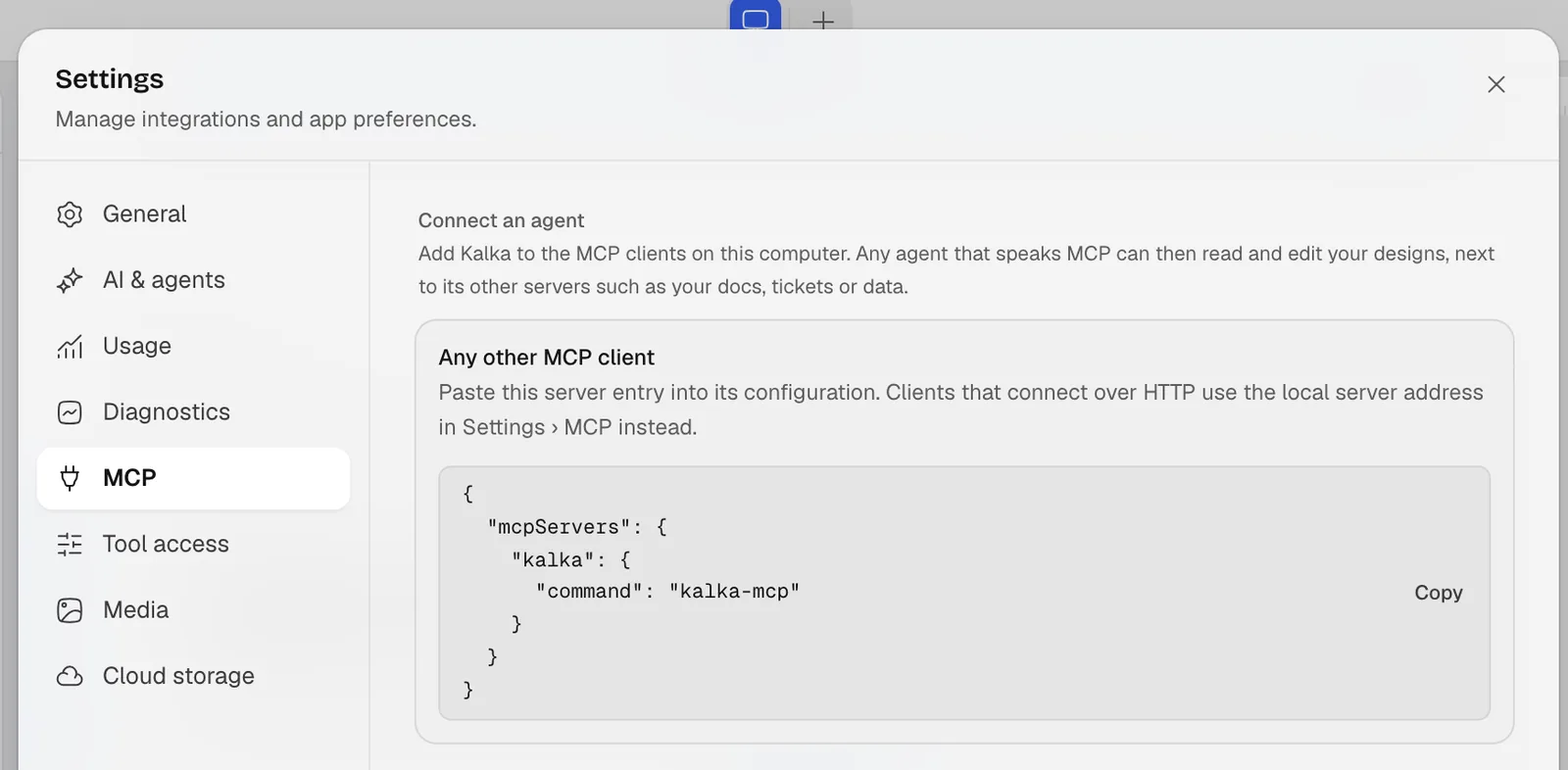
Pour tout autre client, Tout autre client MCP affiche l’entrée à coller dans ses réglages.
Pour vérifier que Claude Code voit Kalka :
claude mcp listCe qu’un agent peut faire
Les agents disposent de plus d’une centaine d’outils. Ceux qu’ils utilisent le plus :
| Outil | Ce qu’il fait |
|---|---|
get_selection, get_page_tree |
Voir ce que vous avez sélectionné et comment la page est construite |
get_html |
Lire des calques en HTML |
write_html |
Ajouter ou remplacer des calques en écrivant du HTML et du CSS |
update_styles |
Modifier le CSS de calques |
get_screenshot |
Regarder le résultat, pour vérifier le travail |
get_design_guide |
Lire la démarche de design de Kalka et sa liste de réflexes « faits à la machine » à éviter |
ask_user |
Vous poser des questions dans Kalka, avec des réponses à cliquer |
get_comments, reply_to_comment |
Lire les fils de commentaires et y répondre |
list_settings, update_settings |
Changer des réglages de Kalka comme le thème ou Suivre les agents |
Les agents écrits pour le serveur MCP de Figma retrouvent les outils qu’ils connaissent, sous les mêmes noms : get_metadata, get_variable_defs et search_design_system. Les scripts écrits pour l’API de plugins de Figma tournent aussi sur le document ouvert, via use_figma.
Pendant qu’un agent travaille, son nom s’affiche sur le canvas avec ce qu’il est en train de faire, et ses modifications apparaissent bloc par bloc. Annuler depuis un agent n’atteint que ses propres étapes, jamais les vôtres.
Choisir ce que les agents peuvent faire
- Paramètres › Accès aux outils active ou désactive chaque outil, séparément pour l’IA intégrée et pour les clients MCP. Les outils sont classés en outils en lecture seule et outils qui modifient.
- Partager uniquement la sélection, dans Paramètres › MCP, permet aux clients de lire les calques sélectionnés et rien d’autre, sans aucun outil de modification.
- Exiger une authentification empêche les autres programmes de votre ordinateur d’utiliser le serveur sans son jeton. C’est activé par défaut.
- Répertoire racine MCP limite le dossier où les outils peuvent lire et écrire des fichiers.
Redémarrez le serveur avec Redémarrer le serveur MCP après avoir modifié ces réglages.
Le skill Kalka
Kalka fournit un skill d’agent : des instructions qui apprennent à un agent à concevoir dans Kalka, avec la démarche de design et la liste des réflexes à éviter. C’est le dossier skills/kalka du dépôt Kalka. Copiez-le dans le dossier des skills de votre agent, par exemple ~/.claude/skills/kalka pour Claude Code.
Connexions de Kalka vers d’autres serveurs
L’IA intégrée peut aussi utiliser d’autres serveurs MCP, pour lire vos specs, vos docs ou vos tickets au lieu d’inventer du contenu. Ajoutez-les dans Paramètres › MCP › Connexions MCP, par URL ou par commande.
La ligne de commande
La commande kalka travaille sur des fichiers .fig, .kalka et .pen sans ouvrir l’app, ou sur le document ouvert si vous ne précisez pas de fichier. Elle exporte, inspecte, vérifie et lance des scripts. Elle n’est pas encore publiée en package : lancez-la depuis un clone du dépôt Kalka avec Bun :
git clone https://github.com/leyscore/kalka.git
cd kalka
bun install
bun kalka --help
Quand la connexion échoue
Voir Dépannage, en particulier quand le port 7600 est déjà utilisé.