Kalka はエージェントと 2 つのプロトコルでやり取りします。
- MCP(Model Context Protocol):ターミナルの Claude Code や Cursor など、別の場所で動くエージェントが Kalka のツールを使い、開いているドキュメントを読んで編集します。
- ACP(Agent Client Protocol):Kalka が自分の AI パネルの中でコーディングエージェントを動かします。Kalka のエージェントを参照してください。
このページでは MCP を扱います。
内蔵サーバー
デスクトップアプリには専用の MCP サーバーがあります。Kalka と一緒に起動し、あなたのコンピューターの中だけで動き、http://127.0.0.1:7600/mcp で応答します。インストールは不要で、Kalka 側の利用上限もありません。
ワンクリックでエージェントを接続する
設定 › MCP を開きます。エージェントを接続 で、使っているクライアントの横の 接続 をクリックします。
対応クライアント:Claude Desktop、Claude Code、Cursor、VS Code、Windsurf、Codex、Gemini CLI、Antigravity、Kiro、Zed、LM Studio、opencode。
Kalka はクライアントの設定ファイルのバックアップを隣に残してから、設定を書き込みます。クライアントを再起動すると、Kalka のツールが kalka という名前で表示されます。Claude Desktop では 拡張機能をインストール も使えます。
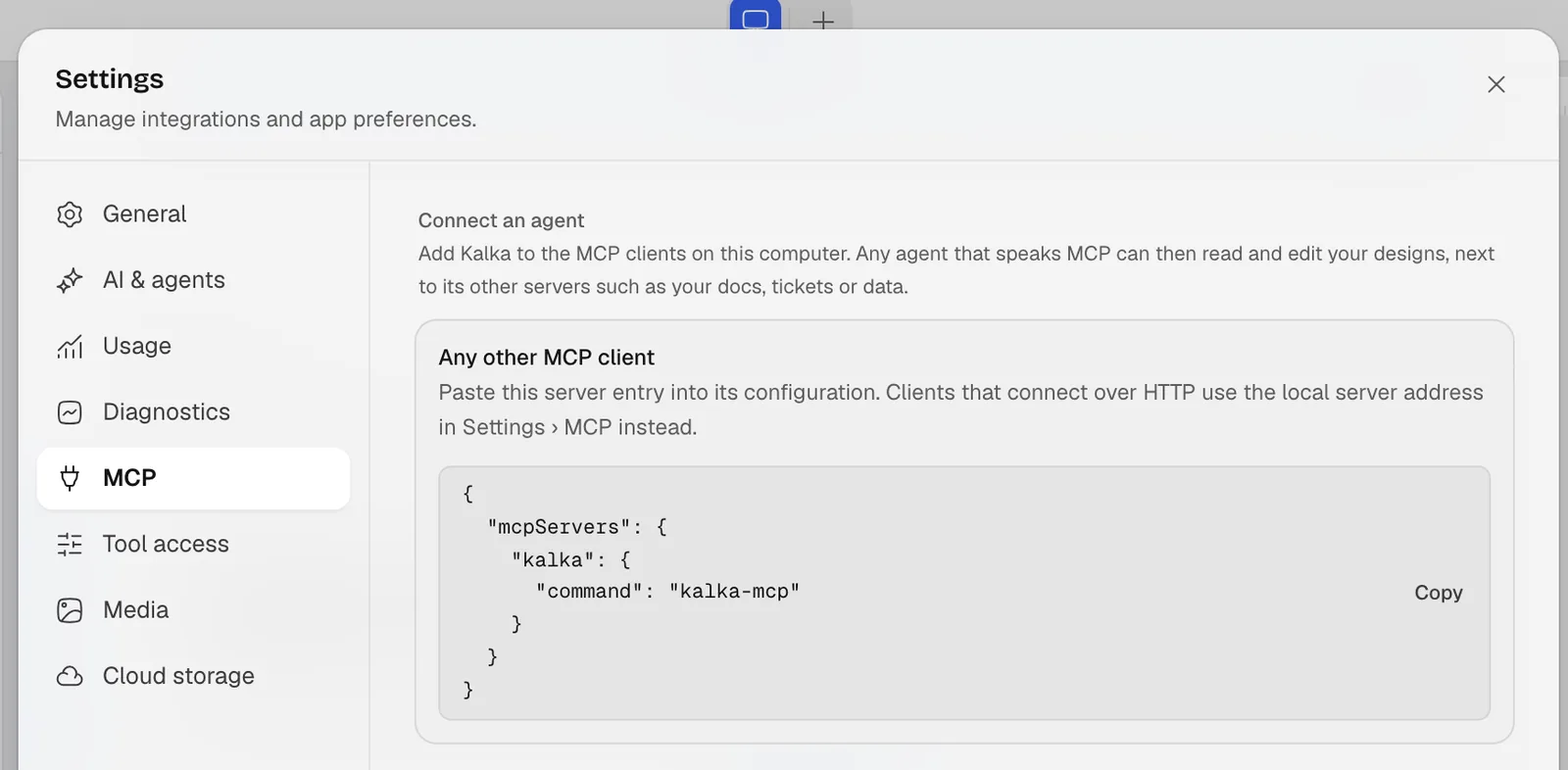
それ以外のクライアントでは、その他の MCP クライアント に、その設定に貼り付けるエントリが表示されます。
Claude Code が Kalka を認識しているか確認するには:
claude mcp listエージェントにできること
エージェントは 100 を超えるツールを使えます。よく使われるものは次のとおりです。
| ツール | できること |
|---|---|
get_selection、get_page_tree |
選択しているものと、ページの構成を見る |
get_html |
レイヤーを HTML として読む |
write_html |
HTML と CSS を書いてレイヤーを追加、置き換えする |
update_styles |
レイヤーの CSS を変える |
get_screenshot |
結果を見て、作業を確認する |
get_design_guide |
Kalka のデザインプロセスと、避けるべき機械的な癖のリストを読む |
ask_user |
クリックで選べる回答付きで、Kalka の中であなたに質問する |
get_comments、reply_to_comment |
コメントのスレッドを読んで返信する |
list_settings、update_settings |
テーマや作業中のエージェントの追従など、Kalka の設定を変える |
Figma の MCP サーバー向けに書かれたエージェントは、get_metadata、get_variable_defs、search_design_system など、見慣れたツールを同じ名前で使えます。Figma のプラグイン API 向けのスクリプトも、use_figma を通じて開いているドキュメントで動きます。
エージェントの作業中は、その名前と作業内容がキャンバスに表示され、編集はブロックごとに現れます。エージェントによる取り消しは、そのエージェント自身のステップにしか及ばず、あなたの操作は取り消しません。
エージェントに許可する操作を選ぶ
- 設定 › ツールへのアクセス では、各ツールのオンとオフを、内蔵の AI と MCP クライアントで別々に切り替えます。ツールは読み取り専用のものと、変更を加えるものに分かれています。
- 設定 › MCP の 選択範囲のみ共有 を使うと、クライアントは選択したレイヤーしか読めず、編集ツールも使えません。
- 認証を要求 は、コンピューター上のほかのプログラムがトークンなしでサーバーを使うのを防ぎます。標準でオンです。
- MCP ルートディレクトリ で、ツールがファイルを読み書きできるフォルダを制限します。
これらを変更したら、MCP サーバーを再起動 でサーバーを再起動してください。
Kalka スキル
Kalka にはエージェントスキルが付属しています。Kalka でのデザイン方法をエージェントに教える指示で、デザインプロセスと避けるべき癖のリストが入っています。Kalka リポジトリの skills/kalka フォルダです。エージェントのスキルフォルダにコピーしてください。Claude Code なら、たとえば ~/.claude/skills/kalka です。
Kalka からほかのサーバーへの接続
内蔵の AI はほかの MCP サーバーも使えるので、内容をでっち上げずに、仕様書、ドキュメント、チケットを読み込めます。設定 › MCP › MCP接続 で、URL またはコマンドを指定して追加します。
コマンドライン
kalka コマンドは、アプリを開かずに .fig、.kalka、.pen ファイルを扱います。ファイルを省略すると、開いているドキュメントが対象になります。書き出し、検査、リント、スクリプトの実行ができます。まだパッケージとしては公開していないので、Bun を使って Kalka リポジトリのクローンから実行します。
git clone https://github.com/leyscore/kalka.git
cd kalka
bun install
bun kalka --help
接続できないとき
トラブルシューティングを参照してください。ポート 7600 がすでに使われている場合の対処も載っています。