Le panneau IA de Kalka place un agent à côté du canvas. Il écrit du HTML et du CSS, la matière dont Kalka est fait, donc ce qu’il dessine arrive sous forme de calques ordinaires que vous pouvez sélectionner et modifier à la main.
Ouvrir le panneau IA
Cliquez sur IA en haut du rail de gauche, ou appuyez sur Cmd J (Ctrl J). Pour poser une question sur un élément précis, sélectionnez-le et appuyez sur / : le panneau s’ouvre avec la sélection jointe.
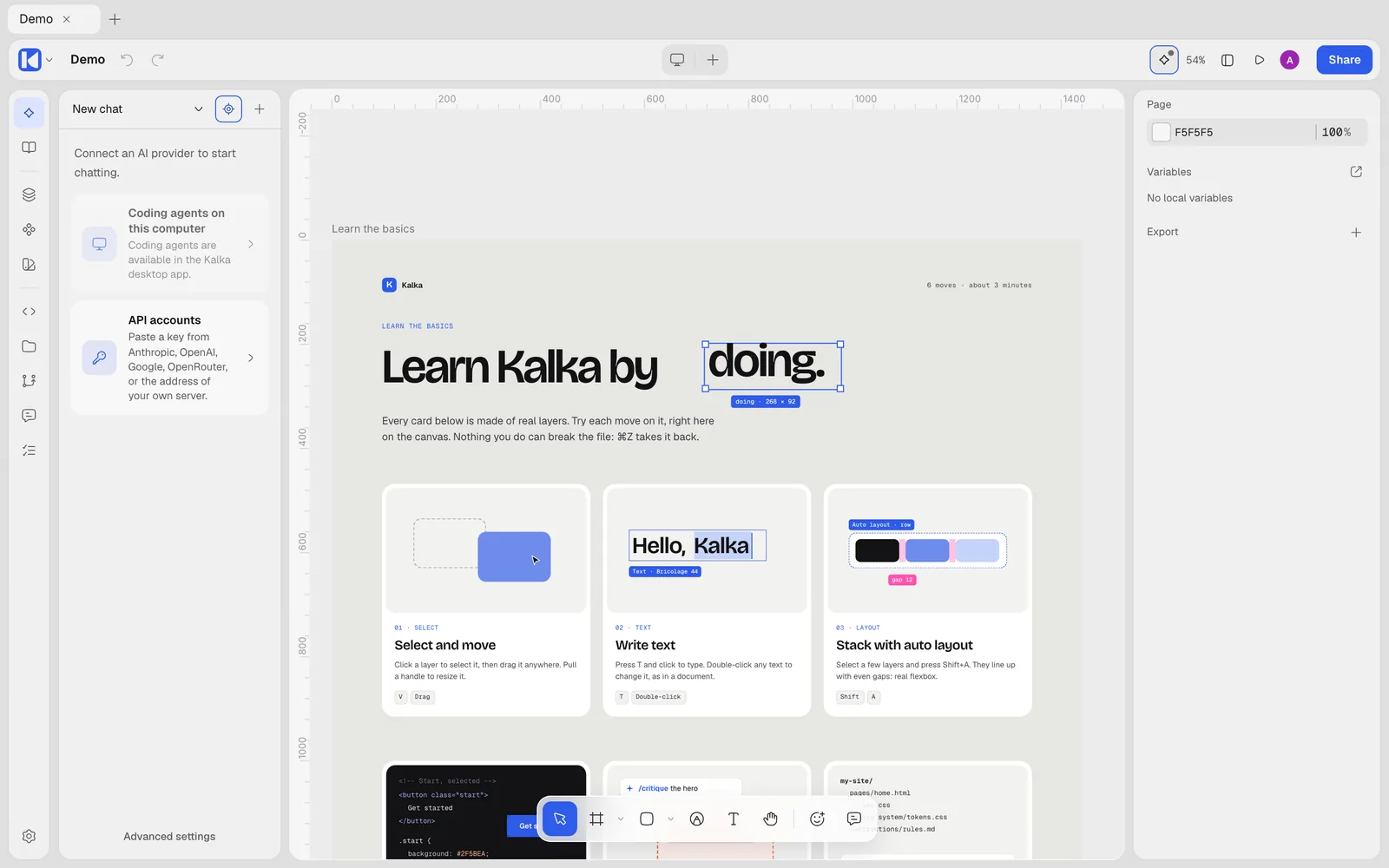
Choisir l’agent
La première fois, Kalka propose une configuration guidée. Vous pouvez la relancer depuis Paramètres › IA et agents › Lancer la configuration guidée.
L’agent de code sur votre ordinateur
Si vous utilisez déjà Claude Code, Codex ou Gemini CLI, Kalka peut le faire tourner dans le panneau IA avec votre propre abonnement et votre modèle. Cela fonctionne dans l’app desktop. Kalka parle à l’agent via l’Agent Client Protocol (ACP) et lui prête les outils du canvas.
La configuration vérifie ce qui est installé et propose Installer l’adaptateur quand il manque un petit connecteur. Pour référence :
| Agent | Connecteur | Connexion |
|---|---|---|
| Claude Code | npm i -g @agentclientprotocol/claude-agent-acp |
lancez claude, puis /login |
| Codex | npm i -g @agentclientprotocol/codex-acp |
codex login |
| Gemini CLI | npm i -g @google/gemini-cli |
lancez gemini, puis /auth |
Copier le prompt de configuration vous donne un message à coller dans votre agent pour qu’il installe lui-même ce dont il a besoin. L’agent choisit son propre modèle ; quand il demande l’autorisation d’utiliser un outil, Kalka affiche la demande.
Pi, un autre agent de code, fonctionne de la même façon grâce au compagnon de Kalka, @kalka/harness.
Une clé d’API
Kalka se connecte aussi directement à un fournisseur de modèles : OpenRouter (avec une clé ou en se connectant), Anthropic, OpenAI, Google AI, DeepSeek, Z.ai et MiniMax. Tout service qui parle l’API OpenAI ou Anthropic fonctionne aussi, avec son adresse et le nom du modèle.
Un modèle sur votre ordinateur
Pour un modèle local, choisissez Ollama ou LM Studio dans la configuration, ou Autre serveur pour tout ce qui parle l’API OpenAI, comme llama.cpp. Aucune clé n’est nécessaire si votre serveur n’en demande pas.
Modèles et rôles
Dans Paramètres › IA et agents, Modèles liste les modèles que vous avez configurés, et Affectations en choisit un pour chaque tâche : l’Agent de design qui discute et modifie le canvas, la Révision, les Tâches rapides, et la Vision pour lire les captures d’écran et les images. Choisissez le modèle et le niveau de réflexion d’un message directement dans le chat. Les agents de code choisissent eux-mêmes leur modèle et leur réflexion.
Pebble
Le premier agent qui travaille dans un document s’appelle Pebble. Ce nom apparaît sur son curseur, dans les commentaires, où vous pouvez écrire @Pebble, et dans l’historique des versions.
Avant un nouveau design, l’agent pose ses questions
Quand vous demandez quelque chose de nouveau, l’agent commence par demander ce dont il a besoin : le nom de l’entreprise, à qui s’adresse la page, quelles sections, les couleurs à utiliser ou à éviter. Les questions arrivent une par une dans le panneau IA, chacune avec des réponses suggérées à choisir en un clic, un champ pour votre propre réponse, et Passer, l’agent décide.
Comment l’agent conçoit
L’agent suit une démarche de design : il lit le document, nomme ses références, écrit un court brief, met en place les variables, les classes et les composants, organise la page, puis construit et vérifie une section à la fois avant d’adapter la mise en page mobile.
Il vérifie aussi son travail par rapport à une liste de réflexes qui donnent à un design un air fabriqué à la machine : les dégradés violets passe-partout, les cartes en verre, les rangées de cartes à icônes identiques, une petite étiquette au-dessus de chaque titre, les boutons qui brillent, et d’autres. Quand sa palette ou sa typographie en reproduit un, il fait un autre choix.
Sept skills sont intégrés, et vous les appelez par leur nom dans le chat : /direction, /landing-page, /copy, /critique, /responsive, /polish et /anti-slop.
Le regarder travailler
Le travail de l’agent apparaît bloc par bloc, dans l’ordre : le fond d’un cadre avant son contenu, de haut en bas. Chaque bloc sort d’un léger nuage de points de pixels, et avant le premier calque, ce même nuage indique où le travail va arriver. Un petit badge avec un indicateur de chargement montre ce que l’agent construit.
Suivre les agents, le viseur en haut du panneau IA, garde le travail de l’agent à l’écran ; la vue ne bouge que quand le travail sort du milieu de l’écran.
Si l’animation vous gêne, activez Réduire les animations des agents dans Paramètres › Général : les nouveaux calques apparaissent alors d’un coup. Le réglage de réduction des animations de votre système a le même effet.
Les agents nommés
Plusieurs agents peuvent travailler sur un même document en même temps. Commencez un message par un nom, par exemple @Fern build the pricing section, et Fern arrive dans son propre onglet pendant que le chat principal continue. Jusqu’à trois agents travaillent en même temps, chat principal compris. Si un agent essaie de modifier un cadre qu’un autre est en train de construire, on lui dit qui le tient, et il travaille ailleurs ou attend.
Les agents nommés ont besoin d’un modèle de design connecté directement, avec une clé d’API ou une passerelle. Leurs conversations durent jusqu’à la fermeture du document.
Arrêter, annuler et rétablir
- Arrêter la génération, dans la zone de saisie du chat, arrête une réponse.
- Sous chaque réponse, Annuler les modifications annule ce que cette réponse a fait sur le canvas, et Rétablir les modifications le remet. Annuler et régénérer fait un nouvel essai.
- Cmd Z annule aussi les modifications des agents, une étape à la fois. Annuler la modification d’un agent n’annule jamais ce qu’un autre agent, ou vous-même, avez changé entre-temps.
- Dans le panneau Commentaires, l’onglet Modifications liste les changements de chaque agent par page, avec Restaurer avant.
Règles et documents d’un projet
Instructions, dans le rail de gauche, contient ce que les agents doivent savoir sur ce document : un résumé, des règles à suivre, vos propres skills (appelés avec /nom) et des documents de référence (cités avec @nom). Dans un dossier Kalka, ils sont enregistrés sous instructions/, et voyagent donc avec le design.
Les agents hors de Kalka
Tout agent qui parle MCP, comme Claude Code dans votre terminal ou Cursor, peut aussi travailler sur le document ouvert. Voir MCP et ACP.