Un canvas fait de pages web
Chaque artboard du canvas est une petite page web. Le moteur de navigateur intégré à Kalka met en page ses calques et les dessine, exactement comme il le fera sur un site en ligne. Une ligne flex passe à la ligne là où un navigateur la fait passer, un texte se coupe là où un navigateur le coupe, et une ombre ressemble à l’ombre CSS qu’elle est.
Les artboards sont isolés les uns des autres et d’internet : un artboard ne peut ni exécuter de scripts ni charger quoi que ce soit depuis le web, donc coller du HTML venu de n’importe où est sans risque.
L’éditeur
- Barre du haut : le nom du document avec annuler et rétablir, les écrans de la page en cours au milieu, puis l’agent, le zoom, l’aperçu et le partage.
- Rail de gauche : les panneaux. IA, Instructions, Calques, Ressources, Variables, Code, Dossier, Historique, Commentaires et Vérifier (le contrôle du design), avec les Paramètres en bas.
- Panneau Design à droite : les propriétés de ce que vous avez sélectionné. Voir Propriétés.
- Barre d’outils en bas du canvas.
Sur Windows, Linux et dans le navigateur, le logo Kalka de la barre du haut ouvre les menus (Fichier, Édition, Affichage, Objet, Texte, Disposition). Sur macOS, ils sont dans la barre des menus. Cmd K (Ctrl K) ouvre la palette de commandes, pour trouver n’importe quelle commande par son nom.
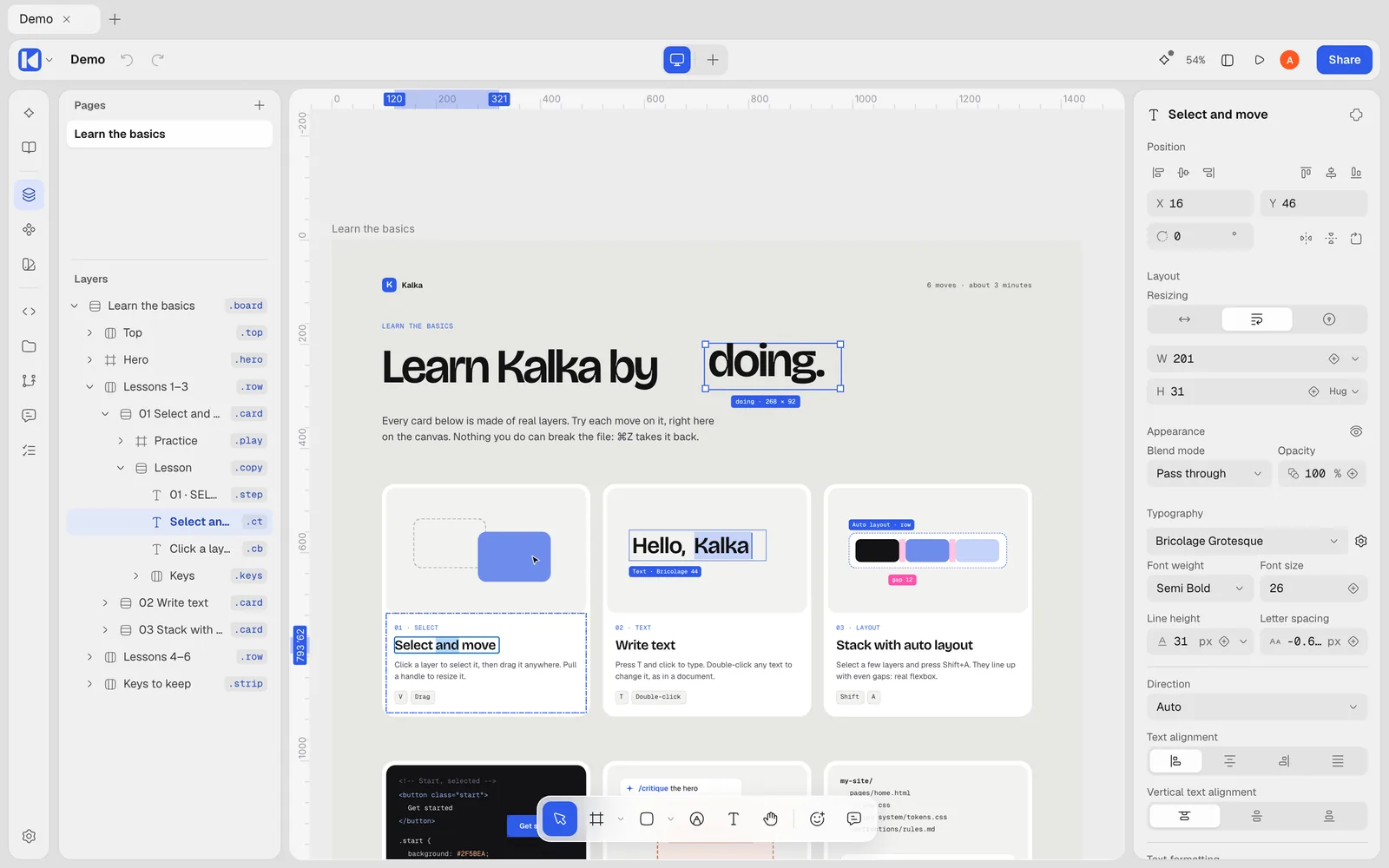
Outils
| Outil | Touche | Ce qu’il fait |
|---|---|---|
| Déplacer | V | Sélectionner, déplacer et redimensionner des calques |
| Cadre | F | Dessiner un cadre : une boîte qui contient d’autres calques. Un cadre dessiné sur le canvas vide est un artboard |
| Section | S | Regrouper des artboards sur le canvas |
| Rectangle | R | Dessiner un rectangle ; le même menu propose Ellipse (O), Ligne (L), Polygone et Étoile |
| Plume | P | Dessiner des tracés vectoriels |
| Texte | T | Cliquer pour ajouter du texte et taper |
| Main | H | Se déplacer dans le canvas ; maintenez Space pour l’avoir à tout moment |
Viennent ensuite Insérer une icône, une recherche parmi plus de 200 000 icônes open source, et Commenter (C). Pour les commentaires, voir Collaboration.
Se déplacer
- Maintenez Space et faites glisser, ou utilisez l’outil Main, pour vous déplacer. Shift avec la molette défile sur les côtés.
- Le menu de zoom de la barre du haut propose Zoom avant, Zoom arrière, Ajuster à l’écran et des niveaux fixes ; vous pouvez aussi taper un pourcentage.
- Shift 1 affiche tout à l’écran, Shift 2 zoome sur la sélection, Cmd 0 (Ctrl 0) revient à 100 %.
- Affichage › Règles (Shift R) affiche les règles ; faites glisser depuis une règle pour placer un repère. Affichage › Grille de pixels (Shift ’) affiche la grille de pixels quand vous zoomez de près.
- L’alignement sur la géométrie, sur les objets et sur la grille de pixels se règle dans Affichage › Préférences. Maintenez Ctrl pendant que vous faites glisser pour le suspendre un instant.
Artboards et breakpoints
Un artboard est un cadre de premier niveau, en général un écran d’une page. Donnez-lui la largeur de l’écran pour lequel vous concevez, ou partez d’un format prédéfini (téléphone, tablette, ordinateur, réseaux sociaux, papier et d’autres) dans le panneau Design.
Une page peut montrer le même design à plusieurs largeurs. Sélectionnez un artboard, puis dans le panneau Design, sous Breakpoints, ajoutez Tablette (810 px) ou Mobile (390 px), ou utilisez le + à côté des écrans dans la barre du haut.
- Un breakpoint partage ses calques avec l’artboard. Ajouter, supprimer ou déplacer un calque dans l’un les modifie tous.
- Changez une valeur dans un breakpoint, comme une taille de police ou une direction, et cette valeur appartient au breakpoint. Le panneau Design indique combien de valeurs propres un calque y possède, avec Réinitialiser pour les retirer.
- Chaque breakpoint suit le breakpoint plus large suivant tant que vous n’y changez rien.
- Le HTML exporté tient en une seule page, les changements de chaque breakpoint étant écrits en règles
@media.
Pages
Un document peut avoir plusieurs pages, listées en haut du panneau Calques. Ajouter une page en crée une ; double-cliquez sur une page pour la renommer ; faites-la glisser pour la réordonner ; clic droit pour la supprimer. Tout cela peut être annulé.
Le panneau Calques est le HTML
Chaque calque est un élément HTML, et le panneau Calques montre comment ils s’imbriquent. Sélectionnez un calque et regardez la section HTML du panneau Design :
- Balise choisit l’élément :
section,nav,h1àh6,p,a,button,ul,liet bien d’autres. Auto laisse Kalka choisir. Les images restent desimg, et les vecteurs et les icônes restent dessvg. - Classes donne au calque des noms de classe, comme
hero card.
Les classes partagent des styles. Tapez un nouveau nom de classe et la classe prend l’apparence actuelle du calque. Tapez un nom existant et le calque prend l’apparence de la classe. Modifiez le style d’un calque qui a une classe, et Kalka montre quelles valeurs lui sont désormais propres, avec Mettre à jour la classe pour les appliquer à tous les calques qui ont cette classe, ou Réinitialiser pour revenir à la classe.
Quand le nom d’un calque diffère de son HTML, le panneau Calques affiche sa première classe ou sa balise à côté du nom.
Travailler avec les calques
- Double-cliquez sur une ligne pour renommer un calque, ou utilisez Renommer la sélection… (Cmd R, Ctrl R) pour en renommer plusieurs d’un coup, avec numérotation et motifs.
- Masquez et verrouillez des calques depuis leur ligne, ou avec Shift Cmd H et Shift Cmd L.
- Groupez avec Cmd G (Ctrl G), ou placez la sélection dans un cadre en auto-layout avec Shift A.
- Appuyez sur Enter pour entrer dans un cadre ou modifier un texte, sur Esc pour désélectionner.
Chaque changement, y compris renommer, masquer, verrouiller et déplacer des calques vers une autre page, compte pour une étape d’annulation.
Le panneau Code
Ouvrez Code dans le rail de gauche pour voir le code de la sélection. Trois vues :
- HTML/CSS : ce que Kalka exporte pour les calques sélectionnés, mis à jour au fil de vos modifications sur le canvas. Sans sélection, vous pouvez écrire du HTML et l’ajouter à la page.
- Design JSX : une description modifiable des calques. Modifiez-la et le canvas se met à jour en direct.
- Tailwind JSX : la sélection en composants React stylés avec Tailwind, en lecture seule.
Le panneau rouvre la dernière vue choisie.
Thème et fond
Affichage › Thème bascule entre Clair, Sombre et Automatique, qui suit votre système. Avec le thème sombre, le canvas devient sombre aussi.
Par défaut, le canvas derrière vos artboards est le gris neutre de Kalka. Pour voir à la place la couleur de fond propre à chaque page, activez Fond propre à la page dans Paramètres › Général. La couleur de fond de la page se trouve dans le panneau Design quand rien n’est sélectionné.
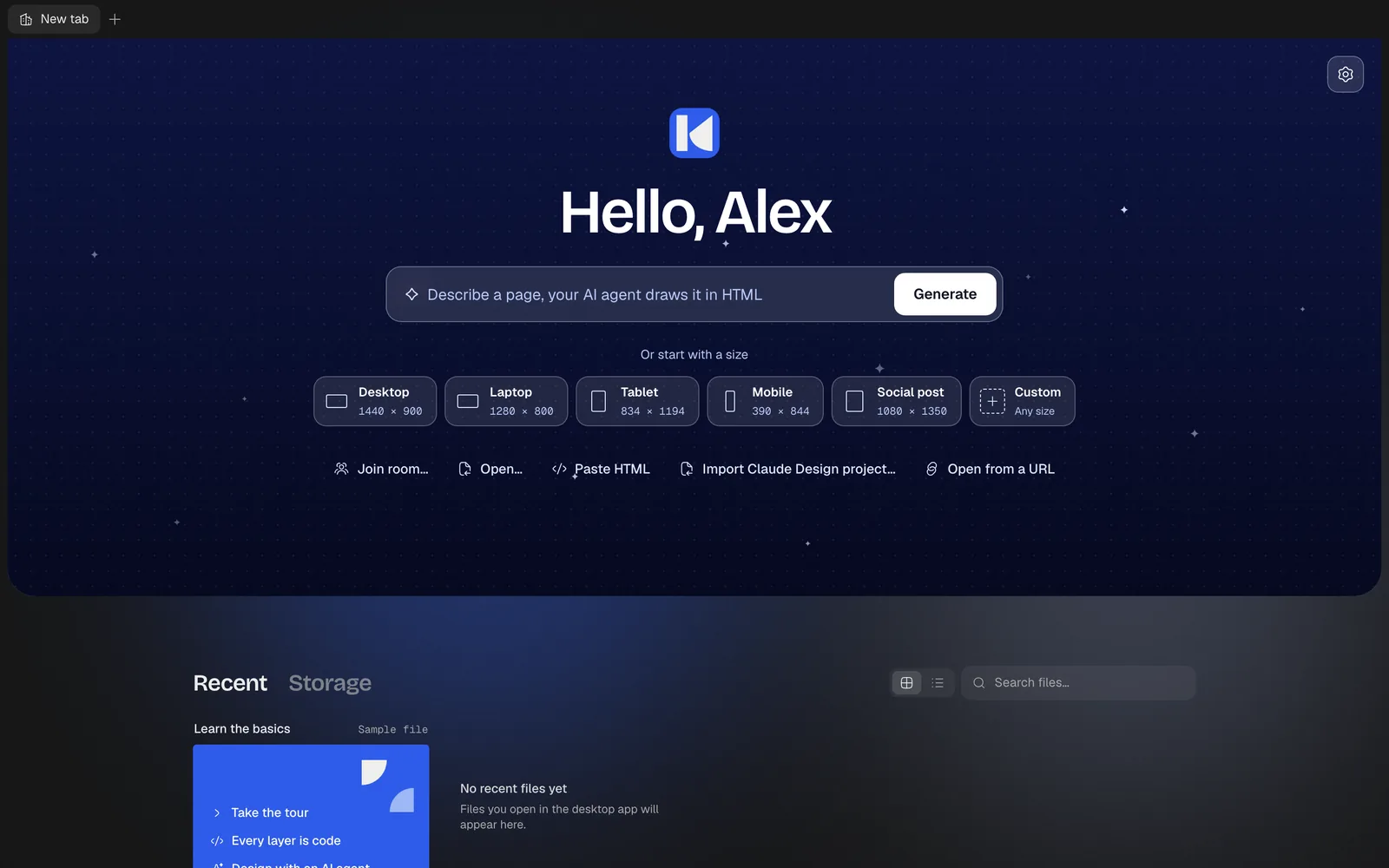
Demander à l’agent
Sélectionnez quelque chose et appuyez sur / : le panneau IA s’ouvre avec la sélection jointe, prêt pour votre question. Le menu du clic droit propose la même chose, sous Demander à l’agent. Voir Les agents dans Kalka.