Kalka est un éditeur de design où chaque calque du canvas est un vrai élément HTML stylé en CSS. Vous dessinez avec les outils que vous connaissez déjà dans les autres apps de design ; le moteur de navigateur intégré à Kalka met en page et affiche le résultat. Ce que vous voyez, c’est la page elle-même, pas une image de la page.
Installer
Kalka est gratuit et open source (MIT). Téléchargez la version pour votre système :
| Système | Téléchargement | Fichier |
|---|---|---|
| macOS, Apple silicon | Télécharger | .dmg |
| macOS, Intel | Télécharger | .dmg |
| Windows | Télécharger | installeur .exe |
| Linux | Télécharger | .AppImage |
Toutes les versions sont aussi listées sur la page des releases GitHub.
- macOS : ouvrez le
.dmget faites glisser Kalka dans Applications. - Windows : lancez l’installeur.
- Linux : rendez le fichier exécutable, puis lancez-le :
chmod +x Kalka-*.AppImage
./Kalka-*.AppImage
Le premier lancement
- macOS : ouvrez Kalka. Quand macOS refuse, allez dans Réglages Système › Confidentialité et sécurité, faites défiler jusqu’au message concernant Kalka, cliquez sur Ouvrir quand même et confirmez. Si macOS indique plutôt que l’app est endommagée, lancez cette commande dans le Terminal, puis rouvrez Kalka :
xattr -dr com.apple.quarantine /Applications/Kalka.app- Windows : quand SmartScreen affiche « Windows a protégé votre ordinateur », cliquez sur Informations complémentaires, puis sur Exécuter quand même.
La page Dépannage donne plus de détails si l’avertissement revient.
Mises à jour
Kalka cherche une nouvelle version quelques secondes après son démarrage. S’il en trouve une, la fenêtre Mise à jour logicielle liste les changements et propose Installer la mise à jour ; la nouvelle version prend le relais au redémarrage de Kalka. Vous pouvez aussi vérifier vous-même avec Rechercher des mises à jour… dans le menu de l’app.
Sur macOS, une copie non signée ne peut pas se remplacer elle-même. La fenêtre de mise à jour propose alors Télécharger : récupérez le nouveau .dmg et remplacez Kalka dans Applications.
L’essayer dans le navigateur
La démo ouvre le fichier d’exemple dans l’éditeur. L’app desktop ajoute ce qu’un navigateur ne sait pas faire : enregistrer des dossiers Kalka, garder des versions avec Git, et le serveur MCP auquel les agents se connectent.
L’éditeur fonctionne dans Chrome et Edge 111 ou plus récent, Firefox 128 ou plus récent, et Safari 16.4 ou plus récent.
L’écran d’accueil
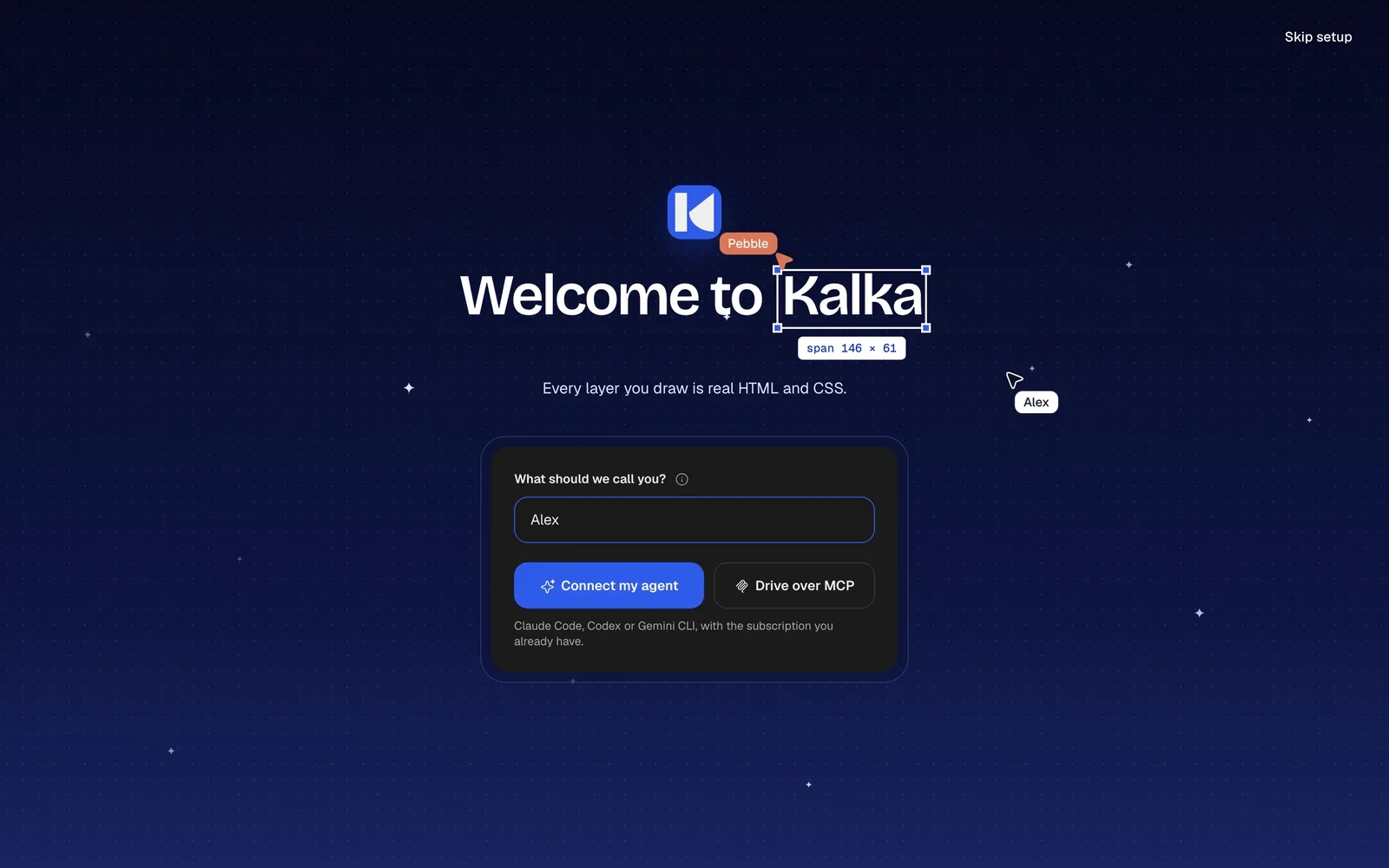
À la première ouverture, Kalka vous demande comment vous appeler. Votre nom reste sur cet ordinateur ; les personnes avec qui vous partagez un fichier le voient à côté de votre curseur. Juste à côté du vôtre se trouve le curseur de Pebble, l’agent de Kalka.
Choisissez ensuite comment travailler avec un agent :
- Connecter mon agent configure le panneau IA avec l’agent de code déjà installé sur votre ordinateur, comme Claude Code, Codex ou Gemini CLI, ou avec une clé d’API. Voir Les agents dans Kalka.
- Piloter via MCP explique comment laisser un agent que vous lancez ailleurs travailler sur le canvas. Voir MCP et ACP.
- Passer la configuration mène directement à l’accueil. Vous pourrez tout faire plus tard dans les Paramètres.
L’accueil
C’est depuis l’accueil que démarre chaque document.
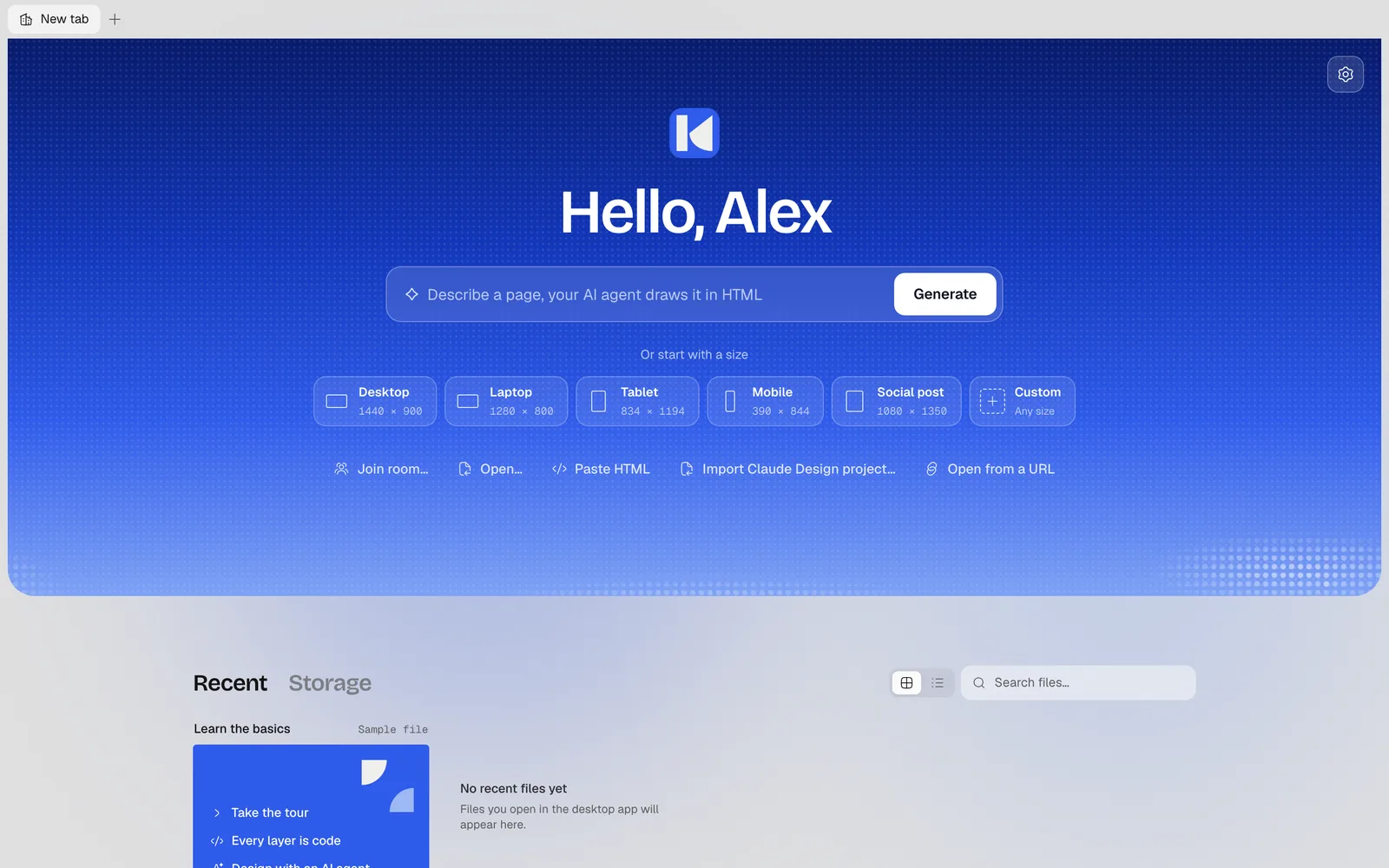
- Décrivez une page dans le champ du haut et appuyez sur Générer : votre agent la dessine en calques. Si aucun agent n’est configuré, Kalka propose d’en configurer un et garde ce que vous avez écrit.
- Partez d’un format : Bureau (1440 × 900), Portable (1280 × 800), Tablette (834 × 1194), Mobile (390 × 844), Post social (1080 × 1350), ou Libre pour un canvas vide.
- Rejoindre une salle… ouvre un fichier que quelqu’un a partagé avec vous, à partir de son lien ou de son ID.
- Ouvrir… ouvre un fichier
.fig,.kalkaou.pen; Ouvrir un dossier… ouvre un dossier Kalka (app desktop). - Coller du HTML transforme du HTML copié depuis une page web ou un éditeur de code en calques.
- Importer un projet Claude Design… ouvre un export Claude Design. Voir Importer.
- Ouvrir depuis une URL ouvre un fichier
.fig,.penou.htmlà partir d’un lienhttps://.
En dessous, Récents liste les fichiers que vous avez ouverts, le dernier en premier pour que vous puissiez le reprendre. Stockage liste les fichiers d’un espace de stockage cloud, si vous en avez connecté un.
Les bases
Le fichier d’exemple Les bases se trouve sur l’accueil. C’est une page de courtes leçons faites de vrais calques. Ouvrez-le, puis :
- Faire la visite pour un tour rapide de l’éditeur.
- Chaque calque est du code ouvre le panneau Code à côté d’un calque, pour voir son HTML et son CSS.
- Concevoir avec un agent IA montre comment en connecter un.
Quand vous êtes prêt, lisez Canvas et calques.