macOS refuse d’ouvrir Kalka
Les versions bêta ne sont pas encore signées avec un certificat Apple Developer, donc macOS bloque le premier lancement.
- Ouvrez Kalka une fois et laissez macOS le refuser.
- Ouvrez Réglages Système › Confidentialité et sécurité.
- Faites défiler jusqu’au message concernant Kalka et cliquez sur Ouvrir quand même.
- Confirmez avec votre mot de passe ou Touch ID. Kalka s’ouvre, et macOS ne redemandera plus pour cette version.
Retirez l’attribut de quarantaine dans le Terminal, puis rouvrez l’app :
xattr -dr com.apple.quarantine /Applications/Kalka.appWindows SmartScreen bloque l’installeur
SmartScreen met en garde contre les installeurs qu’il a rarement vus, et les versions bêta ne sont pas encore signées. Dans la fenêtre bleue « Windows a protégé votre ordinateur », cliquez sur Informations complémentaires, puis sur Exécuter quand même.
Linux
Kalka est distribué en AppImage. S’il ne démarre pas quand vous double-cliquez dessus, rendez-le d’abord exécutable :
chmod +x Kalka-*.AppImageSur Windows et Linux, le menu de Kalka se trouve dans la fenêtre plutôt que dans une barre des menus du système.
Les mises à jour ne s’installent pas sur macOS
Un Kalka non signé ne peut pas se remplacer lui-même sur macOS. La fenêtre Mise à jour logicielle le signale et propose Télécharger : installez le nouveau .dmg par-dessus l’ancien Kalka dans Applications. Vos documents et vos réglages sont conservés.
Les agents ne joignent pas Kalka
Le serveur MCP tourne dans l’app desktop, sur le port 7600. Kalka doit être ouvert pour que les agents le joignent.
- « Le port 7600 est utilisé par un autre programme » dans Paramètres › MCP : un autre programme occupe le port, souvent un serveur de développement de Kalka resté lancé ou une deuxième copie de Kalka. Quittez-le, puis redémarrez le serveur depuis les Paramètres.
- « Le serveur MCP n’a pas répondu à temps » ou « est injoignable » : vérifiez que Kalka est ouvert, puis redémarrez votre agent pour qu’il se reconnecte.
- « a refusé la connexion locale » : redémarrez Kalka ; il émet un nouveau jeton local.
Voir MCP et ACP pour connecter chaque agent.
L’enregistrement automatique demande une autorisation dans le navigateur
Dans Chrome et Edge, une page web ne peut écrire un fichier sur votre disque qu’avec votre autorisation. Quand vous activez l’enregistrement automatique pour un fichier ouvert depuis le disque, le navigateur demande une fois. Si vous refusez, Kalka ne peut pas enregistrer automatiquement et vous le signale. Les navigateurs sans accès aux fichiers, comme Safari et Firefox, téléchargent une copie à chaque enregistrement.
Les versions ne fonctionnent pas
Le panneau Historique demande l’app desktop, un document enregistré sur votre ordinateur, et Git installé. Sur macOS, installez Git avec xcode-select --install ; sur Windows, depuis git-scm.com. Pour publier des versions en ligne, votre ordinateur doit déjà pouvoir pousser vers ce dépôt avec Git.
Trop d’animations
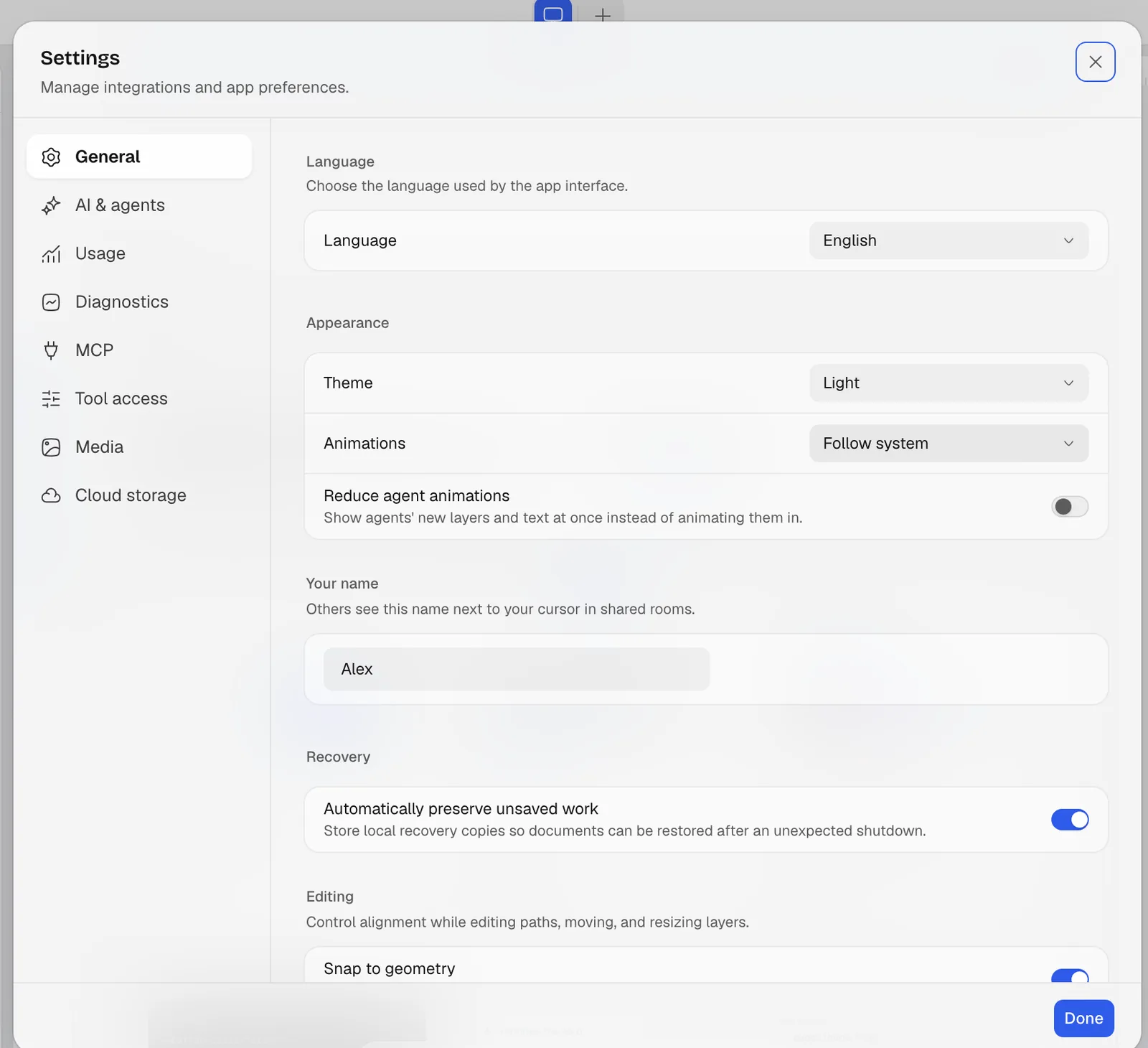
Dans Paramètres › Général, sous Apparence, Animations peut suivre le réglage de réduction des animations de votre système ou désactiver les animations. Réduire les animations des agents affiche d’un coup les nouveaux calques d’un agent au lieu de les faire apparaître bloc par bloc.
Récupérer un travail perdu
Si Kalka s’est fermé avant que vous ayez enregistré, rouvrez-le : il propose de restaurer les documents non enregistrés. Voir Fichiers et versions.
Signaler un bug
Ouvrez un ticket sur github.com/leyscore/kalka/issues. Si Kalka ne démarre pas, son écran d’erreur propose un lien Report a problem qui ouvre le ticket avec votre version et votre système déjà renseignés. Dites ce que vous avez fait, ce que vous attendiez et ce qui s’est passé ; un fichier ou une capture d’écran aide beaucoup.