macOS non apre Kalka
Le versioni beta non sono ancora firmate con un certificato Apple Developer, quindi macOS blocca il primo avvio.
- Apri Kalka una volta e lascia che macOS lo blocchi.
- Apri Impostazioni di Sistema › Privacy e sicurezza.
- Scorri fino al messaggio su Kalka e fai clic su Apri comunque.
- Conferma con la password o con Touch ID. Kalka si apre, e macOS non lo chiederà più per questa versione.
Togli l’attributo di quarantena nel Terminale, poi aprilo di nuovo:
xattr -dr com.apple.quarantine /Applications/Kalka.appWindows SmartScreen blocca il programma di installazione
SmartScreen avvisa per i programmi di installazione che ha visto poche volte, e le versioni beta non sono ancora firmate. Nella finestra blu «Windows ha protetto il PC», fai clic su Ulteriori informazioni, poi su Esegui comunque.
Linux
Kalka viene distribuito come AppImage. Se non parte con un doppio clic, rendilo prima eseguibile:
chmod +x Kalka-*.AppImageSu Windows e Linux, il menu di Kalka si trova dentro la finestra invece che in una barra dei menu di sistema.
Gli aggiornamenti non si installano su macOS
Un Kalka non firmato non può sostituirsi da solo su macOS. La finestra Aggiornamento software lo spiega e propone Scarica: installa il nuovo .dmg sopra il vecchio Kalka in Applicazioni. I tuoi documenti e le tue impostazioni restano.
Gli agenti non raggiungono Kalka
Il server MCP gira dentro l’app desktop, sulla porta 7600. Kalka deve essere aperto perché gli agenti lo raggiungano.
- «La porta 7600 è usata da un altro programma» in Impostazioni › MCP: un altro programma occupa la porta, spesso un server di sviluppo di Kalka rimasto acceso o una seconda copia di Kalka. Chiudilo, poi avvia di nuovo il server dalle Impostazioni.
- «Il server MCP non ha risposto in tempo» o «non è raggiungibile»: controlla che Kalka sia aperto, poi riavvia il tuo agente così si ricollega.
- «ha rifiutato la connessione locale»: riavvia Kalka; genera un nuovo token locale.
Vedi MCP e ACP per collegare ogni agente.
Il salvataggio automatico chiede un permesso nel browser
In Chrome ed Edge, una pagina web può scrivere un file sul tuo disco solo con il tuo permesso. Quando attivi il salvataggio automatico per un file aperto dal disco, il browser lo chiede una volta. Se rifiuti, Kalka non può salvare automaticamente e te lo dice. I browser senza accesso ai file, come Safari e Firefox, scaricano una copia a ogni salvataggio.
Le versioni non funzionano
Il pannello Cronologia richiede l’app desktop, un documento salvato sul tuo computer e Git installato. Su macOS installa Git con xcode-select --install; su Windows, da git-scm.com. Per pubblicare le versioni online, il tuo computer deve già poter fare push su quel repository con Git.
Troppe animazioni
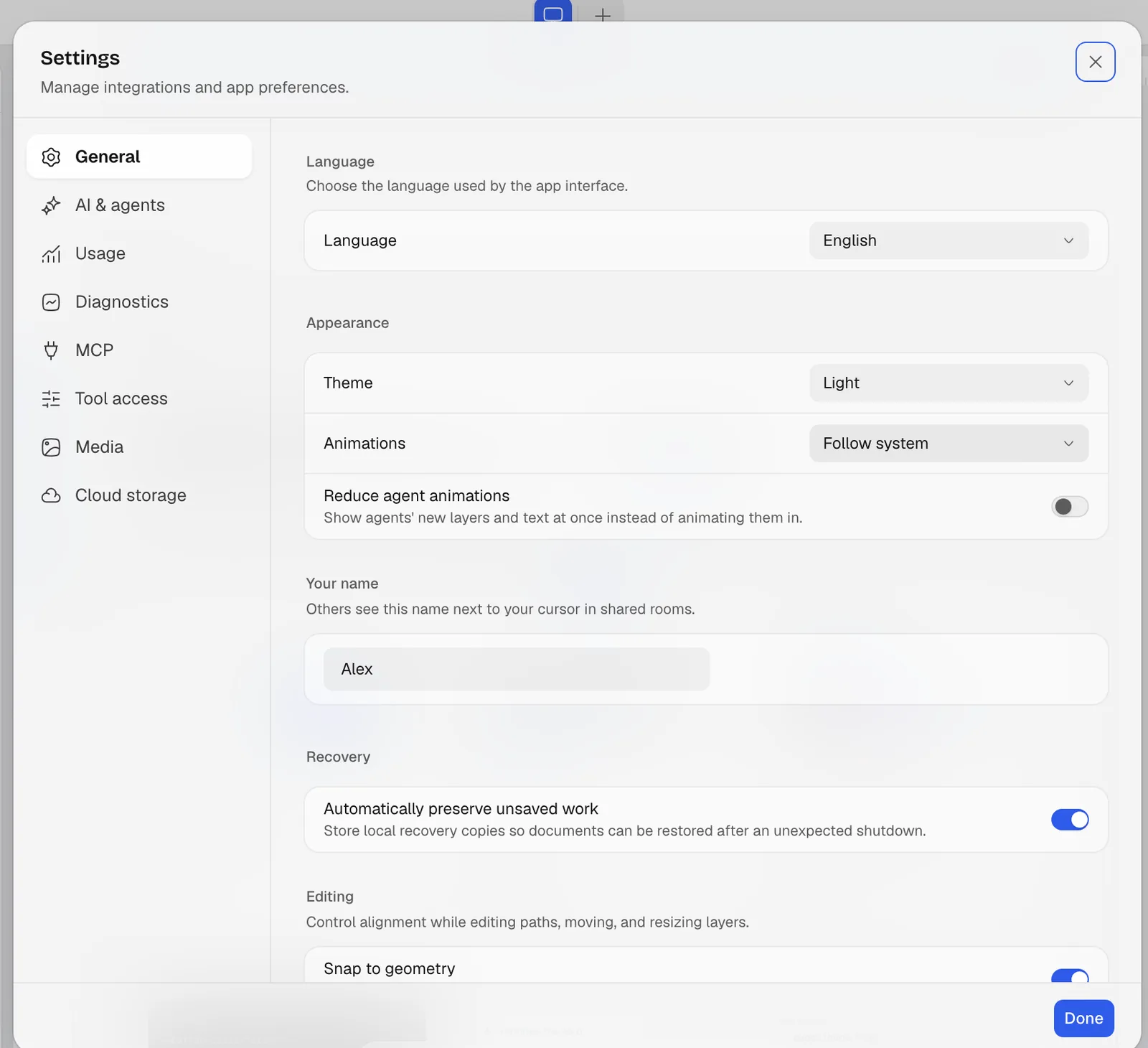
In Impostazioni › Generali, sotto Aspetto, Animazioni può seguire l’impostazione di riduzione del movimento del sistema o disattivare le animazioni. Riduci le animazioni degli agenti mostra subito i nuovi livelli di un agente invece di farli comparire blocco per blocco.
Recuperare il lavoro perso
Se Kalka si è chiuso prima che tu salvassi, riaprilo: ti propone di ripristinare i documenti non salvati. Vedi File e versioni.
Segnalare un bug
Apri una issue su github.com/leyscore/kalka/issues. Se Kalka non si avvia, la sua schermata di errore ha un link Report a problem che apre la issue con la tua versione e il tuo sistema già compilati. Racconta cosa hai fatto, cosa ti aspettavi e cosa è successo; un file o uno screenshot aiutano molto.