Kalka è un editor di design in cui ogni livello sul canvas è un vero elemento HTML con stile CSS. Disegni con gli strumenti che già conosci dalle altre app di design; il motore del browser dentro Kalka impagina e disegna il risultato. Quello che vedi è la pagina stessa, non un’immagine della pagina.
Installazione
Kalka è gratuito e open source (MIT). Scarica la versione per il tuo sistema:
| Sistema | Download | File |
|---|---|---|
| macOS, Apple silicon | Scarica | .dmg |
| macOS, Intel | Scarica | .dmg |
| Windows | Scarica | programma di installazione .exe |
| Linux | Scarica | .AppImage |
Tutte le versioni sono elencate anche nella pagina delle release su GitHub.
- macOS: apri il
.dmge trascina Kalka in Applicazioni. - Windows: avvia il programma di installazione.
- Linux: rendi il file eseguibile, poi avvialo:
chmod +x Kalka-*.AppImage
./Kalka-*.AppImage
Il primo avvio
- macOS: apri Kalka. Quando macOS lo blocca, vai in Impostazioni di Sistema › Privacy e sicurezza, scorri fino al messaggio su Kalka, fai clic su Apri comunque e conferma. Se invece macOS dice che l’app è danneggiata, esegui questo comando nel Terminale, poi apri di nuovo Kalka:
xattr -dr com.apple.quarantine /Applications/Kalka.app- Windows: quando SmartScreen mostra «Windows ha protetto il PC», fai clic su Ulteriori informazioni, poi su Esegui comunque.
La pagina Risoluzione dei problemi ha più dettagli se l’avviso continua a comparire.
Aggiornamenti
Kalka cerca una nuova versione qualche secondo dopo l’avvio. Se ce n’è una, la finestra Aggiornamento software elenca le novità e propone Installa aggiornamento; la nuova versione subentra al riavvio di Kalka. Puoi anche controllare tu con Controlla aggiornamenti… nel menu dell’app.
Su macOS, una copia non firmata non può sostituirsi da sola. La finestra di aggiornamento propone allora Scarica: prendi il nuovo .dmg e sostituisci Kalka in Applicazioni.
Provalo nel browser
La demo apre il file di esempio nell’editor. L’app desktop aggiunge quello che un browser non può fare: salvare cartelle Kalka, tenere le versioni con Git e il server MCP a cui si collegano gli agenti.
L’editor funziona in Chrome ed Edge 111 o successivi, Firefox 128 o successivo e Safari 16.4 o successivo.
La schermata di benvenuto
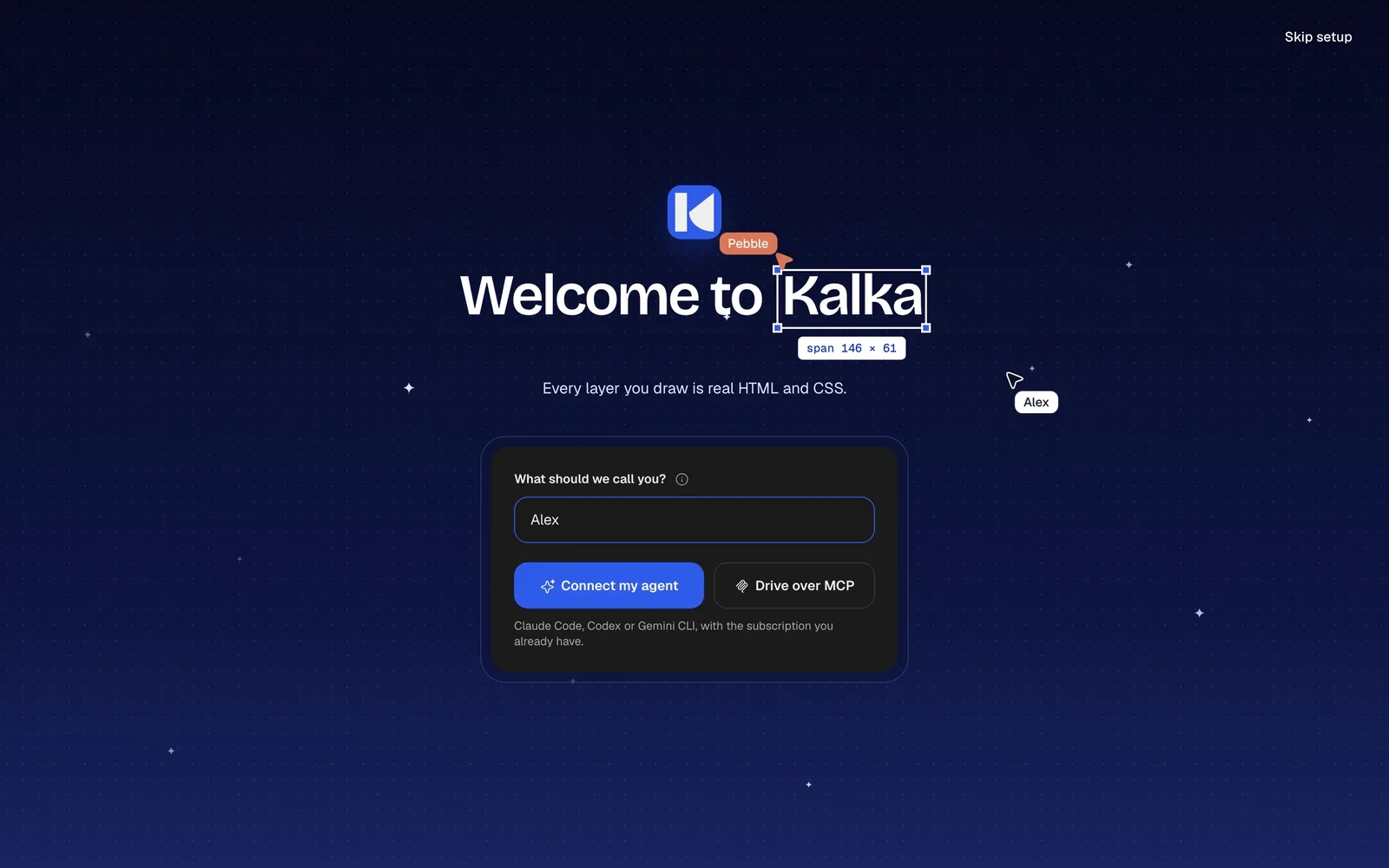
La prima volta che si apre, Kalka ti chiede come chiamarti. Il tuo nome resta su questo computer; le persone con cui condividi un file lo vedono accanto al tuo cursore. Accanto al tuo c’è il cursore di Pebble, l’agente di Kalka.
Poi scegli come vuoi lavorare con un agente:
- Collega il mio agente configura il pannello IA con l’agente di codice che hai già sul computer, come Claude Code, Codex o Gemini CLI, oppure con una chiave API. Vedi Gli agenti in Kalka.
- Controlla via MCP mostra come far lavorare sul canvas un agente che esegui altrove. Vedi MCP e ACP.
- Salta la configurazione porta direttamente alla Home. Puoi fare tutto più tardi nelle Impostazioni.
Home
Ogni documento parte dalla Home.
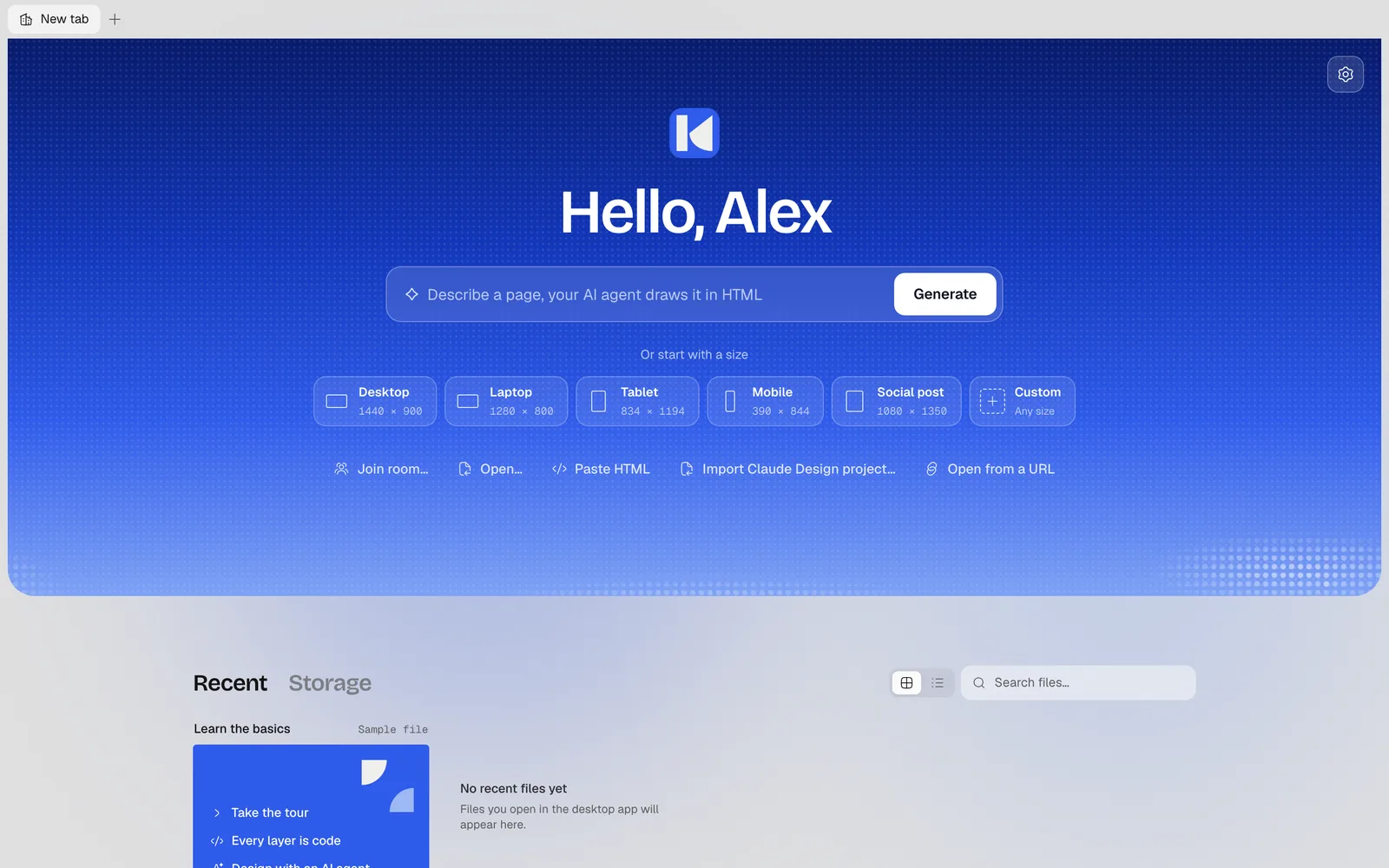
- Descrivi una pagina nel campo in alto e premi Genera: il tuo agente la disegna come livelli. Se non hai ancora configurato un agente, Kalka ti propone di farlo e conserva quello che hai scritto.
- Parti da un formato: PC desktop (1440 × 900), Portatile (1280 × 800), Tablet (834 × 1194), Smartphone (390 × 844), Post social (1080 × 1350), oppure Personalizzata per un canvas vuoto.
- Entra in una stanza… apre un file che qualcuno ha condiviso con te, dal suo link o dal suo ID.
- Apri… apre un file
.fig,.kalkao.pen; Apri cartella… apre una cartella Kalka (app desktop). - Incolla HTML trasforma in livelli l’HTML copiato da una pagina web o da un editor di codice.
- Importa progetto Claude Design… apre un export di Claude Design. Vedi Importazione.
- Apri da URL apre un file
.fig,.peno.htmlda un linkhttps://.
Sotto, Recenti elenca i file che hai aperto, con l’ultimo in cima così puoi riprenderlo. Archivio elenca i file di uno spazio di archiviazione cloud, se ne hai collegato uno.
Impara le basi
Il file di esempio Impara le basi si trova nella Home. È una pagina di brevi lezioni fatte di livelli veri. Aprilo, poi:
- Fai il tour per un giro veloce dell’editor.
- Ogni livello è codice apre il pannello Codice accanto a un livello, così vedi il suo HTML e il suo CSS.
- Progetta con un agente IA mostra come collegarne uno.
Quando sei pronto, leggi Canvas e livelli.