Il pannello IA di Kalka mette un agente accanto al canvas. Scrive HTML e CSS, il materiale di cui è fatto Kalka, quindi quello che disegna arriva come livelli normali che puoi selezionare e modificare a mano.
Aprire il pannello IA
Fai clic su AI in cima alla barra laterale sinistra, oppure premi Cmd J (Ctrl J). Per chiedere qualcosa su un elemento preciso, selezionalo e premi /: il pannello si apre con la selezione allegata.
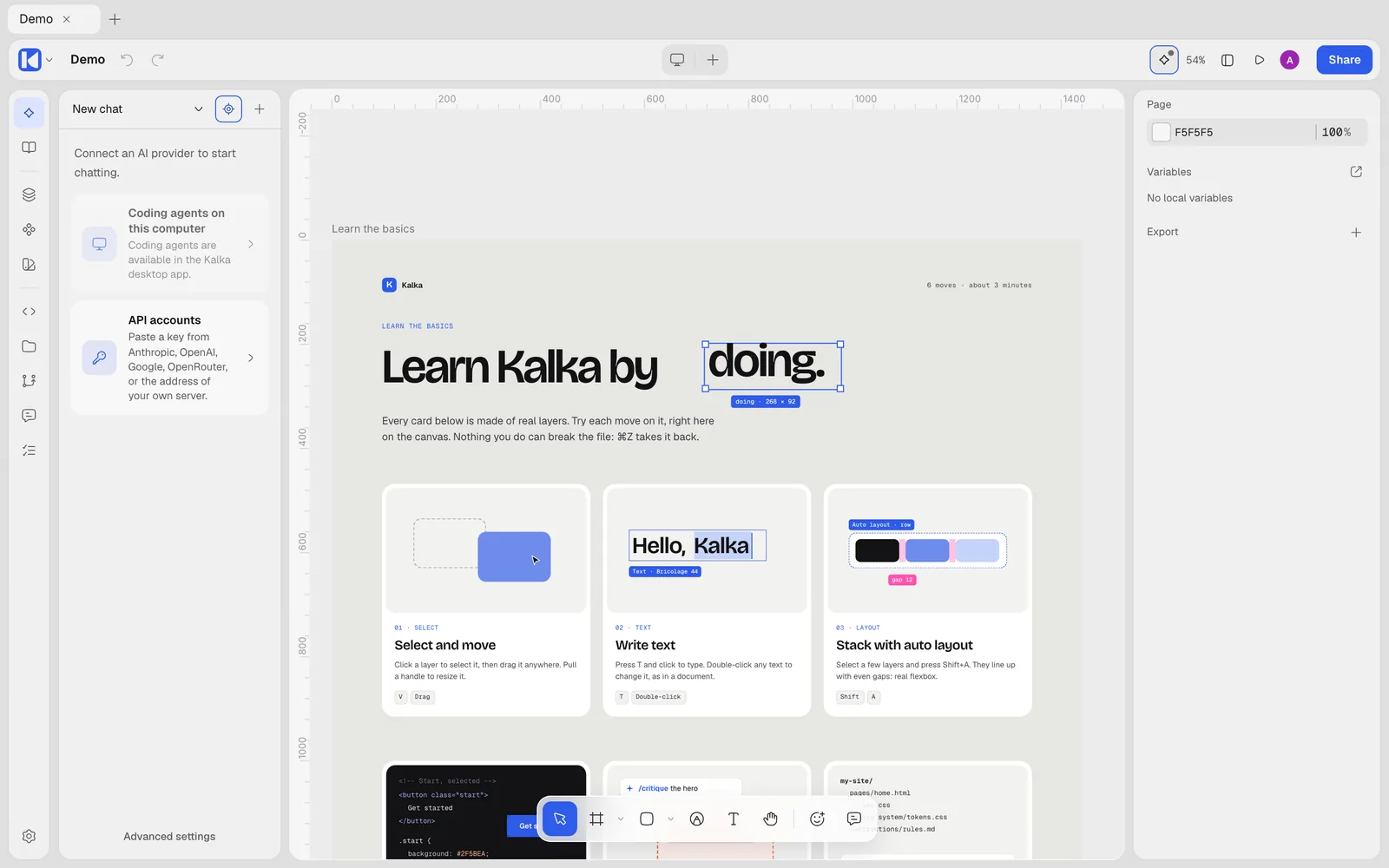
Scegliere l’agente
La prima volta, Kalka propone una configurazione guidata. Puoi rilanciarla da Impostazioni › IA e agenti › Avvia la configurazione guidata.
L’agente di codice sul tuo computer
Se usi già Claude Code, Codex o Gemini CLI, Kalka può eseguirlo nel pannello IA con il tuo abbonamento e il tuo modello. Funziona nell’app desktop. Kalka parla con l’agente tramite l’Agent Client Protocol (ACP) e gli presta gli strumenti del canvas.
La configurazione controlla cosa è installato e propone Installa adattatore quando manca un piccolo connettore. Per riferimento:
| Agente | Connettore | Accesso |
|---|---|---|
| Claude Code | npm i -g @agentclientprotocol/claude-agent-acp |
esegui claude, poi /login |
| Codex | npm i -g @agentclientprotocol/codex-acp |
codex login |
| Gemini CLI | npm i -g @google/gemini-cli |
esegui gemini, poi /auth |
Copia il prompt di configurazione ti dà un messaggio da incollare nel tuo agente, così installa da solo quello che gli serve. L’agente sceglie il proprio modello; quando chiede il permesso di usare uno strumento, Kalka mostra la richiesta.
Pi, un altro agente di codice, funziona allo stesso modo tramite il companion di Kalka, @kalka/harness.
Una chiave API
Kalka si collega anche direttamente a un provider di modelli: OpenRouter (con una chiave o con l’accesso), Anthropic, OpenAI, Google AI, DeepSeek, Z.ai e MiniMax. Funziona anche qualsiasi servizio che parli l’API di OpenAI o di Anthropic, con il suo indirizzo e il nome del modello.
Un modello sul tuo computer
Per un modello locale, scegli Ollama o LM Studio nella configurazione, oppure Altro server per qualsiasi cosa parli l’API di OpenAI, come llama.cpp. Non serve nessuna chiave se il tuo server non la chiede.
Modelli e ruoli
In Impostazioni › IA e agenti, Modelli elenca i modelli che hai configurato e Assegnazioni ne sceglie uno per ogni compito: l’Agente di design che chatta e modifica il canvas, la Revisione, le Attività rapide e la Visione per leggere screenshot e immagini. Scegli il modello e il livello di ragionamento di un messaggio direttamente nella chat. Gli agenti di codice scelgono da soli il modello e il ragionamento.
Pebble
Il primo agente che lavora in un documento si chiama Pebble. Questo nome compare sul suo cursore, nei commenti, dove puoi scrivere @Pebble, e nella cronologia delle versioni.
Prima di un nuovo design, l’agente chiede
Quando chiedi qualcosa di nuovo, l’agente prima ti chiede quello che gli serve: come si chiama l’attività, a chi si rivolge la pagina, quali sezioni, quali colori usare o evitare. Le domande arrivano nel pannello IA una alla volta, ognuna con risposte suggerite da scegliere con un clic, un campo per la tua risposta e Salta, decide l’agente.
Come progetta l’agente
L’agente segue un processo di design: legge il documento, nomina i suoi riferimenti, scrive un breve brief, imposta variabili, classi e componenti, organizza la pagina, poi costruisce e verifica una sezione alla volta prima di adattare il layout per telefono.
Controlla anche il suo lavoro rispetto a un elenco di abitudini che fanno sembrare un design fatto a macchina: le solite sfumature viola, le card in vetro, file di card con icone tutte uguali, una piccola etichetta sopra ogni titolo, pulsanti luminosi e altro. Quando la sua palette o la sua tipografia ne ricalca una, sceglie di nuovo.
Sono integrate sette skill, che richiami nella chat per nome: /direction, /landing-page, /copy, /critique, /responsive, /polish e /anti-slop.
Guardalo lavorare
Il lavoro dell’agente compare blocco per blocco, in ordine: lo sfondo di una cornice prima del suo contenuto, dall’alto verso il basso. Ogni blocco emerge da una leggera nuvola di punti di pixel, e prima del primo livello la stessa nuvola indica dove arriverà il lavoro. Un piccolo badge con un indicatore di caricamento mostra cosa sta costruendo l’agente.
Segui gli agenti, il mirino in cima al pannello IA, tiene sullo schermo il lavoro dell’agente; la vista si sposta solo quando il lavoro esce dal centro dello schermo.
Se l’animazione è troppa, attiva Riduci le animazioni degli agenti in Impostazioni › Generali: i nuovi livelli compaiono allora tutti in una volta. L’impostazione di riduzione del movimento del sistema ha lo stesso effetto.
Agenti con nome
Più agenti possono lavorare sullo stesso documento contemporaneamente. Inizia un messaggio con un nome, come @Fern build the pricing section, e Fern si unisce in una sua scheda mentre la chat principale va avanti. Lavorano fino a tre agenti insieme, chat principale compresa. Se un agente prova a modificare una cornice che un altro sta costruendo, gli viene detto chi la sta usando, e lui lavora altrove o aspetta.
Gli agenti con nome richiedono un modello di design collegato direttamente, con una chiave API o un gateway. Le loro conversazioni durano finché non chiudi il documento.
Fermare, annullare e ripristinare
- Interrompi generazione nella casella della chat ferma una risposta.
- Sotto ogni risposta, Annulla le modifiche annulla quello che quella risposta ha fatto sul canvas e Ripristina modifiche lo riporta. Annulla e rigenera ci riprova.
- Anche Cmd Z annulla le modifiche degli agenti, un passo alla volta. Annullare la modifica di un agente non annulla mai quello che un altro agente, o tu, avete cambiato nel frattempo.
- Nel pannello Commenti, la scheda Modifiche elenca le modifiche di ogni agente per pagina, con Ripristina a prima.
Regole e documenti di un progetto
Istruzioni, nella barra laterale sinistra, contiene quello che gli agenti devono sapere su questo documento: un riassunto, regole da seguire, le tue skill (richiamate come /nome) e documenti di riferimento (citati come @nome). In una cartella Kalka vengono salvati sotto instructions/, quindi viaggiano con il design.
Agenti fuori da Kalka
Qualsiasi agente che parli MCP, come Claude Code nel terminale o Cursor, può lavorare anche lui sul documento aperto. Vedi MCP e ACP.