Un lienzo hecho de páginas web
Cada artboard del lienzo es una pequeña página web. El motor de navegador que lleva Kalka maqueta y dibuja sus capas igual que lo hará en una web publicada. Una fila flex salta de línea donde la haría saltar un navegador, el texto se corta donde lo cortaría un navegador, y una sombra se ve como la sombra CSS que es.
Los artboards están aislados entre sí y de internet: un artboard no puede ejecutar scripts ni cargar nada de la web, así que pegar HTML de cualquier sitio es seguro.
El editor
- Barra superior: el nombre del documento con deshacer y rehacer, las pantallas de la página actual en el centro y, después, el agente, el zoom, la vista previa y compartir.
- Barra izquierda: los paneles. IA, Instrucciones, Capas, Recursos, Variables, Código, Carpeta, Historial, Comentarios y Revisar (la revisión del diseño), con Ajustes abajo.
- Panel Diseño, a la derecha: las propiedades de lo que has seleccionado. Consulta Propiedades.
- Barra de herramientas, en la parte inferior del lienzo.
En Windows, Linux y el navegador, el logo de Kalka en la barra superior abre los menús (Archivo, Editar, Ver, Objeto, Texto, Organizar). En macOS están en la barra de menús. Cmd K (Ctrl K) abre la paleta de comandos, para encontrar cualquier comando por su nombre.
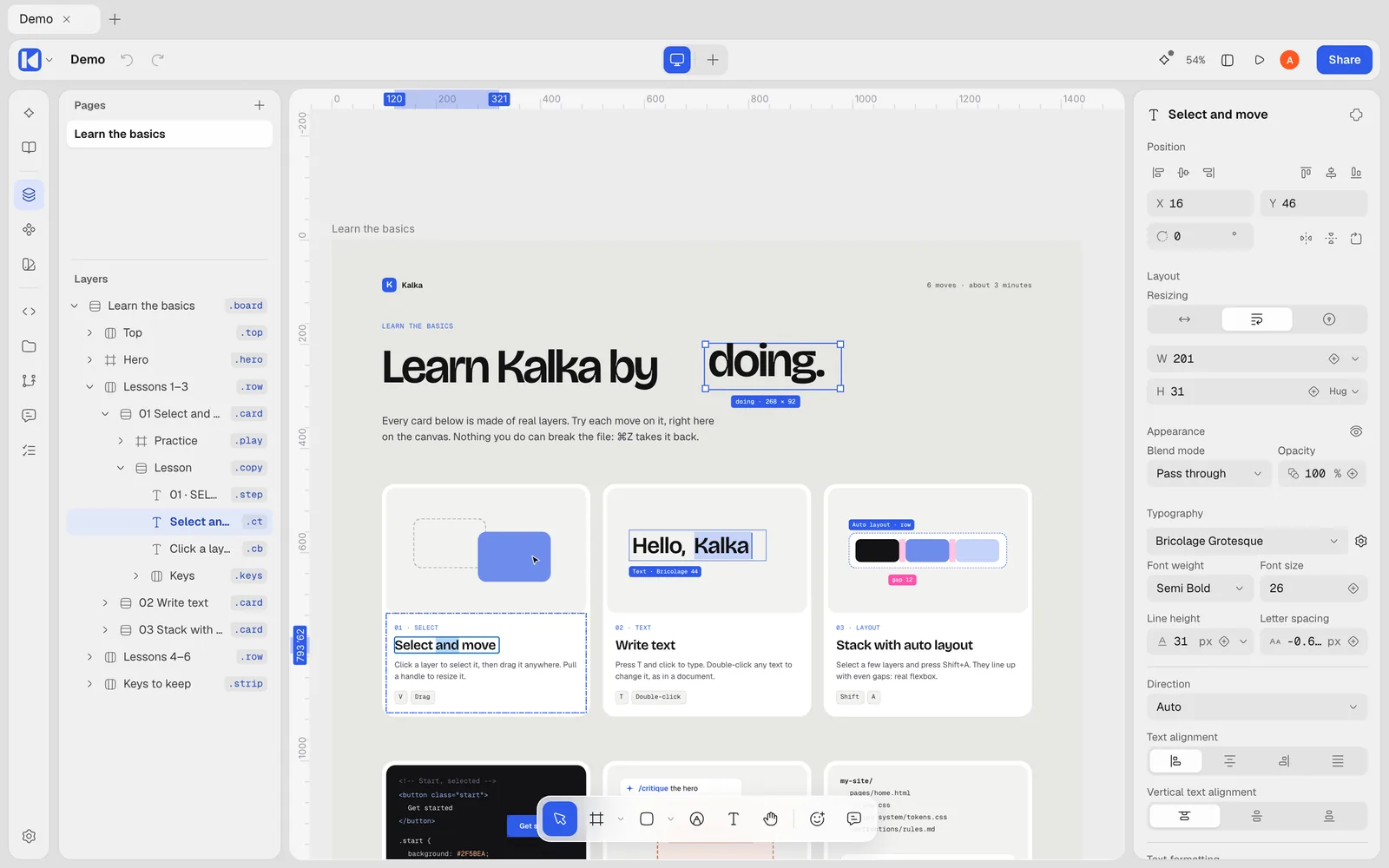
Herramientas
| Herramienta | Tecla | Qué hace |
|---|---|---|
| Mover | V | Seleccionar, mover y redimensionar capas |
| Marco | F | Dibujar un marco: una caja que contiene otras capas. Un marco dibujado sobre el lienzo vacío es un artboard |
| Sección | S | Agrupar artboards en el lienzo |
| Rectángulo | R | Dibujar un rectángulo; en el mismo menú están Elipse (O), Línea (L), Polígono y Estrella |
| Pluma | P | Dibujar trazados vectoriales |
| Texto | T | Hacer clic para añadir texto y escribir |
| Mano | H | Desplazar el lienzo; mantén Space pulsado para usarla en cualquier momento |
Después vienen Insertar icono, un buscador de más de 200.000 iconos de código abierto, y Comentar (C). Para los comentarios, consulta Colaboración.
Moverse por el lienzo
- Mantén Space y arrastra, o usa la herramienta Mano, para desplazarte. Shift con la rueda del ratón desplaza en horizontal.
- El menú de zoom de la barra superior tiene Ampliar, Reducir, Ajustar a pantalla y niveles fijos; también puedes escribir un porcentaje.
- Shift 1 encaja todo en pantalla, Shift 2 hace zoom a la selección, Cmd 0 (Ctrl 0) vuelve al 100 %.
- Ver › Reglas (Shift R) muestra las reglas; arrastra desde una regla para colocar una guía. Ver › Cuadrícula de píxeles (Shift ’) muestra la cuadrícula de píxeles cuando te acercas mucho.
- El ajuste a la geometría, a los objetos y a la cuadrícula de píxeles se configura en Ver › Preferencias. Mantén Ctrl mientras arrastras para desactivar el ajuste un momento.
Artboards y puntos de corte
Un artboard es un marco de nivel superior, normalmente una pantalla de una página. Dale el ancho de la pantalla para la que diseñas, o parte de un preajuste de marco (teléfono, tableta, escritorio, redes sociales, papel y más) en el panel Diseño.
Una página puede mostrar el mismo diseño en varios anchos. Selecciona un artboard y, en el panel Diseño, en Puntos de corte, añade Tableta (810 px) o Móvil (390 px), o usa el + junto a las pantallas en la barra superior.
- Un punto de corte comparte sus capas con el artboard. Si añades, borras o mueves una capa en uno, cambia en todos.
- Si cambias un valor dentro de un punto de corte, como un tamaño de fuente o una dirección, ese valor pasa a ser del punto de corte. El panel Diseño muestra cuántos valores propios tiene ahí una capa, con Restablecer para descartarlos.
- Cada punto de corte sigue al siguiente más ancho hasta que cambias algo en él.
- El HTML exportado tiene una sola página, con los cambios de cada punto de corte escritos como reglas
@media.
Páginas
Un documento puede tener varias páginas, listadas en la parte superior del panel Capas. Añadir página crea una; doble clic en una página para renombrarla; arrastra para reordenar; clic derecho para borrar. Todo se puede deshacer.
El panel de capas es el HTML
Cada capa es un elemento HTML, y el panel de capas muestra cómo se anidan. Selecciona una capa y mira la sección HTML del panel Diseño:
- Etiqueta elige el elemento:
section,nav,h1ah6,p,a,button,ul,liy muchos más. Auto deja que Kalka elija. Las imágenes siguen siendoimg, y los vectores y los iconos siguen siendosvg. - Clases da nombres de clase a la capa, como
hero card.
Las clases comparten estilos. Escribe un nombre de clase nuevo y la clase toma el aspecto actual de la capa. Escribe uno que ya existe y la capa toma el aspecto de la clase. Si cambias el estilo de una capa que tiene una clase, Kalka muestra qué valores son ahora solo suyos, con Actualizar clase para aplicarlos a todas las capas con esa clase, o Restablecer para volver a la clase.
Cuando el nombre de una capa no coincide con su HTML, el panel de capas muestra su primera clase o su etiqueta junto al nombre.
Trabajar con capas
- Doble clic en una fila para renombrar una capa, o usa Renombrar selección… (Cmd R, Ctrl R) para renombrar muchas a la vez, con numeración y patrones.
- Oculta y bloquea capas desde su fila, o con Shift Cmd H y Shift Cmd L.
- Agrupa con Cmd G (Ctrl G), o envuelve la selección en un marco con auto-layout con Shift A.
- Pulsa Enter para entrar en un marco o editar un texto, y Esc para deseleccionar.
Cada cambio, incluidos renombrar, ocultar, bloquear y mover capas a otra página, es un paso de deshacer.
El panel Código
Abre Código en la barra izquierda para ver el código de la selección. Tiene tres vistas:
- HTML/CSS: lo que Kalka exporta para las capas seleccionadas, al día mientras editas. Sin nada seleccionado, puedes escribir HTML y añadirlo a la página.
- Design JSX: una descripción editable de las capas. Edítala y el lienzo se actualiza en directo.
- Tailwind JSX: la selección como componentes de React con estilos de Tailwind, solo lectura.
El panel se abre la próxima vez con la última vista que elegiste.
Tema y fondo
Ver › Tema cambia entre Claro, Oscuro y Automático, que sigue a tu sistema. En el tema oscuro, el lienzo también es oscuro.
Por defecto, el lienzo detrás de tus artboards es el gris neutro de Kalka. Para ver en su lugar el color de fondo propio de cada página, activa Fondo propio de la página en Ajustes › General. El color de fondo de la página está en el panel Diseño cuando no hay nada seleccionado.
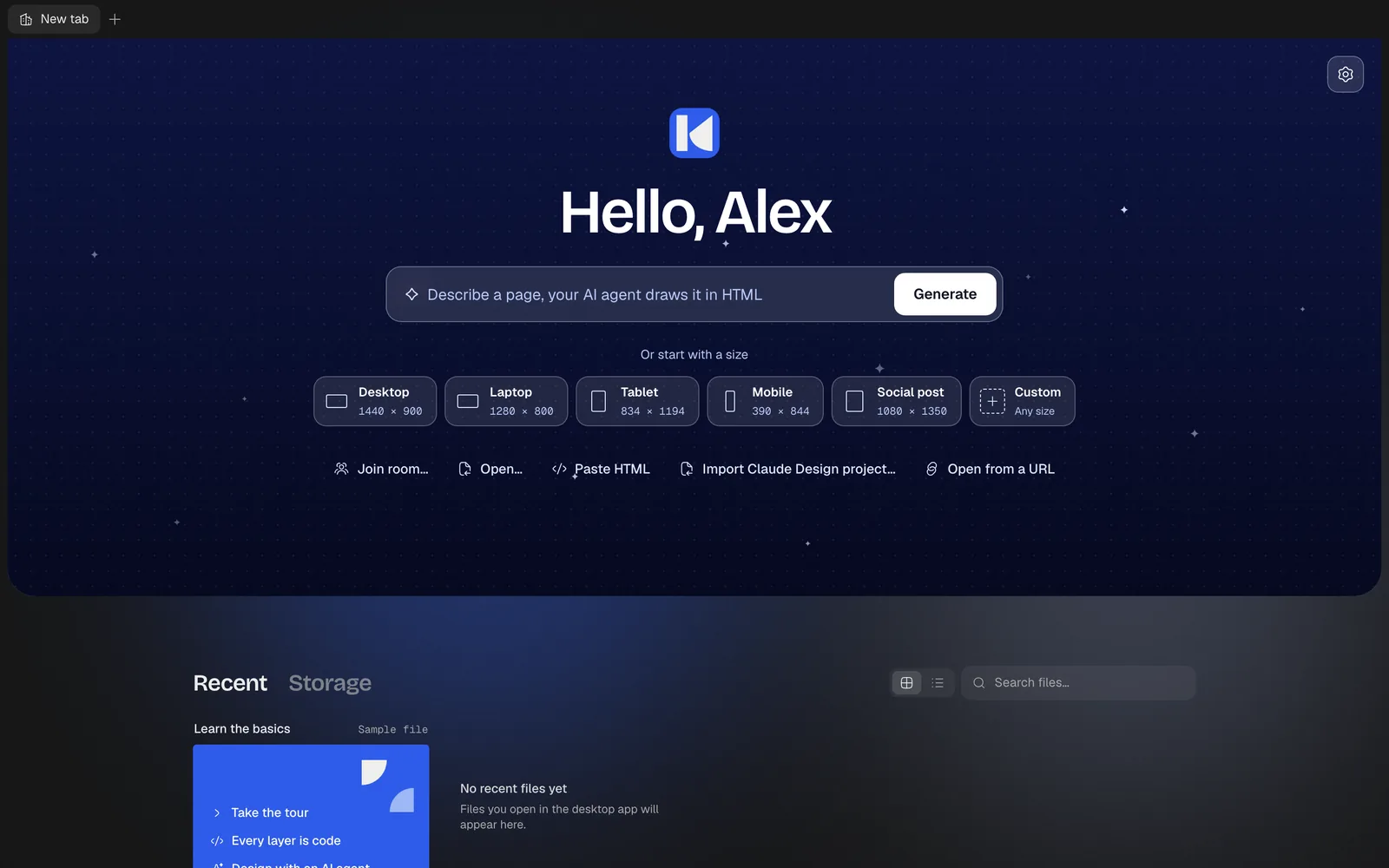
Preguntar al agente
Selecciona algo y pulsa /: el panel de IA se abre con la selección adjunta, listo para tu pregunta. El menú contextual ofrece lo mismo como Preguntar al agente. Consulta Agentes en Kalka.