Ein Canvas aus Webseiten
Jedes Artboard auf dem Canvas ist eine kleine Webseite. Die Browser-Engine in Kalka setzt seine Ebenen und zeichnet sie, genau wie später auf einer echten Website. Eine Flex-Zeile bricht dort um, wo ein Browser sie umbricht, Text bricht dort, wo ein Browser ihn bricht, und ein Schatten sieht aus wie der CSS-Schatten, der er ist.
Artboards sind voneinander und vom Internet abgeschottet: Ein Artboard kann keine Skripte ausführen und nichts aus dem Netz laden. HTML von irgendwoher einzufügen ist also sicher.
Der Editor
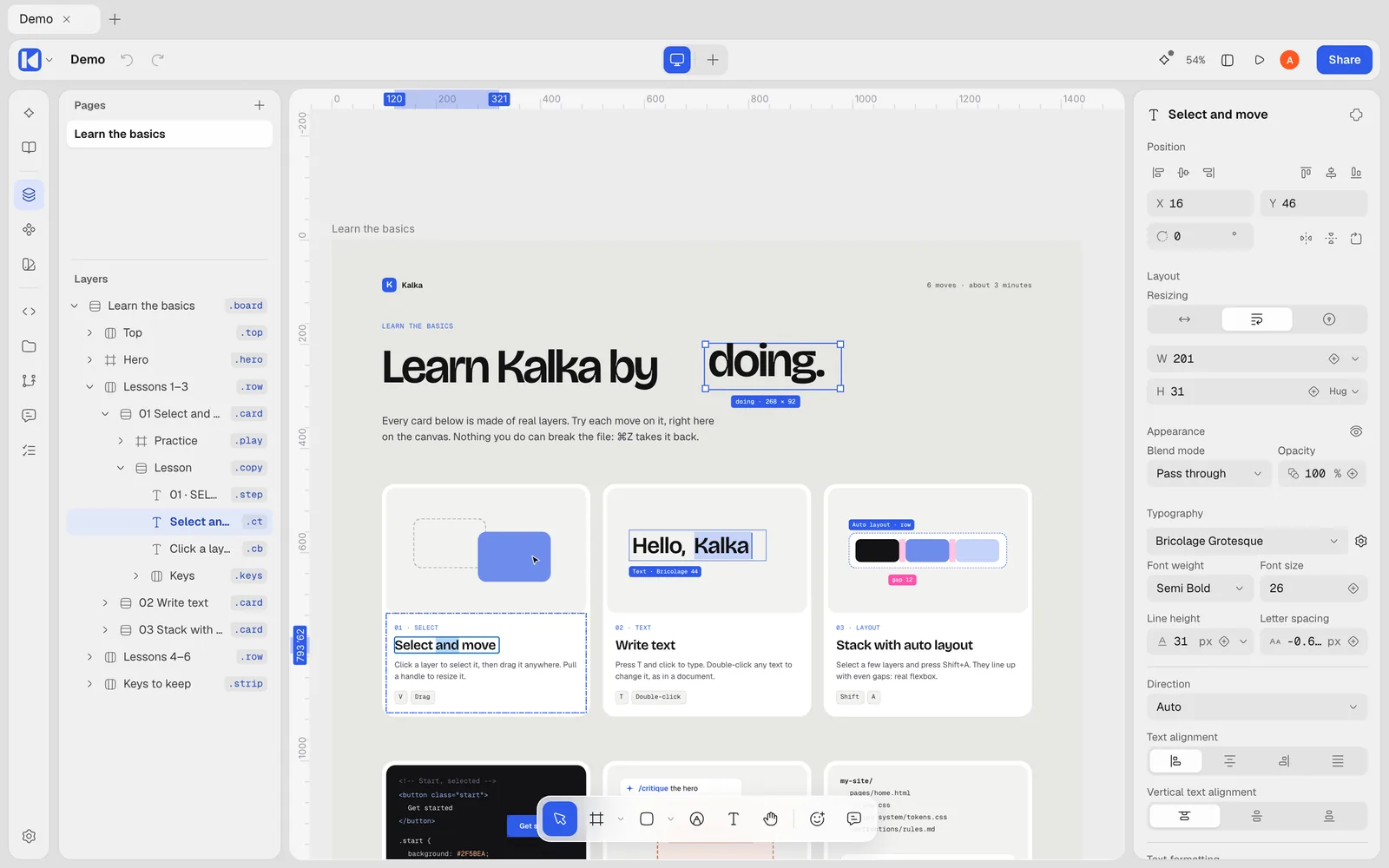
- Obere Leiste: der Dokumentname mit Rückgängig und Wiederholen, in der Mitte die Screens der aktuellen Seite, dann Agent, Zoom, Vorschau und Teilen.
- Linke Leiste: die Panels. KI, Anweisungen, Ebenen, Elemente, Variablen, Code, Ordner, Verlauf, Kommentare und Prüfen (der Design-Check), unten die Einstellungen.
- Design-Panel rechts: die Eigenschaften der Auswahl. Siehe Eigenschaften.
- Werkzeugleiste unten am Canvas.
Unter Windows, Linux und im Browser öffnet das Kalka-Logo in der oberen Leiste die Menüs (Datei, Bearbeiten, Ansicht, Objekt, Text, Anordnen). Unter macOS stehen sie in der Menüleiste. Cmd K (Ctrl K) öffnet die Befehlspalette, in der du jeden Befehl über seinen Namen findest.
Werkzeuge
| Werkzeug | Taste | Funktion |
|---|---|---|
| Verschieben | V | Ebenen auswählen, verschieben und skalieren |
| Rahmen | F | Einen Frame zeichnen: eine Box, die andere Ebenen enthält. Ein Frame auf leerem Canvas ist ein Artboard |
| Abschnitt | S | Artboards auf dem Canvas gruppieren |
| Rechteck | R | Ein Rechteck zeichnen; im selben Menü stehen Ellipse (O), Linie (L), Polygon und Stern |
| Stift | P | Vektorpfade zeichnen |
| Text | T | Klicken, um Text hinzuzufügen, und tippen |
| Hand | H | Den Canvas verschieben; halte jederzeit Space dafür gedrückt |
Danach folgen Symbol einfügen, eine Suche in über 200.000 Open-Source-Icons, und Kommentieren (C). Zu Kommentaren siehe Zusammenarbeit.
Navigieren
- Halte Space gedrückt und ziehe, oder nutze das Hand-Werkzeug, um den Canvas zu verschieben. Shift mit dem Mausrad verschiebt seitlich.
- Das Zoom-Menü in der oberen Leiste bietet Vergrößern, Verkleinern, Einpassen und feste Stufen; du kannst auch einen Prozentwert eingeben.
- Shift 1 zeigt alles auf dem Bildschirm, Shift 2 zoomt auf die Auswahl, Cmd 0 (Ctrl 0) springt auf 100 %.
- Ansicht › Lineale (Shift R) blendet Lineale ein; ziehe aus einem Lineal, um eine Hilfslinie zu setzen. Ansicht › Pixelraster (Shift ’) zeigt das Pixelraster, wenn du nah heranzoomst.
- Das Einrasten an Geometrie, Objekten und Pixelraster stellst du unter Ansicht › Einstellungen ein. Halte beim Ziehen Ctrl gedrückt, um das Einrasten kurz auszusetzen.
Artboards und Breakpoints
Ein Artboard ist ein Frame auf oberster Ebene, meist ein Screen einer Seite. Gib ihm die Breite des Bildschirms, für den du gestaltest, oder beginne im Design-Panel mit einer Frame-Vorlage (Telefon, Tablet, Desktop, Social Media, Papier und mehr).
Eine Seite kann dasselbe Design in mehreren Breiten zeigen. Wähle ein Artboard aus und füge im Design-Panel unter Breakpoints Tablet (810 px) oder Smartphone (390 px) hinzu, oder nutze das + neben den Screens in der oberen Leiste.
- Ein Breakpoint teilt seine Ebenen mit dem Artboard. Fügst du in einem eine Ebene hinzu, löschst oder verschiebst sie, ändert sich das in allen.
- Änderst du in einem Breakpoint einen Wert, etwa eine Schriftgröße oder eine Richtung, gehört dieser Wert dem Breakpoint. Das Design-Panel zeigt, wie viele eigene Werte eine Ebene dort hat, mit Zurücksetzen, um sie zu verwerfen.
- Jeder Breakpoint folgt dem nächstbreiteren, bis du darin etwas änderst.
- Exportiertes HTML hat eine einzige Seite; die Änderungen jedes Breakpoints stehen darin als
@media-Regeln.
Seiten
Ein Dokument kann mehrere Seiten haben, aufgelistet oben im Ebenen-Panel. Seite hinzufügen legt eine an; ein Doppelklick benennt eine Seite um; per Ziehen änderst du die Reihenfolge; mit Rechtsklick löschst du sie. Alles davon lässt sich rückgängig machen.
Die Ebenenliste ist das HTML
Jede Ebene ist ein HTML-Element, und die Ebenenliste zeigt, wie sie verschachtelt sind. Wähle eine Ebene aus und sieh dir den Bereich HTML im Design-Panel an:
- Tag wählt das Element:
section,nav,h1bish6,p,a,button,ul,liund viele mehr. Mit Automatisch wählt Kalka selbst. Bilder bleibenimg, Vektoren und Icons bleibensvg. - Klassen gibt der Ebene Klassennamen, etwa
hero card.
Klassen teilen Stile. Gibst du einen neuen Klassennamen ein, übernimmt die Klasse das aktuelle Aussehen der Ebene. Gibst du einen vorhandenen ein, übernimmt die Ebene das Aussehen der Klasse. Änderst du den Stil einer Ebene mit Klasse, zeigt Kalka, welche Werte jetzt ihre eigenen sind, mit Klasse aktualisieren, um sie auf alle Ebenen mit dieser Klasse anzuwenden, oder Zurücksetzen, um zur Klasse zurückzukehren.
Weicht der Name einer Ebene von ihrem HTML ab, zeigt die Ebenenliste ihre erste Klasse oder ihr Tag neben dem Namen.
Mit Ebenen arbeiten
- Doppelklicke auf eine Zeile, um eine Ebene umzubenennen, oder nutze Auswahl umbenennen… (Cmd R, Ctrl R), um viele auf einmal umzubenennen, mit Nummerierung und Mustern.
- Blende Ebenen in ihrer Zeile aus und sperre sie, oder mit Shift Cmd H und Shift Cmd L.
- Gruppiere mit Cmd G (Ctrl G), oder packe die Auswahl mit Shift A in einen Frame mit Auto-Layout.
- Drücke Enter, um in einen Frame zu gehen oder einen Text zu bearbeiten, Esc, um die Auswahl aufzuheben.
Jede Änderung, auch Umbenennen, Ausblenden, Sperren und das Verschieben von Ebenen auf eine andere Seite, ist ein Rückgängig-Schritt.
Das Code-Panel
Öffne Code in der linken Leiste, um den Code der Auswahl zu sehen. Es gibt drei Ansichten:
- HTML/CSS: was Kalka für die ausgewählten Ebenen exportiert, live beim Bearbeiten. Ist nichts ausgewählt, kannst du HTML schreiben und der Seite hinzufügen.
- Design JSX: eine bearbeitbare Beschreibung der Ebenen. Bearbeite sie, und der Canvas aktualisiert sich live.
- Tailwind JSX: die Auswahl als React-Komponenten mit Tailwind-Stilen, nur lesbar.
Das Panel öffnet sich beim nächsten Mal mit der zuletzt gewählten Ansicht.
Thema und Hintergrund
Ansicht › Thema wechselt zwischen Hell, Dunkel und Automatisch, das deinem System folgt. Im dunklen Thema ist auch der Canvas dunkel.
Standardmäßig ist der Canvas hinter deinen Artboards im neutralen Grau von Kalka. Um stattdessen die eigene Hintergrundfarbe jeder Seite zu sehen, schalte Eigener Seitenhintergrund unter Einstellungen › Allgemein ein. Die Hintergrundfarbe der Seite findest du im Design-Panel, wenn nichts ausgewählt ist.
Den Agenten fragen
Wähle etwas aus und drücke /: Das KI-Panel öffnet sich mit der angehängten Auswahl, bereit für deine Frage. Das Kontextmenü bietet dasselbe als Den Agenten dazu fragen. Siehe Agenten in Kalka.