Web ページでできたキャンバス
キャンバス上の各アートボードは、小さな Web ページです。Kalka に内蔵されたブラウザエンジンがレイヤーをレイアウトして描画します。公開サイトで表示されるときとまったく同じ仕組みです。flex の行はブラウザが折り返す位置で折り返し、テキストはブラウザが改行する位置で改行し、影は CSS の影そのものとして見えます。
アートボードは互いに、そしてインターネットからも切り離されています。アートボードはスクリプトを実行できず、Web から何も読み込めないので、どこから持ってきた HTML を貼り付けても安全です。
エディタ
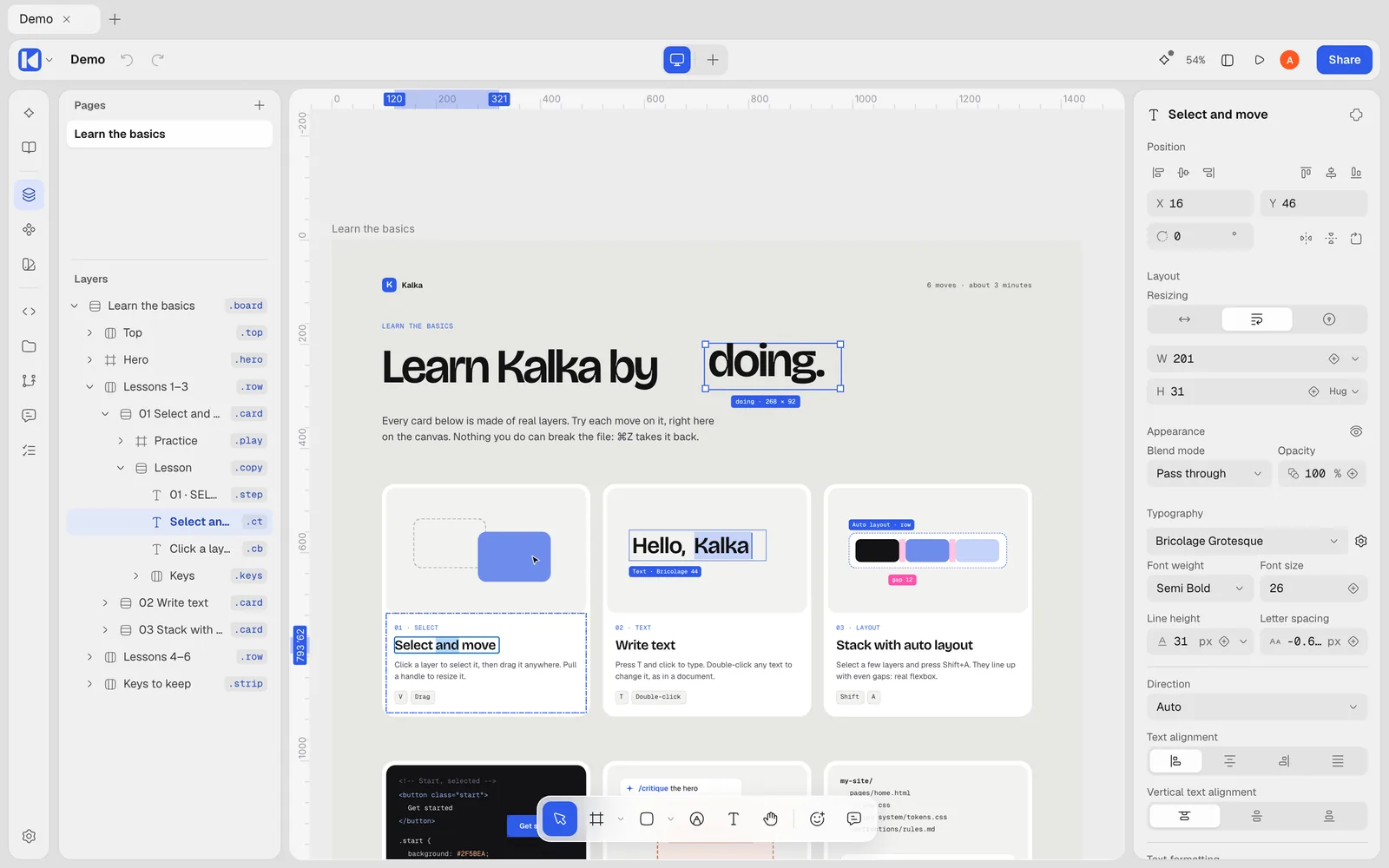
- トップバー: ドキュメント名と取り消しとやり直し、中央に現在のページの画面、続いてエージェント、ズーム、プレビュー、共有。
- 左側のレール: パネル。AI、指示、レイヤー、アセット、変数、コード、フォルダ、履歴、コメント、チェック(デザインチェック)があり、いちばん下に設定があります。
- 右側の デザイン パネル:選択したものの属性。プロパティを参照してください。
- キャンバス下部の ツールバー。
Windows、Linux、ブラウザでは、トップバーの Kalka ロゴからメニュー(ファイル、編集、表示、オブジェクト、テキスト、配置)を開きます。macOS ではメニューバーにあります。Cmd K(Ctrl K)でコマンドパレットが開き、どのコマンドも名前で探せます。
ツール
| ツール | キー | できること |
|---|---|---|
| 移動 | V | レイヤーを選択、移動、リサイズする |
| フレーム | F | フレーム(ほかのレイヤーを入れる箱)を描く。何もないキャンバスに描いたフレームはアートボードになる |
| セクション | S | キャンバス上のアートボードをまとめる |
| 長方形 | R | 長方形を描く。同じメニューに楕円(O)、直線(L)、多角形、スターがある |
| ペンツール | P | ベクターパスを描く |
| テキスト | T | クリックしてテキストを追加し、入力する |
| 手のひらツール | H | キャンバスをパンする。Space を押している間はいつでも使える |
その後ろに、20 万点を超えるオープンソースアイコンを検索できる アイコンを挿入 と、コメント(C)があります。コメントについてはコラボレーションを参照してください。
画面の移動
- Space を押しながらドラッグするか、手のひらツールでパンします。Shift を押しながらスクロールホイールを回すと横に移動します。
- トップバーのズームメニューには、拡大、縮小、画面に合わせる、固定倍率があります。パーセントを直接入力することもできます。
- Shift 1 ですべてを画面に収め、Shift 2 で選択範囲にズームし、Cmd 0(Ctrl 0)で 100% に戻します。
- 表示 › ルーラー(Shift R)でルーラーを表示します。ルーラーからドラッグするとガイドを置けます。表示 › ピクセルグリッド(Shift ’)は、大きく拡大したときにピクセルグリッドを表示します。
- ジオメトリ、オブジェクト、ピクセルグリッドへのスナップは 表示 › 環境設定 で設定します。ドラッグ中に Ctrl を押すと、その間だけスナップを止められます。
アートボードとブレークポイント
アートボードは最上位のフレームで、通常はページの 1 画面にあたります。デザインする画面に合わせて幅を設定するか、デザインパネルのフレームプリセット(スマートフォン、タブレット、デスクトップ、ソーシャルメディア、用紙など)から始めます。
1 つのページで、同じデザインを複数の幅で見せられます。アートボードを選択し、デザインパネルの ブレークポイント で タブレット(810 px)または スマートフォン(390 px)を追加するか、トップバーの画面の横にある + を使います。
- ブレークポイントはアートボードとレイヤーを共有します。どれか 1 つでレイヤーを追加、削除、移動すると、すべてに反映されます。
- ブレークポイントの中でフォントサイズや方向などの値を変えると、その値はそのブレークポイント専用になります。デザインパネルには、そのレイヤーがそこで独自に持つ値の数が表示され、リセット で取り消せます。
- 各ブレークポイントは、何か変更するまで 1 つ上の幅に従います。
- 書き出した HTML は 1 ページで、各ブレークポイントの変更は
@mediaルールとして書き込まれます。
ページ
1 つのドキュメントに複数のページを持てます。ページはレイヤーパネルの上部に並びます。ページを追加 で作成し、ダブルクリックで名前を変更し、ドラッグで並べ替え、右クリックで削除します。どれも取り消せます。
レイヤーパネルは HTML そのもの
すべてのレイヤーは HTML 要素で、レイヤーパネルはその入れ子関係を表しています。レイヤーを選択して、デザインパネルの HTML セクションを見てください。
- タグ で要素を選びます。
section、nav、h1からh6、p、a、button、ul、liなど多数あります。自動 なら Kalka が選びます。画像はimg、ベクターとアイコンはsvgのままです。 - クラス でレイヤーに
hero cardのようなクラス名を付けます。
クラスはスタイルを共有します。新しいクラス名を入力すると、そのクラスはレイヤーの今の見た目を引き継ぎます。既存のクラス名を入力すると、レイヤーがそのクラスの見た目になります。クラスを持つレイヤーのスタイルを変えると、どの値がそのレイヤー独自になったかが表示され、クラスを更新 でそのクラスを持つすべてのレイヤーに適用するか、リセット でクラスの値に戻せます。
レイヤー名が HTML と異なる場合、レイヤーパネルの名前の横に最初のクラスかタグが表示されます。
レイヤーの操作
- 行をダブルクリックしてレイヤー名を変更します。複数をまとめて変更するには 選択範囲の名前を変更…(Cmd R、Ctrl R)を使い、連番やパターンも指定できます。
- レイヤーの行から、または Shift Cmd H と Shift Cmd L で、非表示やロックを切り替えます。
- Cmd G(Ctrl G)でグループ化し、Shift A で選択範囲をオートレイアウトのフレームで包みます。
- Enter でフレームの中に入るかテキストを編集し、Esc で選択を解除します。
名前の変更、非表示、ロック、別ページへの移動を含め、どの変更も 1 回の取り消しで戻せます。
コードパネル
左側のレールで コード を開くと、選択範囲のコードが表示されます。表示は 3 種類です。
- HTML/CSS: 選択したレイヤーを Kalka が書き出す内容で、編集に合わせてキャンバスに追従します。何も選択していなければ、HTML を書いてページに追加できます。
- Design JSX: レイヤーを記述した編集可能なコード。編集するとキャンバスがリアルタイムで更新されます。
- Tailwind JSX: 選択範囲を Tailwind でスタイルを付けた React コンポーネントとして表示します。読み取り専用です。
最後に選んだ表示が、次にパネルを開いたときの表示になります。
テーマと背景
表示 › テーマ で、ライト、ダーク、システムに従う自動を切り替えます。ダークテーマではキャンバスも暗くなります。
標準では、アートボードの背後のキャンバスは Kalka のニュートラルなグレーです。各ページ本来の背景色を表示したい場合は、設定 › 一般 で ページ固有の背景 をオンにします。ページの背景色は、何も選択していないときにデザインパネルで設定できます。
エージェントに聞く
何かを選択して / を押すと、選択範囲を添付した状態で AI パネルが開き、すぐに質問できます。右クリックメニューの エージェントに相談 でも同じことができます。Kalka のエージェントを参照してください。