macOS öffnet Kalka nicht
Beta-Versionen sind noch nicht mit einem Apple-Developer-Zertifikat signiert, deshalb stoppt macOS den ersten Start.
- Öffne Kalka einmal und lass macOS es ablehnen.
- Öffne Systemeinstellungen › Datenschutz & Sicherheit.
- Scrolle nach unten zur Meldung über Kalka und klicke auf Dennoch öffnen.
- Bestätige mit deinem Passwort oder Touch ID. Kalka öffnet sich, und macOS fragt für diese Version nicht noch einmal.
Entferne die Quarantäne-Markierung im Terminal und öffne Kalka dann erneut:
xattr -dr com.apple.quarantine /Applications/Kalka.appWindows SmartScreen blockiert den Installer
SmartScreen warnt vor Installern, die es noch selten gesehen hat, und Beta-Versionen sind noch nicht signiert. Klicke im blauen Fenster „Der Computer wurde durch Windows geschützt“ auf Weitere Informationen und dann auf Trotzdem ausführen.
Linux
Kalka wird als AppImage ausgeliefert. Startet es nicht per Doppelklick, mache es zuerst ausführbar:
chmod +x Kalka-*.AppImageUnter Windows und Linux liegt das Menü von Kalka im Fenster statt in einer Menüleiste des Systems.
Updates installieren sich unter macOS nicht
Ein nicht signiertes Kalka kann sich unter macOS nicht selbst ersetzen. Das Fenster Softwareaktualisierung sagt das und bietet Herunterladen an: Installiere die neue .dmg über das alte Kalka im Ordner „Programme“. Deine Dokumente und Einstellungen bleiben erhalten.
Agenten erreichen Kalka nicht
Der MCP-Server läuft in der Desktop-App auf Port 7600. Kalka muss geöffnet sein, damit Agenten ihn erreichen.
- „Port 7600 wird von einem anderen Programm verwendet“ unter Einstellungen › MCP: Ein anderes Programm belegt den Port, oft ein laufender Kalka-Entwicklungsserver oder eine zweite Kalka-Kopie. Beende es und starte den Server dann in den Einstellungen erneut.
- „MCP-Server hat nicht rechtzeitig geantwortet“ oder „MCP-Server ist nicht erreichbar“: Prüfe, ob Kalka geöffnet ist, und starte dann deinen Agenten neu, damit er sich wieder verbindet.
- „MCP-Server hat die lokale Verbindung abgelehnt“: Starte Kalka neu; es stellt ein neues lokales Token aus.
Wie du die einzelnen Agenten verbindest, steht unter MCP und ACP.
Automatisches Speichern fragt im Browser um Erlaubnis
In Chrome und Edge darf eine Webseite nur mit deiner Erlaubnis eine Datei auf deine Festplatte schreiben. Schaltest du automatisches Speichern für eine Datei ein, die du von der Festplatte geöffnet hast, fragt der Browser einmal. Lehnst du ab, kann Kalka nicht automatisch speichern und sagt dir das. Browser ohne Dateizugriff, etwa Safari und Firefox, laden bei jedem Speichern eine Kopie herunter.
Versionen funktionieren nicht
Das Panel Verlauf braucht die Desktop-App, ein auf deinem Computer gespeichertes Dokument und ein installiertes Git. Unter macOS installierst du Git mit xcode-select --install, unter Windows von git-scm.com. Um Versionen online zu veröffentlichen, muss dein Computer schon mit Git in dieses Repository pushen können.
Zu viel Bewegung
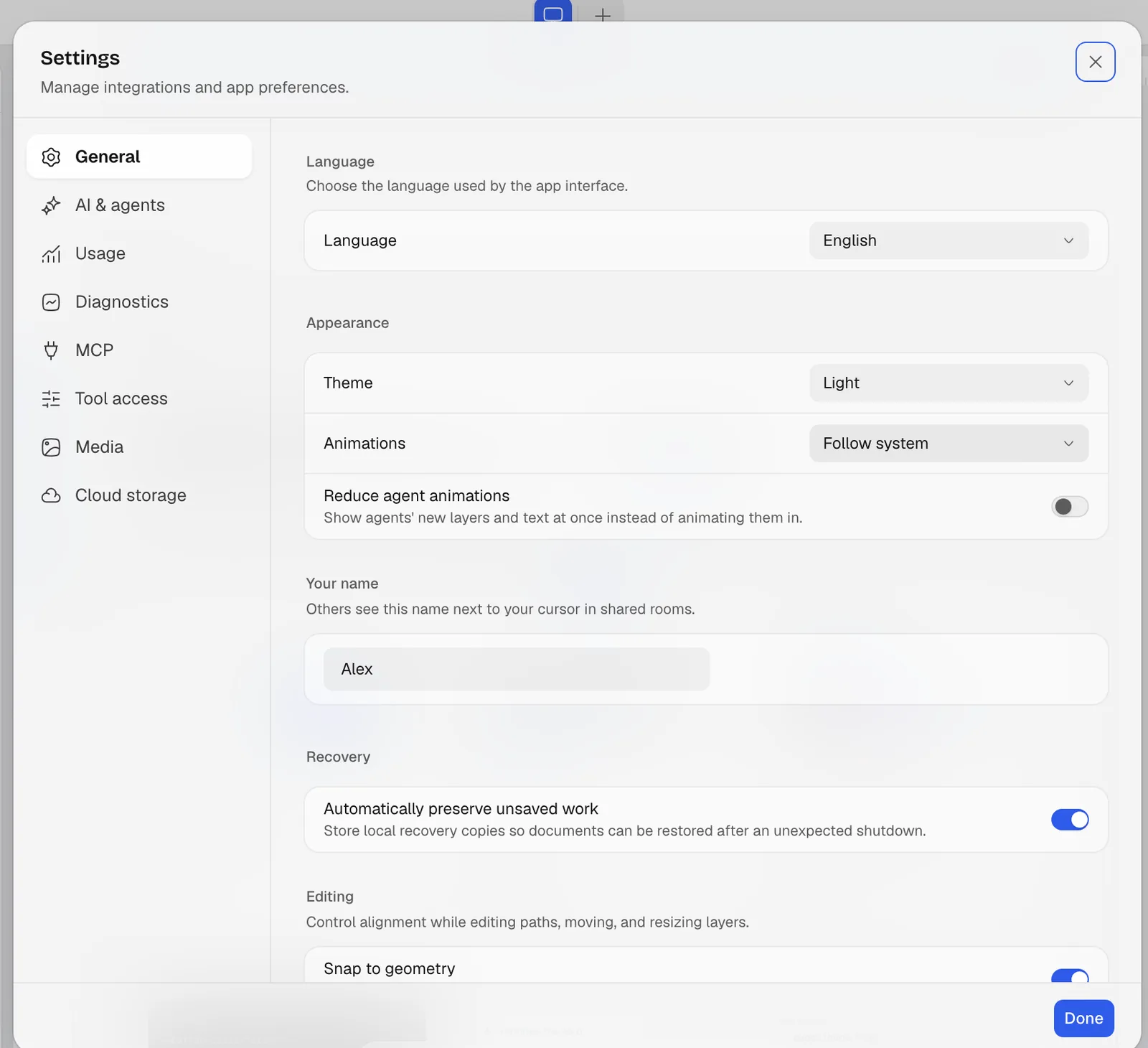
Unter Einstellungen › Allgemein, im Bereich Darstellung, können Animationen der Einstellung für reduzierte Bewegung deines Systems folgen oder ganz aus sein. Agent-Animationen reduzieren zeigt die neuen Ebenen eines Agenten sofort, statt sie Block für Block erscheinen zu lassen.
Verlorene Arbeit wiederherstellen
Hat sich Kalka vor dem Speichern geschlossen, öffne es erneut: Es bietet an, die nicht gespeicherten Dokumente wiederherzustellen. Siehe Dateien und Versionen.
Einen Fehler melden
Eröffne ein Issue unter github.com/leyscore/kalka/issues. Startet Kalka nicht, hat sein Fehlerbildschirm einen Link Report a problem, der das Issue mit deiner Version und deinem System schon ausgefüllt öffnet. Schreib, was du getan hast, was du erwartet hast und was passiert ist; eine Datei oder ein Screenshot hilft sehr.