macOS no abre Kalka
Las versiones beta aún no están firmadas con un certificado de Apple Developer, así que macOS bloquea el primer arranque.
- Abre Kalka una vez y deja que macOS lo rechace.
- Abre Ajustes del Sistema › Privacidad y seguridad.
- Baja hasta el mensaje sobre Kalka y haz clic en Abrir igualmente.
- Confirma con tu contraseña o con Touch ID. Kalka se abre, y macOS no volverá a preguntar para esta versión.
Quita la marca de cuarentena en Terminal y vuelve a abrirlo:
xattr -dr com.apple.quarantine /Applications/Kalka.appWindows SmartScreen bloquea el instalador
SmartScreen avisa de los instaladores que ha visto pocas veces, y las versiones beta aún no están firmadas. En la ventana azul «Windows protegió su PC», haz clic en Más información y luego en Ejecutar de todas formas.
Linux
Kalka se distribuye como AppImage. Si no arranca al hacer doble clic, hazlo ejecutable primero:
chmod +x Kalka-*.AppImageEn Windows y Linux, el menú de Kalka está dentro de la ventana en lugar de en una barra de menús del sistema.
Las actualizaciones no se instalan en macOS
Un Kalka sin firmar no puede reemplazarse a sí mismo en macOS. La ventana Actualización de software lo indica y ofrece Descargar: instala el nuevo .dmg encima del Kalka antiguo en Aplicaciones. Tus documentos y ajustes se mantienen.
Los agentes no llegan a Kalka
El servidor MCP se ejecuta dentro de la app de escritorio, en el puerto 7600. Kalka tiene que estar abierto para que los agentes lleguen a él.
- «Otro programa usa el puerto 7600» en Ajustes › MCP: otro programa ocupa el puerto, a menudo un servidor de desarrollo de Kalka que se quedó abierto u otra copia de Kalka. Ciérralo y vuelve a iniciar el servidor desde Ajustes.
- «El servidor MCP no respondió a tiempo» o «El servidor MCP no es accesible»: comprueba que Kalka está abierto y reinicia tu agente para que vuelva a conectarse.
- «El servidor MCP rechazó la conexión local»: reinicia Kalka; genera un nuevo token local.
Consulta MCP y ACP para saber cómo conectar cada agente.
El guardado automático pide permiso en el navegador
En Chrome y Edge, una página web solo puede escribir un archivo en tu disco con tu permiso. Cuando activas el guardado automático para un archivo que abriste desde el disco, el navegador pregunta una vez. Si lo rechazas, Kalka no puede guardar automáticamente y te lo dice. Los navegadores sin acceso a archivos, como Safari y Firefox, descargan una copia cada vez que guardas.
Las versiones no funcionan
El panel Historial necesita la app de escritorio, un documento guardado en tu ordenador y Git instalado. En macOS, instala Git con xcode-select --install; en Windows, desde git-scm.com. Para publicar versiones en línea, tu ordenador ya tiene que poder hacer push a ese repositorio con Git.
Demasiado movimiento
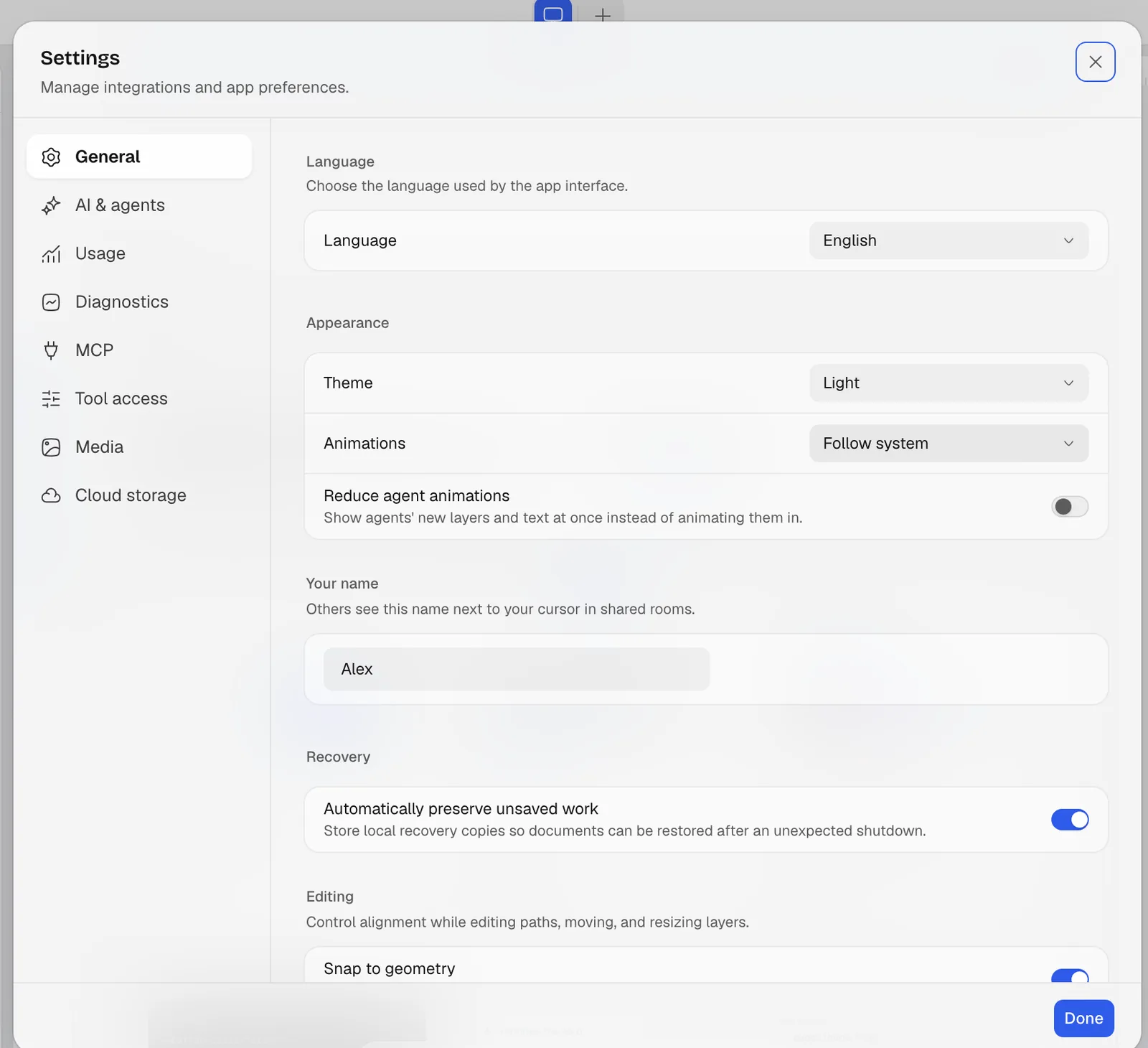
En Ajustes › General, en Apariencia, Animaciones puede seguir el ajuste de movimiento reducido de tu sistema o desactivar las animaciones. Reducir las animaciones de agentes muestra de golpe las capas nuevas de un agente en lugar de hacerlas aparecer bloque a bloque.
Recuperar trabajo perdido
Si Kalka se cerró antes de que guardaras, vuelve a abrirlo: te ofrece restaurar los documentos sin guardar. Consulta Archivos y versiones.
Informar de un error
Abre una incidencia en github.com/leyscore/kalka/issues. Si Kalka no arranca, su pantalla de error tiene un enlace Report a problem que abre la incidencia con tu versión y tu sistema ya rellenados. Cuenta qué hiciste, qué esperabas y qué pasó; un archivo o una captura de pantalla ayudan mucho.