macOS で Kalka が開かない
ベータ版のビルドにはまだ Apple Developer 証明書による署名がないため、macOS は初回の起動を止めます。
- Kalka を一度開き、macOS に拒否させます。
- 「システム設定」›「プライバシーとセキュリティ」 を開きます。
- Kalka についてのメッセージまでスクロールし、「このまま開く」 をクリックします。
- パスワードか Touch ID で確認します。Kalka が開き、このバージョンについて macOS が再び尋ねることはありません。
ターミナルで隔離フラグを外してから、もう一度開いてください。
xattr -dr com.apple.quarantine /Applications/Kalka.appWindows SmartScreen がインストーラーをブロックする
SmartScreen は、あまり見かけないインストーラーに警告を出します。ベータ版のビルドにはまだ署名がありません。「Windows によって PC が保護されました」という青いウィンドウで 「詳細情報」、続いて 「実行」 をクリックします。
Linux
Kalka は AppImage として配布しています。ダブルクリックしても起動しない場合は、まず実行権限を付けてください。
chmod +x Kalka-*.AppImageWindows と Linux では、Kalka のメニューはシステムのメニューバーではなくウィンドウの中にあります。
macOS でアップデートがインストールされない
署名のない Kalka は、macOS では自分自身を置き換えられません。ソフトウェア・アップデート ウィンドウにそのことが表示され、ダウンロード が提示されます。新しい .dmg を、「アプリケーション」フォルダにある古い Kalka に上書きしてインストールしてください。ドキュメントと設定はそのまま残ります。
エージェントが Kalka に接続できない
MCP サーバーはデスクトップアプリの中で、ポート 7600 で動いています。エージェントが接続するには Kalka を開いておく必要があります。
- 設定 › MCP に 「ポート 7600 は別のプログラムが使用しています」:ほかのプログラムがポートを使っています。起動したままの Kalka の開発サーバーや、もう 1 つの Kalka であることがよくあります。それを終了してから、設定でサーバーを起動し直してください。
- 「MCP サーバーが時間内に応答しませんでした」 または 「MCP サーバーに到達できません」:Kalka が開いていることを確認し、エージェントを再起動して接続し直してください。
- 「MCP サーバーがローカル接続を拒否しました」:Kalka を再起動してください。新しいローカルトークンが発行されます。
各エージェントの接続方法は MCP と ACP を参照してください。
ブラウザで自動保存が許可を求める
Chrome と Edge では、Web ページがディスク上のファイルに書き込むにはあなたの許可が必要です。ディスクから開いたファイルで自動保存をオンにすると、ブラウザが一度だけ尋ねます。拒否すると Kalka は自動保存できず、そのことを知らせます。Safari や Firefox のようにファイルにアクセスできないブラウザでは、保存するたびにコピーをダウンロードします。
バージョン管理が動かない
履歴パネルには、デスクトップアプリ、コンピューターに保存したドキュメント、インストール済みの Git が必要です。macOS では xcode-select --install で Git をインストールします。Windows では git-scm.com から入手します。バージョンをオンラインで公開するには、そのリポジトリにコンピューターから Git でプッシュできる状態になっている必要があります。
動きが多すぎる
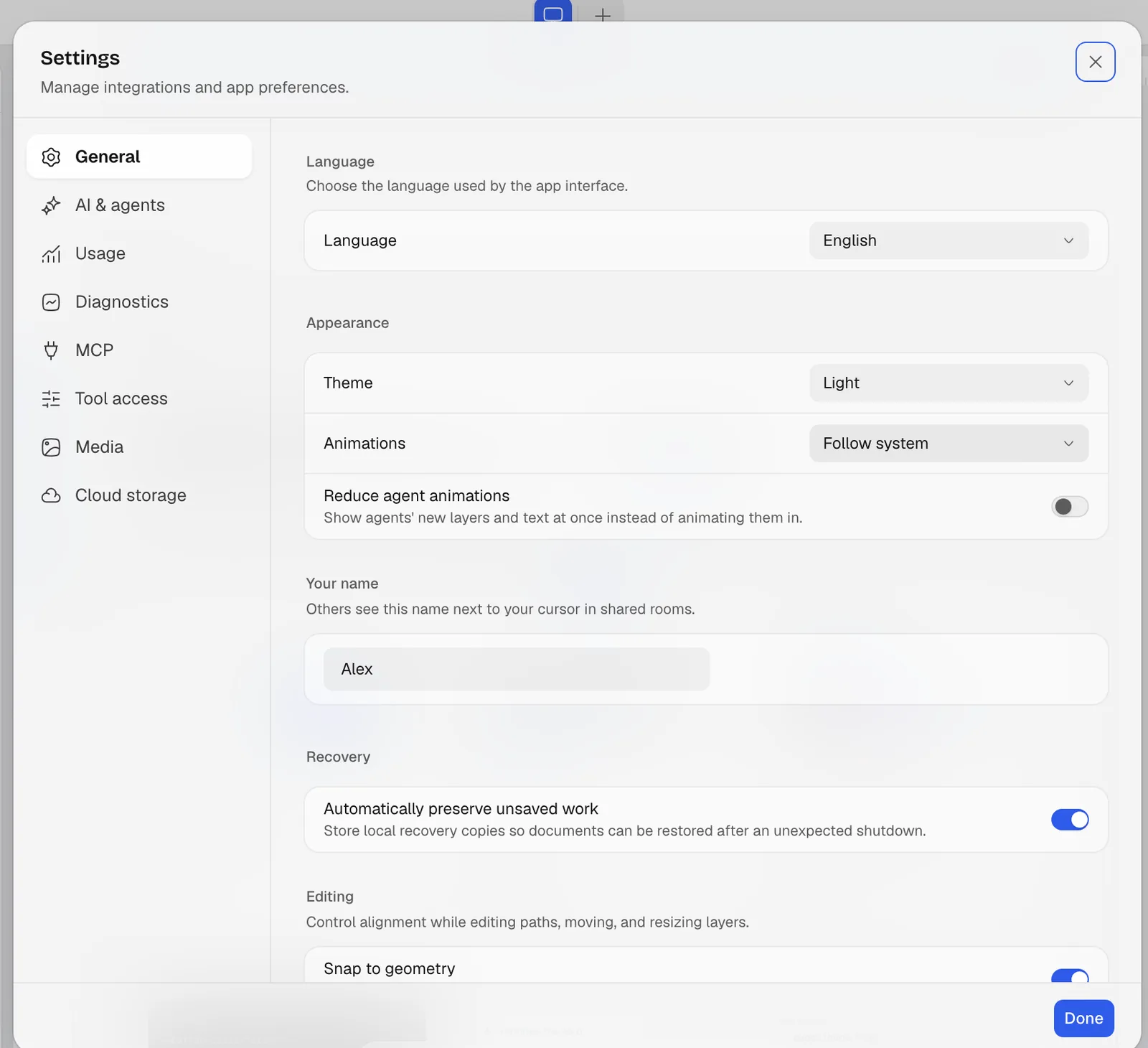
設定 › 一般 の外観にある アニメーション で、システムの視差効果を減らす設定に従うか、アニメーションをオフにできます。エージェントのアニメーションを減らす を使うと、エージェントの新しいレイヤーがブロックごとに現れるのではなく、すぐに表示されます。
失った作業を復元する
保存前に Kalka が閉じてしまったら、もう一度開いてください。未保存のドキュメントの復元を提案します。ファイルとバージョンを参照してください。
バグを報告する
github.com/leyscore/kalka/issues で issue を作成してください。Kalka が起動しない場合は、エラー画面にある Report a problem のリンクから、バージョンとシステムが記入済みの issue を開けます。何をしたか、何を期待したか、何が起きたかを書いてください。ファイルやスクリーンショットがあると大いに助かります。