El panel de IA de Kalka pone un agente junto al lienzo. Escribe HTML y CSS, el material del que está hecho Kalka, así que lo que dibuja llega como capas normales que puedes seleccionar y cambiar a mano.
Abrir el panel de IA
Haz clic en IA arriba en la barra izquierda, o pulsa Cmd J (Ctrl J). Para preguntar por algo concreto, selecciónalo y pulsa /: el panel se abre con la selección adjunta.
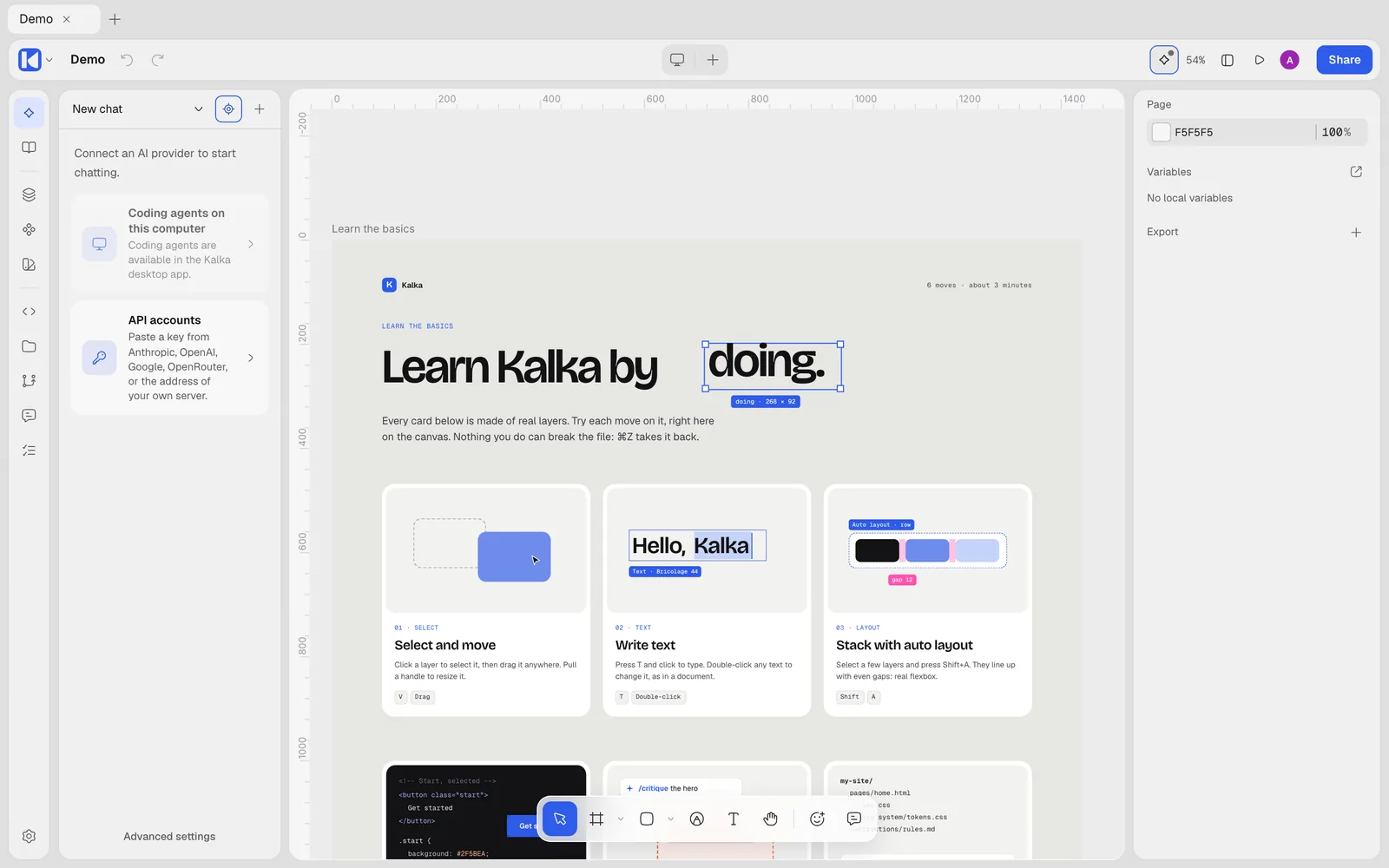
Elegir el agente
La primera vez, Kalka ofrece una configuración guiada. Puedes repetirla desde Ajustes › IA y agentes › Iniciar la configuración guiada.
El agente de programación de tu ordenador
Si ya usas Claude Code, Codex o Gemini CLI, Kalka puede ejecutarlo en el panel de IA con tu propia suscripción y tu propio modelo. Funciona en la app de escritorio. Kalka habla con el agente mediante el Agent Client Protocol (ACP) y le presta las herramientas del lienzo.
La configuración comprueba qué está instalado y ofrece Instalar adaptador cuando falta un pequeño conector. Como referencia:
| Agente | Conector | Iniciar sesión |
|---|---|---|
| Claude Code | npm i -g @agentclientprotocol/claude-agent-acp |
ejecuta claude y luego /login |
| Codex | npm i -g @agentclientprotocol/codex-acp |
codex login |
| Gemini CLI | npm i -g @google/gemini-cli |
ejecuta gemini y luego /auth |
Copiar prompt de configuración te da un mensaje para pegar en tu agente y que instale él mismo lo que necesita. El agente elige su propio modelo; cuando pide permiso para usar una herramienta, Kalka muestra la solicitud.
Pi, otro agente de programación, funciona igual a través del complemento propio de Kalka, @kalka/harness.
Una clave de API
Kalka también se conecta directamente a un proveedor de modelos: OpenRouter (con una clave o iniciando sesión), Anthropic, OpenAI, Google AI, DeepSeek, Z.ai y MiniMax. Cualquier servicio compatible con la API de OpenAI o de Anthropic también sirve, con su dirección y el nombre del modelo.
Un modelo en tu ordenador
Para un modelo local, elige Ollama o LM Studio en la configuración, u Otro servidor para cualquier cosa compatible con la API de OpenAI, como llama.cpp. No hace falta clave si tu servidor no la pide.
Modelos y funciones
En Ajustes › IA y agentes, Modelos lista los modelos que configuraste y Asignaciones elige uno para cada tarea: el Agente de diseño, que conversa y edita el lienzo, Revisión, Tareas rápidas y Visión, para leer capturas e imágenes. Elige el modelo y el nivel de razonamiento de cada mensaje directamente en el chat. Los agentes de programación eligen su propio modelo y su propio razonamiento.
Pebble
El primer agente que trabaja en un documento se llama Pebble. Ese nombre aparece en su cursor, en los comentarios, donde puedes escribir @Pebble, y en el historial de versiones.
Antes de un diseño nuevo, el agente pregunta
Cuando pides algo nuevo, el agente pregunta primero lo que necesita: cómo se llama el negocio, para quién es la página, qué secciones lleva, qué colores usar o evitar. Las preguntas llegan al panel de IA de una en una, cada una con respuestas sugeridas que eliges con un clic, un campo para tu propia respuesta y Omitir, que decida el agente.
Cómo diseña el agente
El agente sigue un proceso de diseño: lee el documento, nombra sus referencias, escribe un breve briefing, prepara variables, clases y componentes, maqueta la página y luego construye y revisa una sección cada vez antes de adaptar la versión móvil.
También revisa su trabajo con una lista de costumbres que hacen que un diseño parezca hecho por una máquina: los típicos degradados morados, las tarjetas de cristal, las filas de tarjetas con iconos idénticas, una etiqueta pequeña encima de cada título, los botones que brillan y más. Cuando su paleta o su tipografía coinciden con una de ellas, vuelve a elegir.
Trae siete skills integradas, que invocas en el chat por su nombre: /direction, /landing-page, /copy, /critique, /responsive, /polish y /anti-slop.
Míralo trabajar
El trabajo del agente aparece bloque a bloque, en orden: el fondo de un marco antes que su contenido, de arriba abajo. Cada bloque surge de una nube suave de puntos de píxel, y antes de la primera capa esa misma nube marca dónde caerá el trabajo. Una pequeña insignia con un indicador de carga muestra lo que está construyendo el agente.
Seguir a los agentes mientras trabajan, la mira de la parte superior del panel de IA, mantiene en pantalla el trabajo del agente; la vista solo se mueve cuando el trabajo sale del centro de la pantalla.
Si hay demasiado movimiento, activa Reducir las animaciones de agentes en Ajustes › General: las capas nuevas aparecen entonces de golpe. El ajuste de movimiento reducido de tu sistema hace lo mismo.
Agentes con nombre
Varios agentes pueden trabajar a la vez en un documento. Empieza un mensaje con un nombre, como @Fern build the pricing section, y Fern se une en su propia pestaña mientras el chat principal sigue. Pueden trabajar hasta tres agentes a la vez, chat principal incluido. Si un agente intenta editar un marco que otro está construyendo, se le dice quién lo tiene y trabaja en otra parte o espera.
Los agentes con nombre necesitan un modelo de diseño conectado directamente, con una clave de API o una pasarela. Sus conversaciones duran hasta que cierras el documento.
Detener, deshacer y restaurar
- Detener generación, en el cuadro del chat, detiene una respuesta.
- Bajo cada respuesta, Revertir cambios deshace lo que esa respuesta hizo en el lienzo, y Restaurar cambios lo recupera. Revertir y regenerar lo intenta de nuevo.
- Cmd Z también deshace las ediciones de los agentes, paso a paso. Deshacer la edición de un agente nunca deshace lo que otro agente, o tú, cambiasteis mientras tanto.
- En el panel Comentarios, la pestaña Cambios lista los cambios de cada agente por página, con Restaurar a antes.
Reglas y documentos de un proyecto
Instrucciones, en la barra izquierda, guarda lo que los agentes deben saber sobre este documento: un resumen, reglas que seguir, tus propias skills (que se invocan como /nombre) y documentos de referencia (que se citan como @nombre). En una carpeta de Kalka se guardan en instructions/, así que viajan con el diseño.
Agentes fuera de Kalka
Cualquier agente compatible con MCP, como Claude Code en tu terminal o Cursor, también puede trabajar en el documento abierto. Consulta MCP y ACP.