Kalka の AI パネルは、キャンバスの隣にエージェントを置きます。エージェントは Kalka の素材である HTML と CSS を書くので、描いたものは普通のレイヤーとして届き、手で選択して変更できます。
AI パネルを開く
左側のレールの一番上にある AI をクリックするか、Cmd J(Ctrl J)を押します。特定のものについて聞きたいときは、それを選択して / を押すと、選択範囲を添付した状態でパネルが開きます。
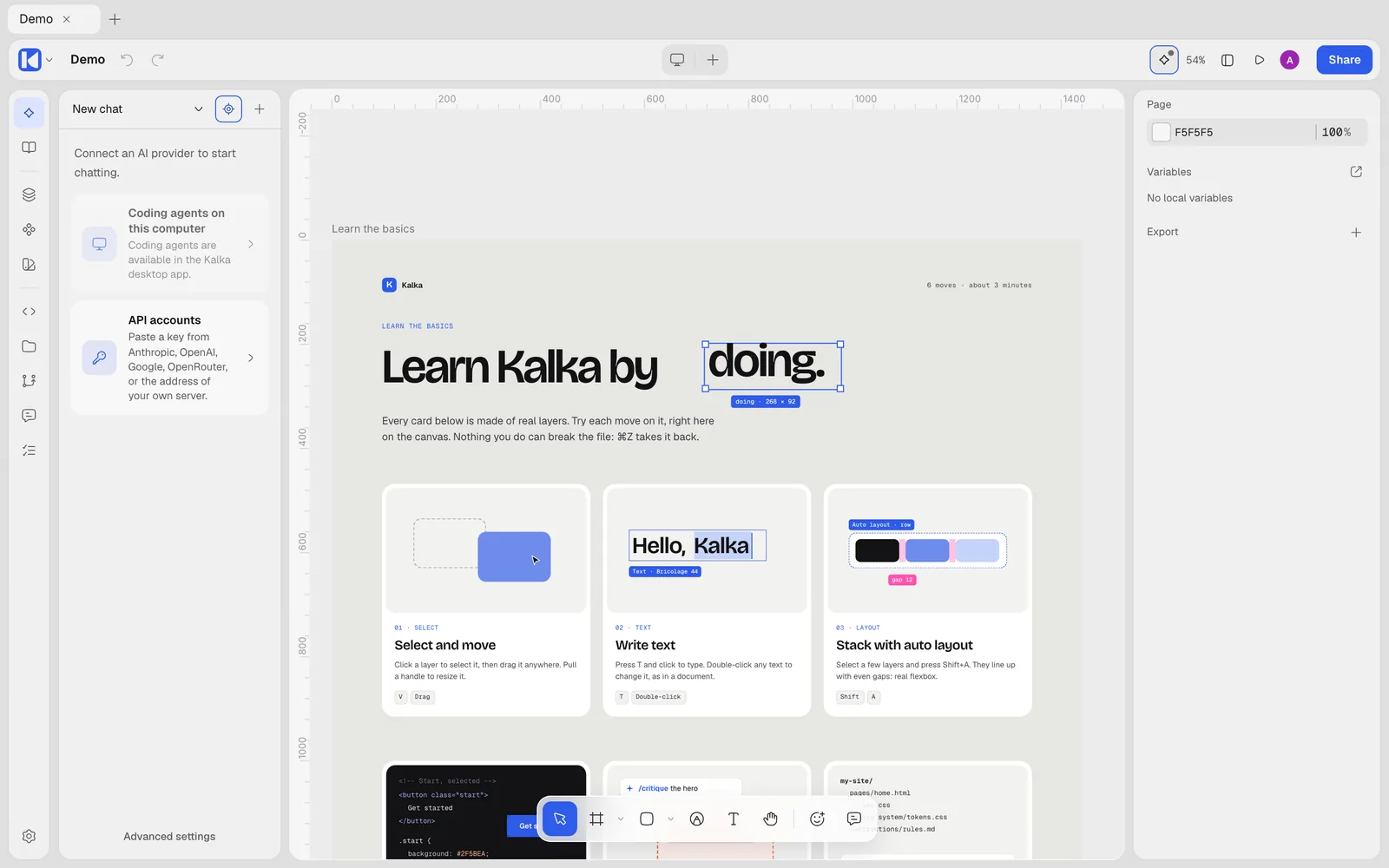
エージェントを選ぶ
初回は、Kalka がガイド付きの設定を案内します。設定 › AIとエージェント › ガイド付き設定を開始 から再実行できます。
コンピューター上のコーディングエージェント
すでに Claude Code、Codex、Gemini CLI を使っているなら、Kalka はそれを自分のサブスクリプションとモデルのまま AI パネルで動かせます。これはデスクトップアプリで使えます。Kalka は Agent Client Protocol(ACP)でエージェントとやり取りし、キャンバスのツールを貸し出します。
設定ではインストール済みのものを確認し、小さなコネクタが足りなければ アダプターをインストール を表示します。参考までに一覧を示します。
| エージェント | コネクタ | サインイン |
|---|---|---|
| Claude Code | npm i -g @agentclientprotocol/claude-agent-acp |
claude を実行し、/login |
| Codex | npm i -g @agentclientprotocol/codex-acp |
codex login |
| Gemini CLI | npm i -g @google/gemini-cli |
gemini を実行し、/auth |
セットアップ用プロンプトをコピー を使うと、エージェントに貼り付けるメッセージが手に入り、必要なものをエージェント自身にインストールさせられます。モデルはエージェントが自分で選びます。エージェントがツールの使用許可を求めると、Kalka がそのリクエストを表示します。
別のコーディングエージェントである Pi も、Kalka 独自のコンパニオン @kalka/harness を通じて同じように動きます。
API キー
Kalka はモデルプロバイダーに直接接続することもできます。OpenRouter(キーまたはサインイン)、Anthropic、OpenAI、Google AI、DeepSeek、Z.ai、MiniMax に対応しています。OpenAI または Anthropic の API に対応したサービスなら、アドレスとモデル名を指定して使えます。
コンピューター上のモデル
ローカルモデルを使うには、設定で Ollama か LM Studio を選ぶか、llama.cpp など OpenAI の API に対応したものなら その他のサーバー を選びます。サーバーがキーを求めなければ、キーは不要です。
モデルと役割
設定 › AIとエージェント の モデル には設定したモデルが並び、割り当て で仕事ごとにモデルを選びます。チャットしてキャンバスを編集する デザインエージェント、レビュー、高速タスク、スクリーンショットや画像を読む ビジョン です。メッセージごとのモデルと 思考レベル は、チャットの中で直接選べます。コーディングエージェントは、モデルと思考を自分で選びます。
Pebble
ドキュメントで最初に作業するエージェントの名前は Pebble です。この名前はカーソル、コメント(@Pebble と書けます)、バージョン履歴に表示されます。
新しいデザインの前に、エージェントが質問します
新しいものを頼むと、エージェントはまず必要なことを尋ねます。事業の名前、ページの対象者、必要なセクション、使いたい色と避けたい色などです。質問は AI パネルに 1 つずつ届き、それぞれにワンクリックで選べる回答候補、自分で答える入力欄、スキップしてエージェントに任せる があります。
エージェントのデザインの進め方
エージェントはデザインのプロセスに沿って進めます。ドキュメントを読み、参考にするものを挙げ、短いブリーフを書き、変数、クラス、コンポーネントを用意し、ページをレイアウトし、セクションを 1 つずつ作って確認してから、スマートフォン向けのレイアウトに合わせます。
また、デザインを機械が作ったように見せる癖のリストと照らし合わせて作業を確認します。ありきたりな紫のグラデーション、ガラス風のカード、同じアイコンカードの並び、見出しごとの上に付く小さなラベル、光るボタンなどです。配色や文字がそのどれかに当てはまると、選び直します。
7 つのスキルが組み込まれていて、チャットで名前を書いて呼び出します。/direction、/landing-page、/copy、/critique、/responsive、/polish、/anti-slop です。
作業の様子を見る
エージェントの作業は、ブロックごとに順番に現れます。フレームの背景が中身より先に、上から下へと描かれます。各ブロックはピクセルの点でできた柔らかい雲の中から現れ、最初のレイヤーより前には、同じ雲が作業する場所を示します。ローダー付きの小さなバッジが、エージェントが作っているものを示します。
AI パネル上部の照準アイコン 作業中のエージェントを追従 をオンにすると、エージェントの作業が画面に収まり続けます。作業が画面の中央から外れたときだけ表示が動きます。
動きが多すぎる場合は、設定 › 一般 で エージェントのアニメーションを減らす をオンにすると、新しいレイヤーがすぐに表示されます。システムの視差効果を減らす設定でも同じになります。
名前付きエージェント
1 つのドキュメントで、複数のエージェントが同時に作業できます。@Fern 料金セクションを作って のようにメッセージの先頭に名前を書くと、Fern が専用のタブで加わり、メインのチャットはそのまま続きます。同時に作業できるのは、メインのチャットを含めて 3 つまでです。あるエージェントが、別のエージェントが作っているフレームを編集しようとすると、誰が使っているかを知らされ、別の場所で作業するか待ちます。
名前付きエージェントには、API キーまたはゲートウェイで直接接続したデザインモデルが必要です。会話はドキュメントを閉じるまで続きます。
停止、取り消し、復元
- チャット欄の 生成を停止 で返答を止めます。
- 各返答の下にある 変更を元に戻す で、その返答がキャンバスに加えた変更を取り消します。取り消したあと、同じ場所のボタンでもう一度その変更を戻せます。元に戻して再生成 でやり直します。
- Cmd Z でも、エージェントの編集を 1 ステップずつ取り消せます。あるエージェントの編集を取り消しても、その間にほかのエージェントやあなたが変えたものは取り消されません。
- コメント パネルの 変更 タブには、各エージェントの変更がページごとに並び、この前に戻す で戻せます。
プロジェクトのルールとドキュメント
左側のレールにある 指示 には、このドキュメントについてエージェントが知っておくべきことをまとめます。概要、守るべきルール、自分のスキル(/name で呼び出し)、参考ドキュメント(@name で参照)です。Kalka フォルダでは instructions/ に保存されるので、デザインと一緒に持ち運べます。
Kalka の外のエージェント
ターミナルの Claude Code や Cursor など、MCP に対応したエージェントなら、開いているドキュメントで作業することもできます。MCP と ACP を参照してください。