Das KI-Panel von Kalka stellt einen Agenten neben den Canvas. Er schreibt HTML und CSS, das Material, aus dem Kalka besteht. Was er zeichnet, kommt also als ganz normale Ebenen an, die du auswählen und von Hand ändern kannst.
Das KI-Panel öffnen
Klicke oben in der linken Leiste auf KI oder drücke Cmd J (Ctrl J). Um etwas Bestimmtes zu fragen, wähle es aus und drücke /: Das Panel öffnet sich mit der angehängten Auswahl.
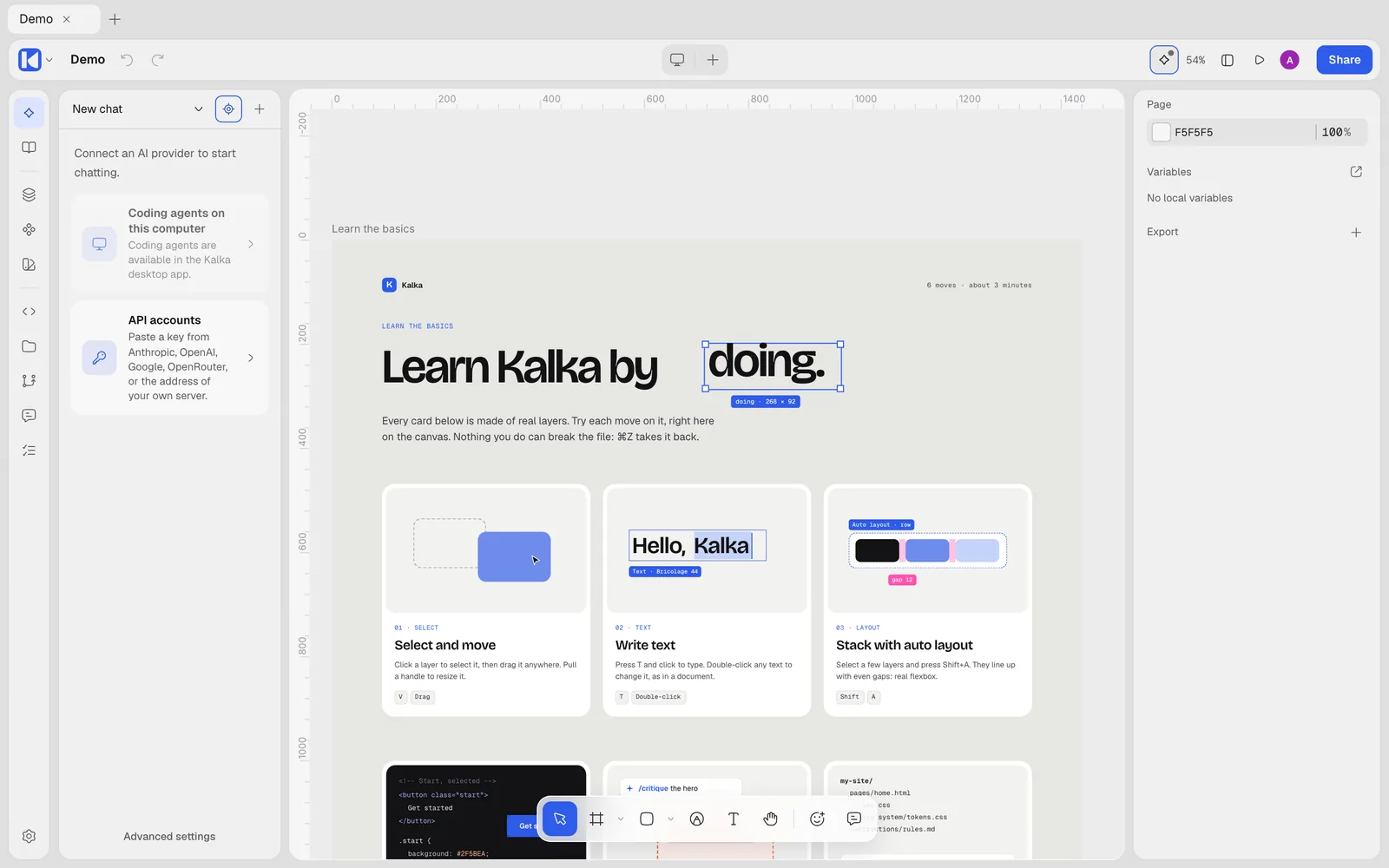
Den Agenten wählen
Beim ersten Mal bietet Kalka eine geführte Einrichtung an. Du kannst sie unter Einstellungen › KI und Agenten › Geführte Einrichtung starten erneut ausführen.
Der Coding-Agent auf deinem Computer
Wenn du schon Claude Code, Codex oder Gemini CLI nutzt, kann Kalka ihn im KI-Panel ausführen, mit deinem eigenen Abo und Modell. Das funktioniert in der Desktop-App. Kalka spricht mit dem Agenten über das Agent Client Protocol (ACP) und leiht ihm die Canvas-Werkzeuge.
Die Einrichtung prüft, was installiert ist, und bietet Adapter installieren an, wenn ein kleiner Connector fehlt. Zum Nachschlagen:
| Agent | Connector | Anmelden |
|---|---|---|
| Claude Code | npm i -g @agentclientprotocol/claude-agent-acp |
claude starten, dann /login |
| Codex | npm i -g @agentclientprotocol/codex-acp |
codex login |
| Gemini CLI | npm i -g @google/gemini-cli |
gemini starten, dann /auth |
Einrichtungs-Prompt kopieren gibt dir eine Nachricht, die du in deinen Agenten einfügst, damit er selbst installiert, was er braucht. Der Agent wählt sein eigenes Modell; wenn er um Erlaubnis für ein Werkzeug bittet, zeigt Kalka die Anfrage.
Pi, ein weiterer Coding-Agent, funktioniert genauso, über den eigenen Begleiter von Kalka, @kalka/harness.
Ein API-Schlüssel
Kalka verbindet sich auch direkt mit einem Modellanbieter: OpenRouter (mit Schlüssel oder per Anmeldung), Anthropic, OpenAI, Google AI, DeepSeek, Z.ai und MiniMax. Jeder Dienst, der die API von OpenAI oder Anthropic spricht, funktioniert ebenfalls, mit seiner Adresse und seinem Modellnamen.
Ein Modell auf deinem Computer
Für ein lokales Modell wähle in der Einrichtung Ollama oder LM Studio, oder Anderer Server für alles, was die OpenAI-API spricht, etwa llama.cpp. Einen Schlüssel brauchst du nur, wenn dein Server einen verlangt.
Modelle und Rollen
Unter Einstellungen › KI und Agenten listet Modelle die eingerichteten Modelle, und Zuweisungen wählt eines für jede Aufgabe: den Design-Agent, der chattet und den Canvas bearbeitet, Prüfung, Schnelle Aufgaben und Vision zum Lesen von Screenshots und Bildern. Modell und Denkstufe für eine Nachricht wählst du direkt im Chat. Coding-Agenten wählen ihr Modell und ihre Denkstufe selbst.
Pebble
Der erste Agent, der in einem Dokument arbeitet, heißt Pebble. Dieser Name steht an seinem Cursor, in Kommentaren, wo du @Pebble schreiben kannst, und im Versionsverlauf.
Vor einem neuen Design fragt der Agent
Wenn du etwas Neues anfragst, fragt der Agent zuerst, was er braucht: wie das Unternehmen heißt, für wen die Seite ist, welche Abschnitte, welche Farben er nutzen oder meiden soll. Die Fragen kommen nacheinander im KI-Panel an, jede mit vorgeschlagenen Antworten, die du mit einem Klick wählst, einem Feld für deine eigene Antwort und Überspringen, der Agent entscheidet.
Wie der Agent gestaltet
Der Agent folgt einem Design-Prozess: Er liest das Dokument, nennt seine Referenzen, schreibt ein kurzes Briefing, legt Variablen, Klassen und Komponenten an, baut das Seitenlayout, erstellt und prüft dann einen Abschnitt nach dem anderen und passt zum Schluss das Smartphone-Layout an.
Außerdem prüft er seine Arbeit gegen eine Liste von Angewohnheiten, die ein Design maschinengemacht aussehen lassen: lila Standardverläufe, Glaskarten, Reihen gleicher Icon-Karten, ein kleines Label über jeder Überschrift, leuchtende Buttons und mehr. Trifft seine Palette oder seine Schrift eine davon, wählt er neu.
Sieben Skills sind eingebaut, und du rufst sie im Chat beim Namen auf: /direction, /landing-page, /copy, /critique, /responsive, /polish und /anti-slop.
Beim Arbeiten zusehen
Die Arbeit des Agenten erscheint Block für Block, in Reihenfolge: der Hintergrund eines Frames vor seinem Inhalt, von oben nach unten. Jeder Block entsteht aus einer weichen Wolke aus Pixelpunkten, und vor der ersten Ebene markiert dieselbe Wolke, wo die Arbeit landen wird. Ein kleines Badge mit Ladeanzeige zeigt, was der Agent gerade baut.
Agenten bei der Arbeit folgen, das Fadenkreuz oben im KI-Panel, hält die Arbeit des Agenten im Bild; die Ansicht bewegt sich nur, wenn die Arbeit die Bildschirmmitte verlässt.
Ist dir das zu viel Bewegung, schalte Agent-Animationen reduzieren unter Einstellungen › Allgemein ein: Neue Ebenen erscheinen dann sofort. Die Einstellung für reduzierte Bewegung deines Systems bewirkt dasselbe.
Benannte Agenten
Mehrere Agenten können gleichzeitig an einem Dokument arbeiten. Beginne eine Nachricht mit einem Namen, etwa @Fern build the pricing section, und Fern steigt in einem eigenen Tab ein, während der Hauptchat weiterläuft. Bis zu drei Agenten arbeiten gleichzeitig, den Hauptchat eingeschlossen. Will ein Agent einen Frame bearbeiten, den gerade ein anderer baut, erfährt er, wer ihn hält, und arbeitet woanders oder wartet.
Benannte Agenten brauchen ein direkt verbundenes Design-Modell, über einen API-Schlüssel oder ein Gateway. Ihre Unterhaltungen bleiben bestehen, bis du das Dokument schließt.
Stoppen, rückgängig machen und wiederherstellen
- Generierung stoppen im Chatfeld stoppt eine Antwort.
- Unter jeder Antwort macht Änderungen zurücknehmen rückgängig, was diese Antwort auf dem Canvas getan hat, und Änderungen wiederherstellen holt es zurück. Zurücknehmen und neu generieren versucht es erneut.
- Cmd Z macht auch Agenten-Änderungen rückgängig, Schritt für Schritt. Das Rückgängigmachen der Änderung eines Agenten macht nie rückgängig, was ein anderer Agent oder du in der Zwischenzeit geändert habt.
- Im Panel Kommentare listet der Tab Änderungen die Änderungen jedes Agenten pro Seite, mit Davor wiederherstellen.
Regeln und Dokumente für ein Projekt
Anweisungen in der linken Leiste enthält, was Agenten über dieses Dokument wissen sollen: eine Zusammenfassung, Regeln, deine eigenen Skills (aufgerufen als /name) und Referenzdokumente (zitiert als @name). In einem Kalka-Ordner werden sie unter instructions/ gespeichert und wandern so mit dem Design.
Agenten außerhalb von Kalka
Jeder Agent, der MCP spricht, etwa Claude Code in deinem Terminal oder Cursor, kann ebenfalls am geöffneten Dokument arbeiten. Siehe MCP und ACP.