Kalka ist ein Design-Editor, in dem jede Ebene auf dem Canvas ein echtes HTML-Element mit CSS-Stilen ist. Du zeichnest mit den Werkzeugen, die du aus anderen Design-Apps kennst; die Browser-Engine in Kalka setzt das Ergebnis und stellt es dar. Was du siehst, ist die Seite selbst, kein Bild davon.
Installieren
Kalka ist kostenlos und Open Source (MIT). Lade die Version für dein System herunter:
| System | Download | Datei |
|---|---|---|
| macOS, Apple Silicon | Herunterladen | .dmg |
| macOS, Intel | Herunterladen | .dmg |
| Windows | Herunterladen | .exe-Installer |
| Linux | Herunterladen | .AppImage |
Alle Versionen findest du auch auf der Release-Seite bei GitHub.
- macOS: Öffne die
.dmgund ziehe Kalka in den Ordner „Programme“. - Windows: Starte den Installer.
- Linux: Mache die Datei ausführbar und starte sie:
chmod +x Kalka-*.AppImage
./Kalka-*.AppImage
Der erste Start
- macOS: Öffne Kalka. Wenn macOS das ablehnt, gehe zu Systemeinstellungen › Datenschutz & Sicherheit, scrolle zur Meldung über Kalka, klicke auf Dennoch öffnen und bestätige. Meldet macOS stattdessen, die App sei beschädigt, führe diesen Befehl im Terminal aus und öffne Kalka erneut:
xattr -dr com.apple.quarantine /Applications/Kalka.app- Windows: Wenn SmartScreen „Der Computer wurde durch Windows geschützt“ anzeigt, klicke auf Weitere Informationen und dann auf Trotzdem ausführen.
Unter Fehlerbehebung findest du mehr dazu, falls die Warnung immer wieder erscheint.
Updates
Ein paar Sekunden nach dem Start sucht Kalka nach einer neuen Version. Gibt es eine, zeigt das Fenster Softwareaktualisierung die Änderungen und bietet Update installieren an; die neue Version übernimmt beim nächsten Neustart von Kalka. Du kannst auch selbst über Nach Updates suchen… im App-Menü prüfen.
Unter macOS kann sich eine nicht signierte Kopie nicht selbst ersetzen. Das Update-Fenster bietet dann Herunterladen an: Lade die neue .dmg und ersetze Kalka im Ordner „Programme“.
Im Browser ausprobieren
Die Demo öffnet die Beispieldatei im Editor. Die Desktop-App kann, was ein Browser nicht kann: Kalka-Ordner speichern, Versionen mit Git anlegen und den MCP-Server bereitstellen, mit dem sich Agenten verbinden.
Der Editor läuft in Chrome und Edge ab Version 111, Firefox ab 128 und Safari ab 16.4.
Der Willkommensbildschirm
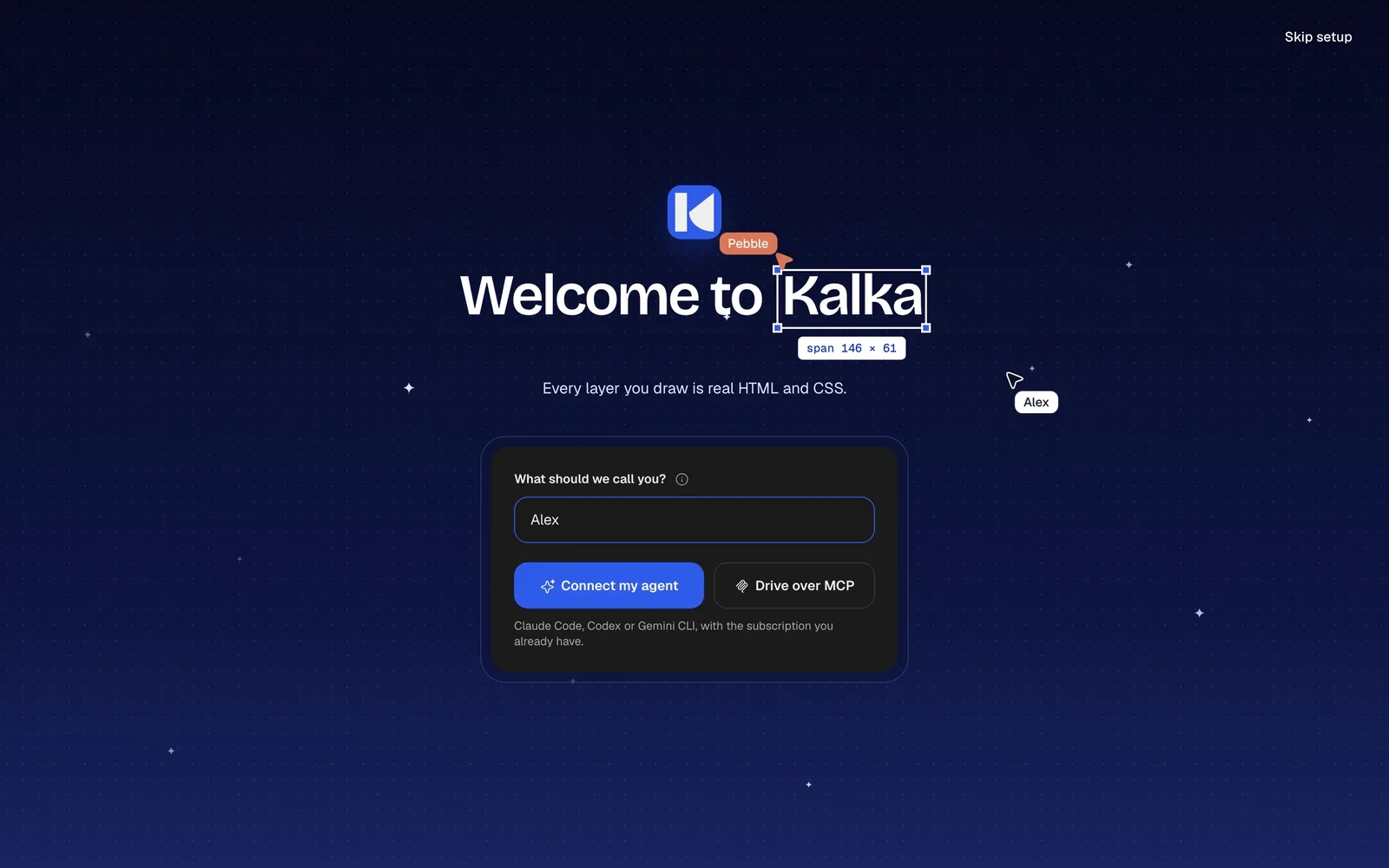
Beim ersten Start fragt Kalka, wie du heißen möchtest. Dein Name bleibt auf diesem Computer; die Personen, mit denen du eine Datei teilst, sehen ihn neben deinem Cursor. Daneben ist der Cursor von Pebble, dem Agenten von Kalka.
Dann wählst du, wie du mit einem Agenten arbeiten willst:
- Meinen Agenten verbinden richtet das KI-Panel mit dem Coding-Agenten ein, der schon auf deinem Computer ist, etwa Claude Code, Codex oder Gemini CLI, oder mit einem API-Schlüssel. Siehe Agenten in Kalka.
- Über MCP steuern zeigt, wie ein Agent, den du anderswo betreibst, auf dem Canvas arbeiten kann. Siehe MCP und ACP.
- Einrichtung überspringen führt direkt zur Startseite. All das kannst du später in den Einstellungen nachholen.
Startseite
Auf der Startseite beginnt jedes Dokument.
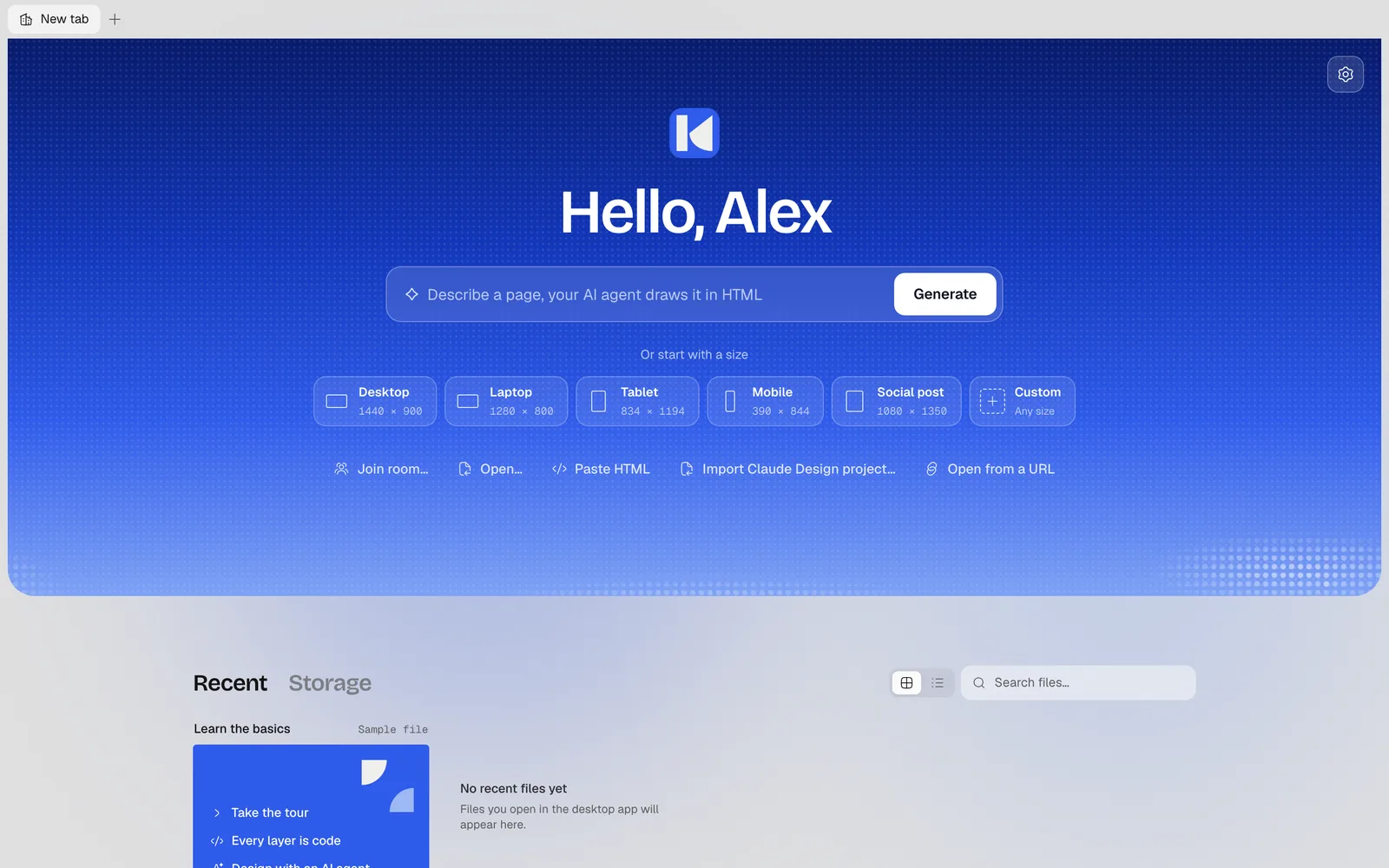
- Beschreibe eine Seite im Feld oben und drücke Erstellen: Dein Agent zeichnet sie als Ebenen. Ist noch kein Agent eingerichtet, bietet Kalka die Einrichtung an und behält, was du geschrieben hast.
- Mit einer Größe beginnen: Desktop-PC (1440 × 900), Notebook (1280 × 800), Tablet-PC (834 × 1194), Smartphone (390 × 844), Social-Media-Post (1080 × 1350) oder Eigene Größe für einen leeren Canvas.
- Raum beitreten… öffnet eine Datei, die jemand mit dir geteilt hat, über ihren Link oder ihre ID.
- Öffnen… öffnet eine
.fig-,.kalka- oder.pen-Datei; Ordner öffnen… öffnet einen Kalka-Ordner (Desktop-App). - HTML einfügen macht aus HTML von einer Webseite oder aus einem Code-Editor Ebenen.
- Claude-Design-Projekt importieren… öffnet einen Export aus Claude Design. Siehe Importieren.
- Von einer URL öffnen öffnet eine
.fig-,.pen- oder.html-Datei über einenhttps://-Link.
Darunter listet Zuletzt die Dateien, die du geöffnet hast, die letzte zuerst, damit du direkt weitermachen kannst. Speicher listet die Dateien eines Cloud-Speicher-Arbeitsbereichs, falls du einen verbunden hast.
Die Grundlagen lernen
Die Beispieldatei Die Grundlagen lernen liegt auf der Startseite. Sie ist eine Seite mit kurzen Lektionen aus echten Ebenen. Öffne sie und dann:
- Tour starten für einen schnellen Rundgang durch den Editor.
- Jede Ebene ist Code öffnet das Code-Panel neben einer Ebene, damit du ihr HTML und CSS siehst.
- Mit einem KI-Agenten gestalten zeigt, wie du einen verbindest.
Wenn du so weit bist, lies Canvas und Ebenen.