Kalka es un editor de diseño en el que cada capa del lienzo es un elemento HTML real con estilos CSS. Dibujas con las herramientas que ya conoces de otras apps de diseño; el motor de navegador que lleva Kalka dentro maqueta y pinta el resultado. Lo que ves es la página en sí, no una imagen de ella.
Instalar
Kalka es gratuito y de código abierto (MIT). Descarga la versión para tu sistema:
| Sistema | Descarga | Archivo |
|---|---|---|
| macOS, Apple silicon | Descargar | .dmg |
| macOS, Intel | Descargar | .dmg |
| Windows | Descargar | instalador .exe |
| Linux | Descargar | .AppImage |
Todas las versiones aparecen también en la página de releases de GitHub.
- macOS: abre el
.dmgy arrastra Kalka a Aplicaciones. - Windows: ejecuta el instalador.
- Linux: haz ejecutable el archivo y ábrelo:
chmod +x Kalka-*.AppImage
./Kalka-*.AppImage
El primer arranque
- macOS: abre Kalka. Cuando macOS lo rechace, ve a Ajustes del Sistema › Privacidad y seguridad, baja hasta el mensaje sobre Kalka, haz clic en Abrir igualmente y confirma. Si macOS dice en cambio que la app está dañada, ejecuta esto en Terminal y vuelve a abrir Kalka:
xattr -dr com.apple.quarantine /Applications/Kalka.app- Windows: cuando SmartScreen muestre «Windows protegió su PC», haz clic en Más información y luego en Ejecutar de todas formas.
En Solución de problemas tienes más detalles si el aviso vuelve a aparecer.
Actualizaciones
Kalka busca una versión nueva unos segundos después de arrancar. Si la hay, la ventana Actualización de software muestra los cambios y ofrece Instalar actualización; la nueva versión entra en funcionamiento cuando Kalka se reinicia. También puedes comprobarlo tú con Buscar actualizaciones… en el menú de la app.
En macOS, una copia sin firmar no puede reemplazarse a sí misma. La ventana de actualización ofrece entonces Descargar: baja el nuevo .dmg y reemplaza Kalka en Aplicaciones.
Pruébalo en el navegador
La demo abre el archivo de ejemplo en el editor. La app de escritorio añade lo que un navegador no puede hacer: guardar carpetas de Kalka, versiones con Git y el servidor MCP al que se conectan los agentes.
El editor funciona en Chrome y Edge 111 o posterior, Firefox 128 o posterior y Safari 16.4 o posterior.
La pantalla de bienvenida
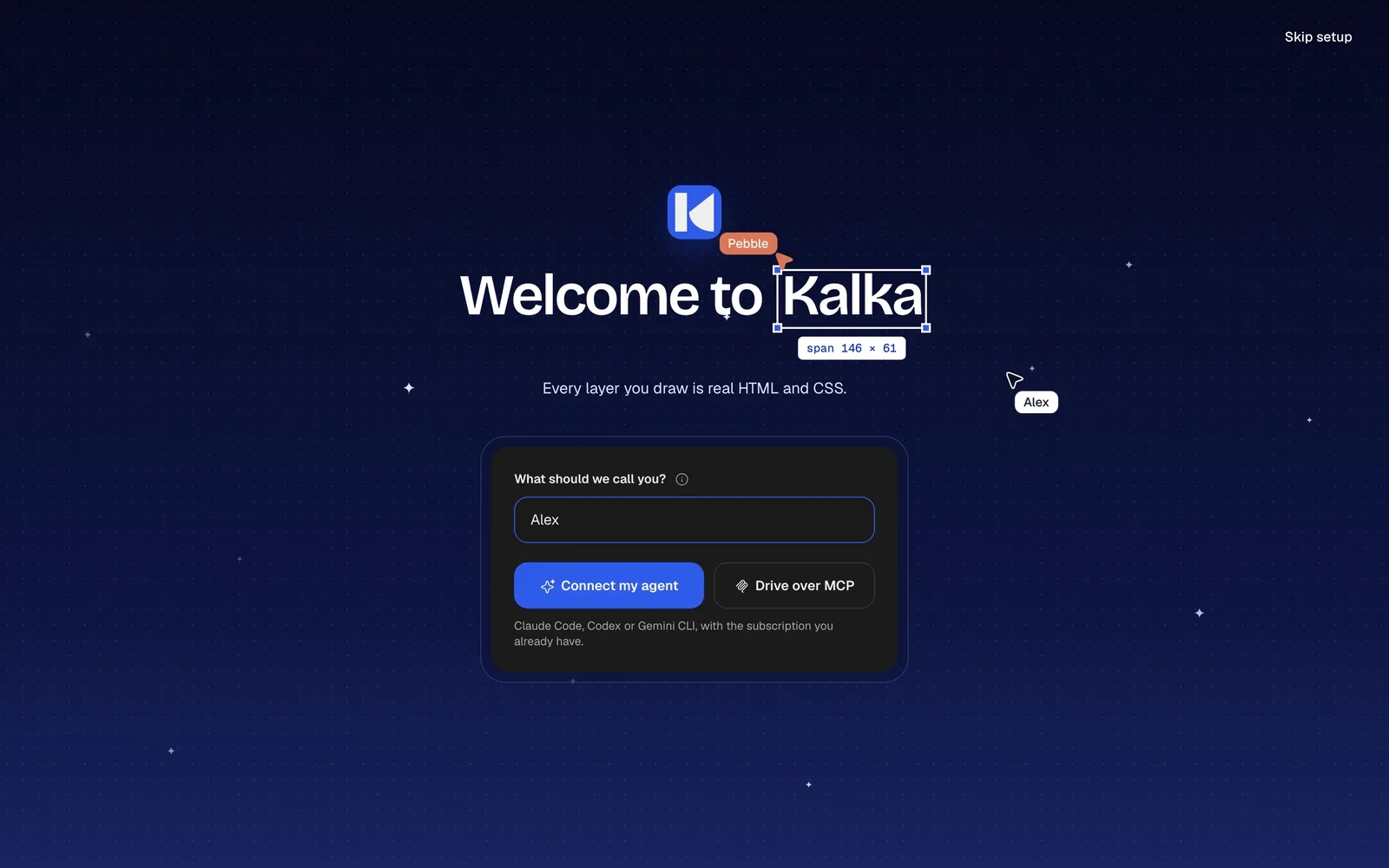
La primera vez que se abre, Kalka te pregunta cómo llamarte. Tu nombre se queda en este ordenador; las personas con las que compartas un archivo lo ven junto a tu cursor. Al lado del tuyo está el cursor de Pebble, el agente de Kalka.
Luego eliges cómo quieres trabajar con un agente:
- Conectar mi agente configura el panel de IA con el agente de programación que ya tienes en tu ordenador, como Claude Code, Codex o Gemini CLI, o con una clave de API. Consulta Agentes en Kalka.
- Controlar por MCP muestra cómo dejar que un agente que ejecutas en otro sitio trabaje en el lienzo. Consulta MCP y ACP.
- Omitir configuración te lleva directamente a Inicio. Puedes hacer todo esto más tarde en Ajustes.
Inicio
Todo documento empieza en Inicio.
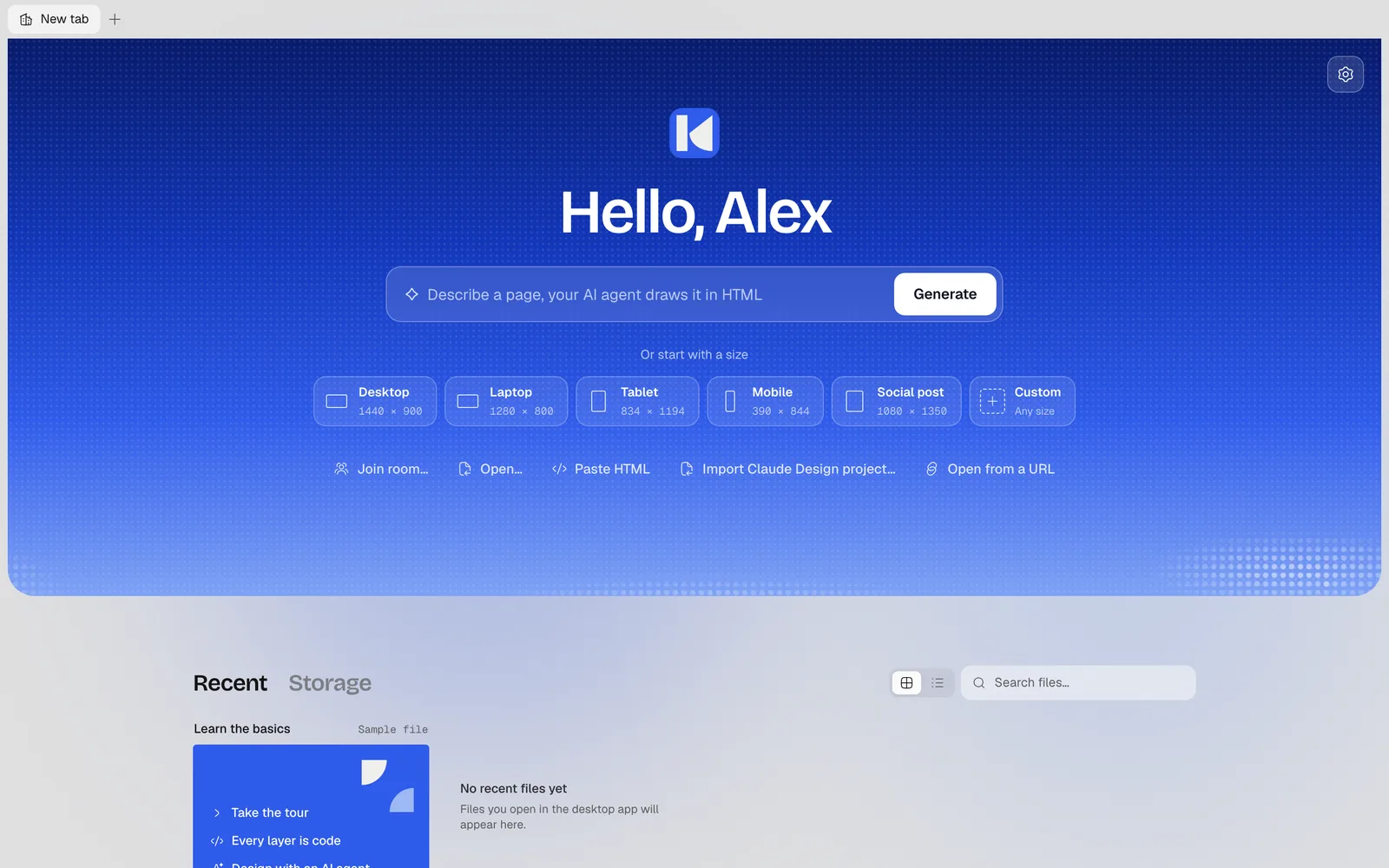
- Describe una página en el campo de arriba y pulsa Generar: tu agente la dibuja como capas. Si no tienes un agente configurado, Kalka te ofrece configurarlo y conserva lo que escribiste.
- Empieza con un tamaño: Escritorio (1440 × 900), Portátil (1280 × 800), Tableta (834 × 1194), Móvil (390 × 844), Publicación social (1080 × 1350) o Personalizado para un lienzo en blanco.
- Unirse a una sala… abre un archivo que alguien compartió contigo, a partir de su enlace o su ID.
- Abrir… abre un archivo
.fig,.kalkao.pen; Abrir carpeta… abre una carpeta de Kalka (app de escritorio). - Pegar HTML convierte en capas el HTML de una página web o de un editor de código.
- Importar proyecto de Claude Design… abre una exportación de Claude Design. Consulta Importar.
- Abrir desde una URL abre un archivo
.fig,.peno.htmldesde un enlacehttps://.
Debajo, Recientes lista los archivos que abriste, con el último primero para que sigas donde lo dejaste. Almacenamiento lista los archivos de un espacio de almacenamiento en la nube, si conectaste uno.
Aprende lo básico
El archivo de ejemplo Aprende lo básico está en Inicio. Es una página de lecciones cortas hechas con capas reales. Ábrelo y luego:
- Hacer el recorrido para un paseo rápido por el editor.
- Cada capa es código abre el panel Código junto a una capa, para que veas su HTML y su CSS.
- Diseña con un agente de IA muestra cómo conectar uno.
Cuando estés listo, lee Lienzo y capas.