Kalka は、キャンバス上のすべてのレイヤーが CSS でスタイルを付けた本物の HTML 要素であるデザインエディタです。ほかのデザインアプリでおなじみのツールで描くと、Kalka に内蔵されたブラウザエンジンがレイアウトと描画を行います。目に見えているのはページそのもので、ページの絵ではありません。
インストール
Kalka は無料のオープンソース(MIT)です。お使いのシステム用のビルドをダウンロードしてください。
| システム | ダウンロード | ファイル |
|---|---|---|
| macOS(Apple シリコン) | ダウンロード | .dmg |
| macOS(Intel) | ダウンロード | .dmg |
| Windows | ダウンロード | .exe インストーラー |
| Linux | ダウンロード | .AppImage |
すべてのビルドは GitHub のリリースページにも掲載しています。
- macOS:
.dmgを開き、Kalka を「アプリケーション」フォルダへドラッグします。 - Windows: インストーラーを実行します。
- Linux: ファイルに実行権限を付けてから起動します。
chmod +x Kalka-*.AppImage
./Kalka-*.AppImage
初回起動
- macOS: Kalka を開きます。macOS に拒否されたら、「システム設定」›「プライバシーとセキュリティ」 を開き、Kalka についてのメッセージまでスクロールして 「このまま開く」 をクリックし、確認します。アプリが壊れていると表示された場合は、ターミナルで次のコマンドを実行してから Kalka をもう一度開いてください。
xattr -dr com.apple.quarantine /Applications/Kalka.app- Windows: SmartScreen に「Windows によって PC が保護されました」と表示されたら、「詳細情報」、続いて 「実行」 をクリックします。
警告が何度も出る場合は、トラブルシューティングに詳しい説明があります。
アップデート
Kalka は起動して数秒後に新しいバージョンを確認します。新しいバージョンがあれば、ソフトウェア・アップデート ウィンドウに変更内容が表示され、アップデートをインストール を選べます。新しいバージョンは Kalka の再起動時に反映されます。アプリメニューの アップデートを確認… から自分で確認することもできます。
macOS では、署名のないコピーは自分自身を置き換えられません。その場合、アップデートウィンドウには代わりに ダウンロード が表示されます。新しい .dmg を入手し、「アプリケーション」フォルダの Kalka を置き換えてください。
ブラウザで試す
デモでは、サンプルファイルがエディタで開きます。デスクトップアプリでは、ブラウザではできないことが加わります。Kalka フォルダの保存、Git によるバージョン管理、エージェントが接続する MCP サーバーです。
エディタは Chrome と Edge 111 以降、Firefox 128 以降、Safari 16.4 以降で動作します。
ウェルカム画面
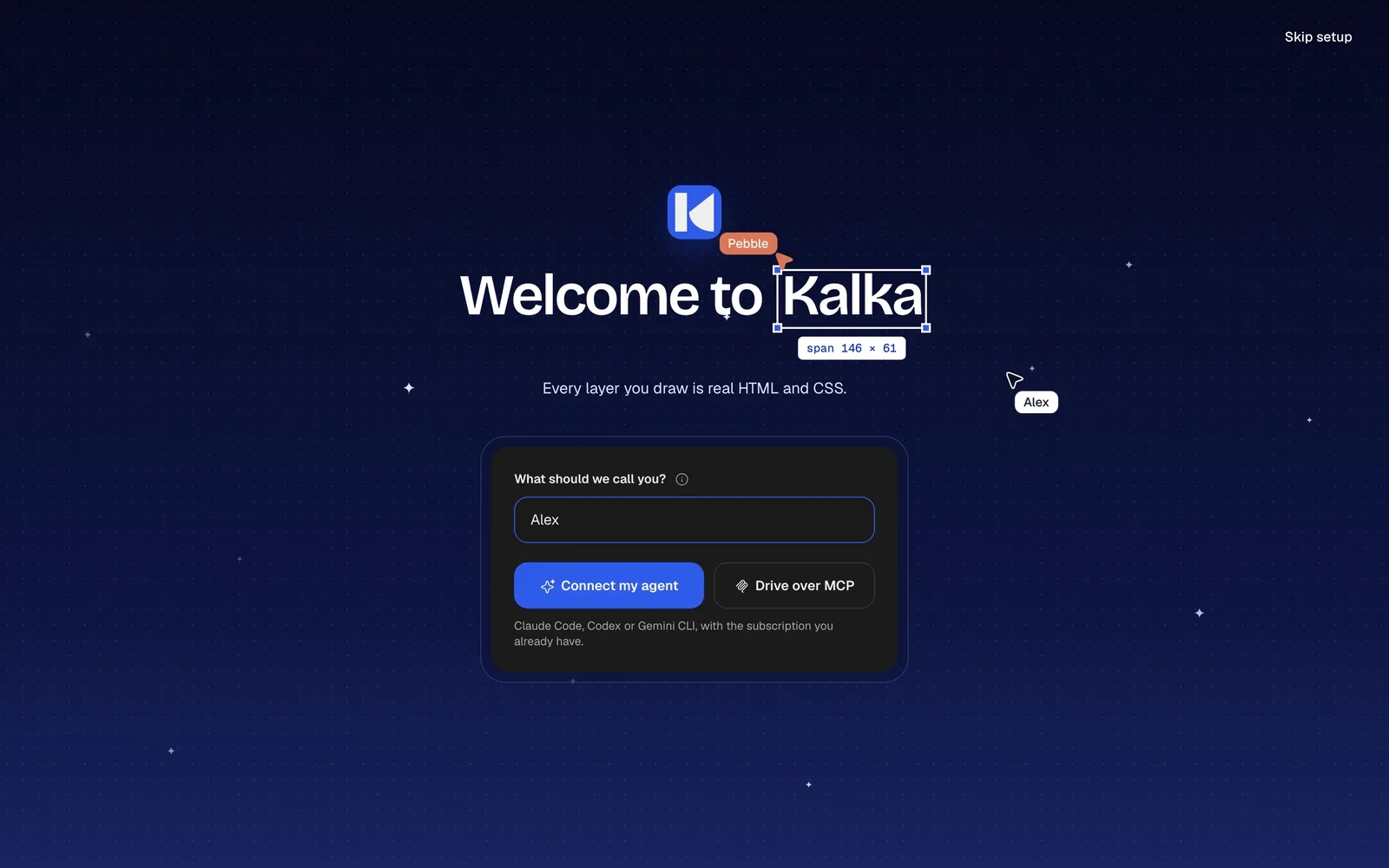
Kalka を初めて開くと、呼び名を尋ねられます。名前はこのコンピューターにだけ保存され、ファイルを共有した相手にはカーソルの横に表示されます。あなたのカーソルの隣にあるのは、Kalka のエージェント Pebble のカーソルです。
続いて、エージェントとの作業方法を選びます。
- エージェントを接続 は、コンピューターにすでにある Claude Code、Codex、Gemini CLI などのコーディングエージェント、または API キーで AI パネルを設定します。Kalka のエージェントを参照してください。
- MCP で操作 は、別の場所で動かしているエージェントにキャンバスで作業させる方法を表示します。MCP と ACP を参照してください。
- セットアップをスキップ はそのままホームへ進みます。これらはすべて、あとから設定で行えます。
ホーム
ホームは、すべてのドキュメントの出発点です。
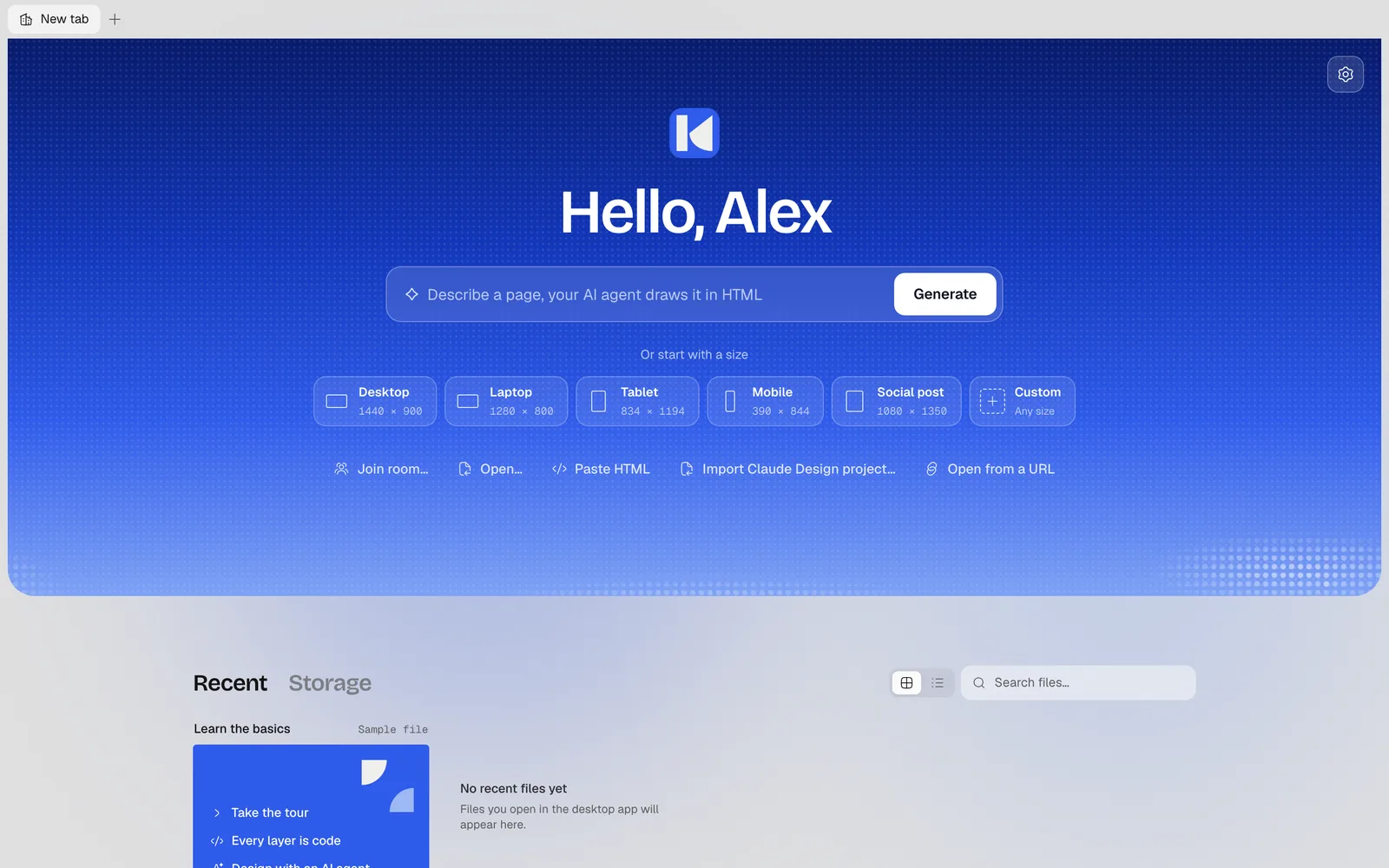
- ページを説明する: 上部の欄に作りたいページを書いて 生成 を押すと、エージェントがレイヤーとして描きます。エージェントが未設定の場合は、書いた内容を残したまま設定を案内します。
- サイズから始める: デスクトップ(1440 × 900)、ノートPC(1280 × 800)、タブレット(834 × 1194)、モバイル(390 × 844)、SNS投稿(1080 × 1350)、または白紙のキャンバスならカスタム。
- ルームに参加… は、共有されたファイルをリンクや ID から開きます。
- 開く… は
.fig、.kalka、.penファイルを開きます。フォルダを開く… は Kalka フォルダを開きます(デスクトップアプリ)。 - HTMLを貼り付け は、Web ページやコードエディタからコピーした HTML をレイヤーに変換します。
- Claude Design プロジェクトを読み込む… は Claude Design の書き出しを開きます。読み込みを参照してください。
- URLから開く は、
https://のリンクから.fig、.pen、.htmlファイルを開きます。
その下の 最近 には開いたファイルが新しい順に並ぶので、続きからすぐ作業できます。ストレージ には、クラウドストレージのワークスペースを接続している場合、そのファイルが並びます。
基本を学ぶ
ホームにはサンプルファイル 基本を学ぶ があります。本物のレイヤーで作った短いレッスンが 1 ページにまとまっています。開いたら次を試してください。
- ツアーを見る で、エディタをひととおり案内します。
- すべてのレイヤーはコード は、レイヤーの横にコードパネルを開き、その HTML と CSS を見せます。
- AIエージェントとデザイン は、エージェントの接続方法を紹介します。
準備ができたら、キャンバスとレイヤーへ進みましょう。